

中古車販売サイト(カーセンサー・グーネット)から出力した掲載データ(CSV・Excel)を取り込み、自社の掲載車両を一覧で管理する画面です。掲載状況や価格に加えて、閲覧数・問合せ数などの反響とその推移を確認でき、価格や掲載内容の見直しの判断材料にご活用いただけます。
※掲載一覧は「Premiumプラン」で使用可。
※その他のプランでは、画面を開くと「プレミアムプラン限定機能」と表示され、ご利用いただけません。
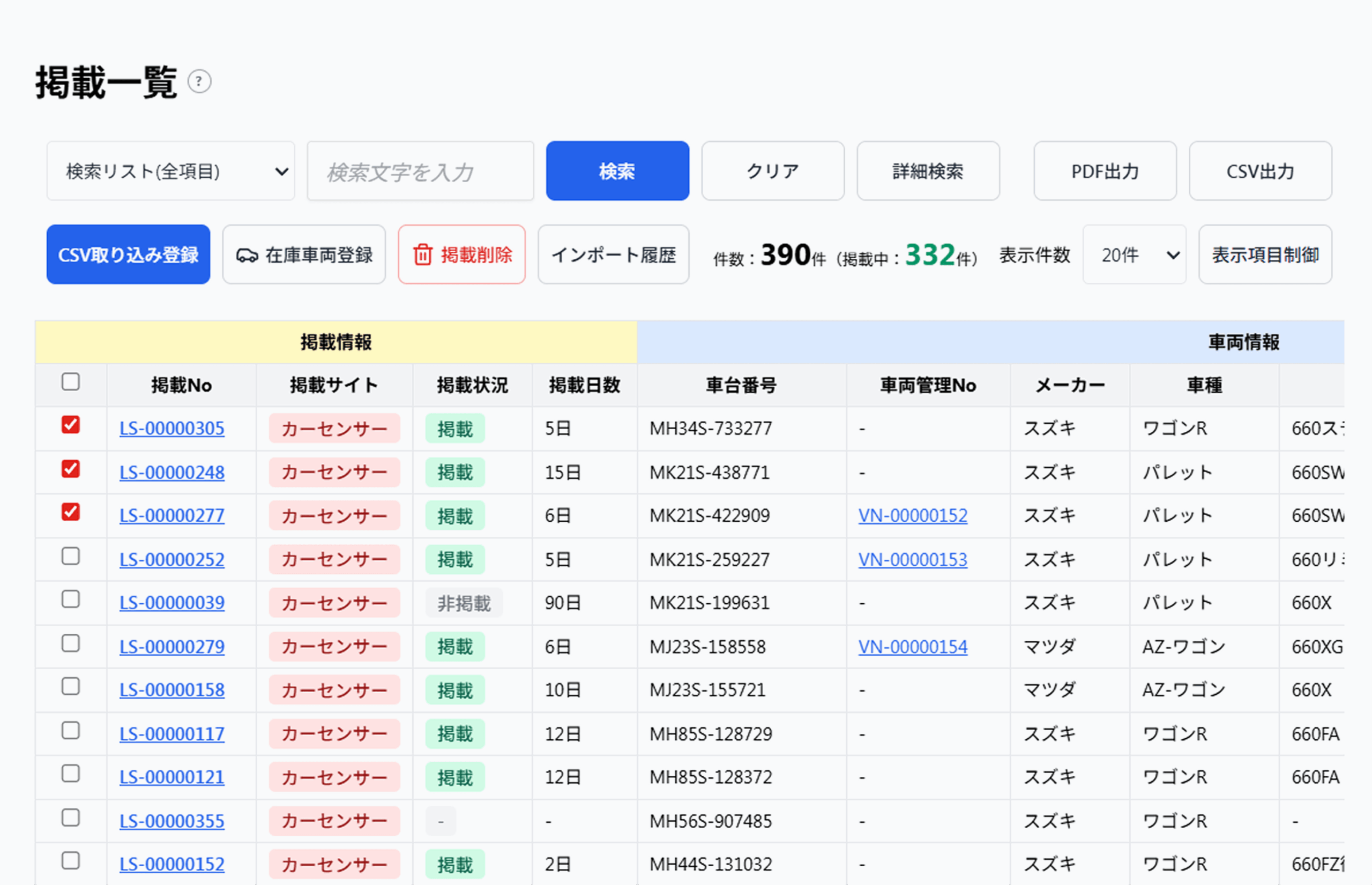
掲載一覧 各項目の紹介
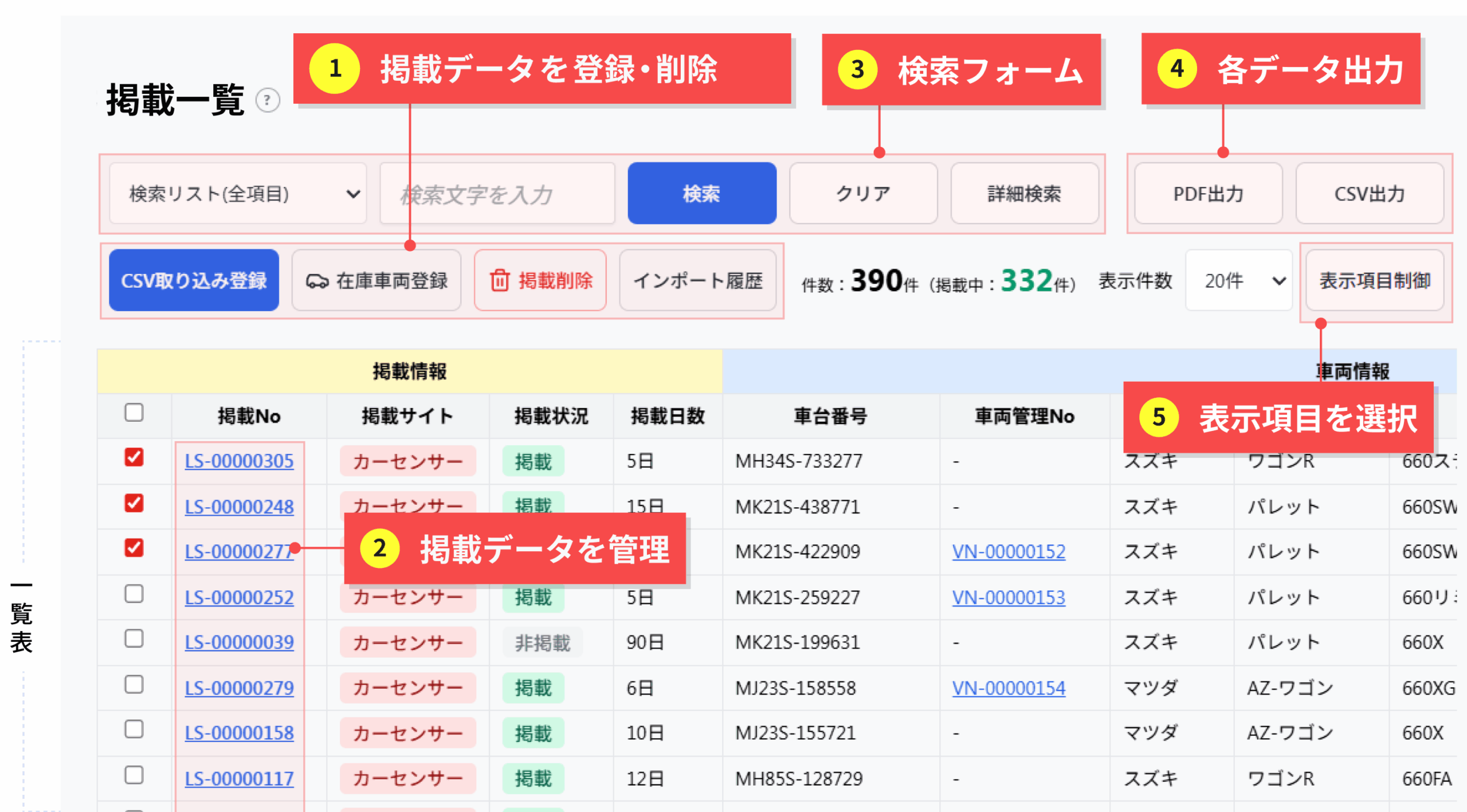
- 件数表示: 画面上部に「件数:n件(掲載中:n件)」の形式で、登録されている掲載データの件数と、そのうち掲載中の件数が表示されます。
① 掲載データを登録・削除
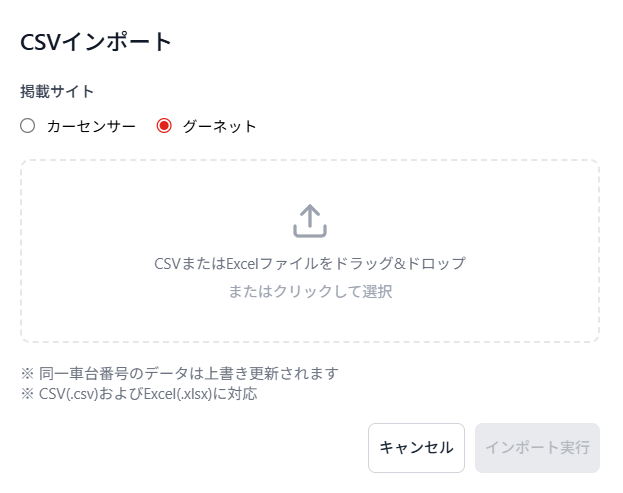
■ CSV取り込み登録
他サイトで掲載している車両データの登録を行うメニューです。掲載元サイトから出力したファイルを取り込むことで、掲載データをまとめて登録・更新できます。
■ 使い方:
- 「CSV取り込み登録」ボタンをクリック
- 掲載サイト(カーセンサー / グーネット)を選択
- 掲載元サイトからエクスポート(データ出力)したCSV・Excelファイルを、ドラッグ&ドロップまたはクリックして選択
- 「インポート実行」をクリック
- 処理の進み具合が表示され、完了すると結果(新規追加 / 更新 / スキップ / エラーの件数)が表示されます。エラーがある場合は、行番号と内容を確認できます
- 「完了」をクリックして閉じます
- 対応形式はCSV(.csv)とExcel(.xlsx)です。
- 同一車台番号のデータは上書き更新されます。
- 複数の店舗をお持ちの管理者の方は、店舗を選択してから登録してください。
■ 在庫車両登録( インポート後に操作可能)
カーセンサー・グーネットに掲載済みの車両から、在庫車両に登録できます。一覧でチェックを入れた掲載データのうち、まだ在庫車両に登録されていないものが対象です。
■ 使い方:
- 一覧で、在庫車両に登録したい掲載データにチェックを入れます
- 「在庫車両登録(n件)」ボタンをクリック ※対象がない場合はボタンを押せません
- 確認画面で内容を確認して進めると登録され、「在庫車両登録完了: 成功 n件」と表示されます
■ 掲載削除( インポート後に操作可能)
一覧でチェックを入れた掲載データを、まとめて削除するメニューです。不要になった掲載データを整理する際にご利用ください。
■ 使い方:
- 一覧で、削除したい掲載データにチェックを入れます
- 「掲載削除(n件)」ボタンをクリック ※チェックがない場合はボタンを押せません
- 確認画面に削除する件数と対象Noが表示されます。内容を確認して進めると削除されます
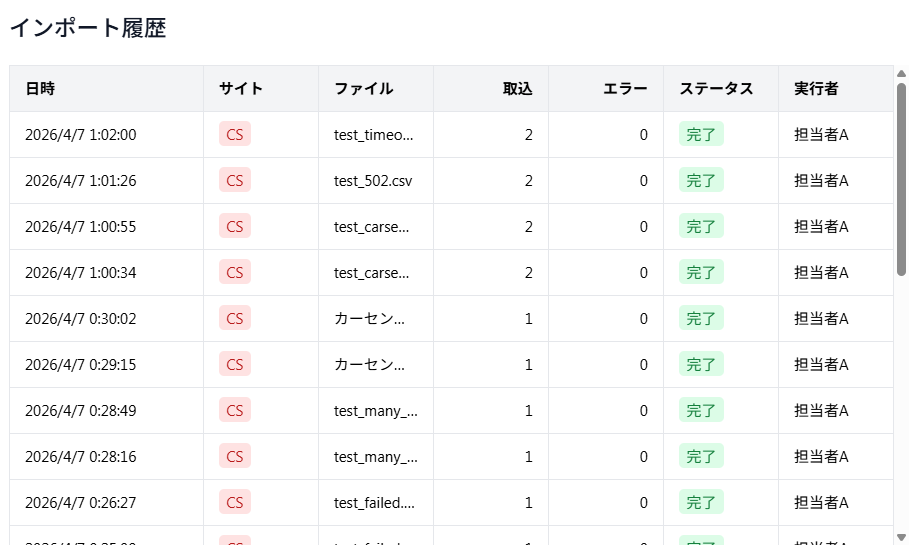
■ インポート履歴
CSV取り込み登録の実行履歴を確認できるメニューです。日時・サイト・ファイル・取込件数・エラー件数・ステータス・実行者が一覧で表示され、エラーが発生した場合はその内容を確認できます。過去の取り込み状況をたどる際にご利用ください。
② 掲載データを管理
一覧の掲載No(青字)をクリックすると、その掲載データの詳細画面が開きます。詳細画面は「掲載・車両情報」「反響・評価」「推移データ」の3つのタブに分かれており、取り込んだ内容を確認できます。
一覧の車両管理No(青字)をクリックすると、在庫車両に登録済みの車両の情報を参照できます(参照のみで、この画面からの編集は行えません)。
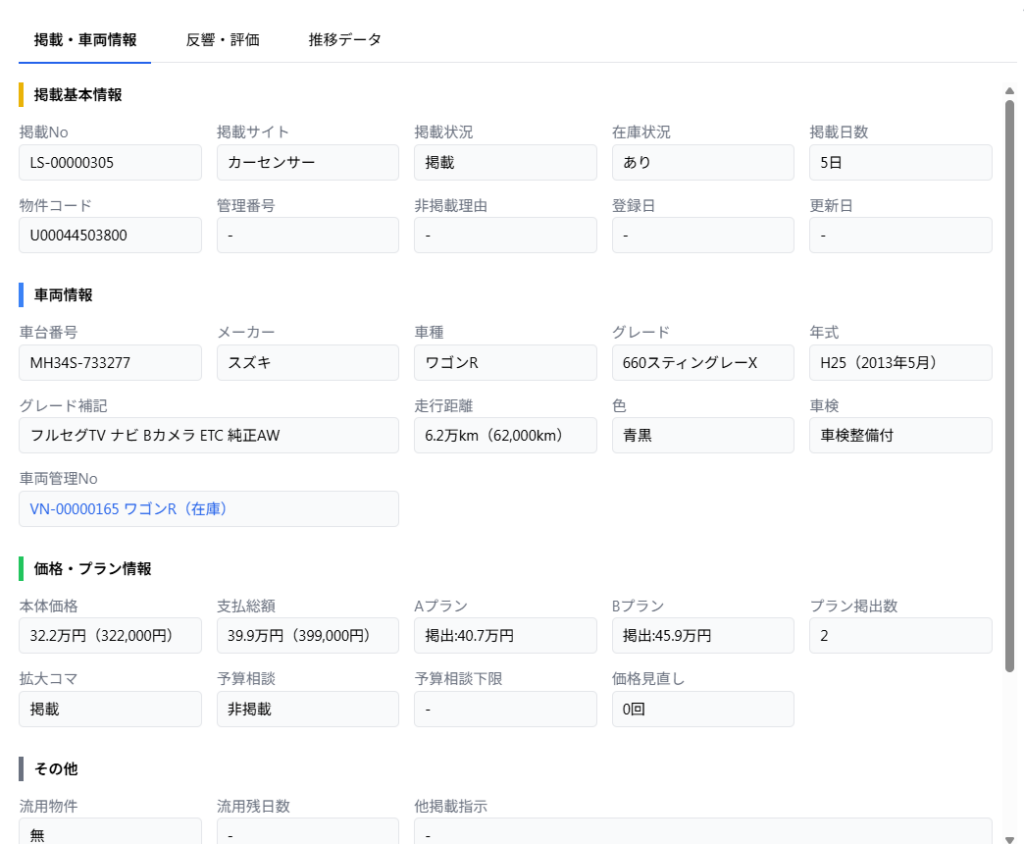
■ 掲載・車両情報
車両スペックから掲載状況まで、1画面で確認できます。
掲載基本情報(掲載No・掲載サイト・掲載状況・在庫状況・掲載日数など)、車両情報(車台番号・メーカー・車種・グレード・年式・走行距離・色・車検)、価格・プラン情報(本体価格・支払総額・プラン・価格見直し回数など)、コメント文を1画面に集約。
内容は取り込んだデータの参照用で、この画面からの編集は行えません。
最新の内容に更新する場合は、掲載元サイトから出力したファイルをあらためて取り込んでください。
- 在庫車両にまだ登録されていない掲載データの場合は、この画面の「在庫車両登録」ボタンから在庫車両に登録できます。
- 在庫車両に登録済みの場合は車両管理Noが表示されます。車両管理No(青字)をクリックすると、車両の入力画面が開き、内容の確認・編集ができます。
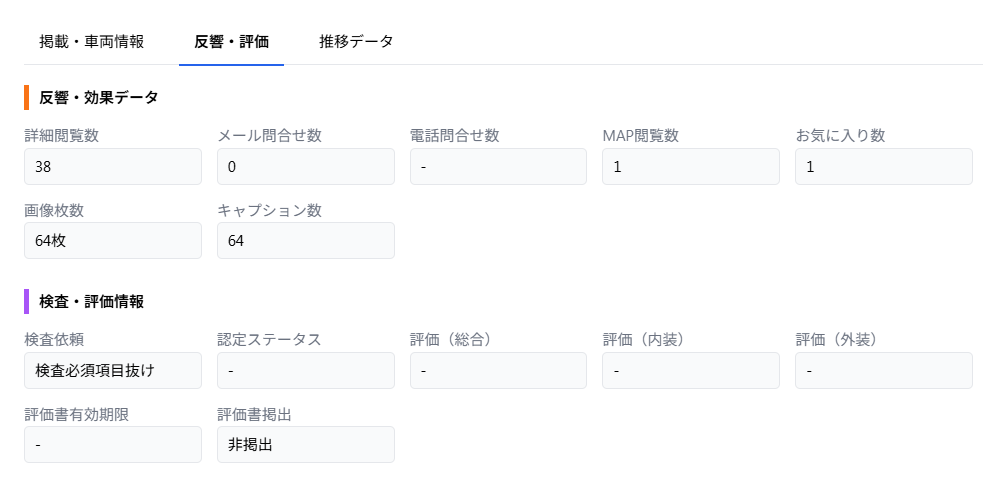
■ 反響・評価
見られている車両・問合せが入った車両が、ひと目で分かります。
各車両ごとの詳細閲覧数、メール問合せ数、電話問合せ数、MAP閲覧数、お気に入り数、画像枚数、キャプション数と、検査・評価情報(検査依頼・認定ステータス・評価(総合・内装・外装)・評価書有効期限など)を確認できます。
反響が少ない車両は価格・写真・コメントの見直しが必要なサインとして検知可能。
勘や経験に頼らず、データドリブンな在庫運用を実現します。
■ 推移データ
掲載期間・反響・価格の移り変わりを、数値で振り返ります。
「反響推移」の表で、取り込みごとの日付・状況・掲載日数・閲覧数・メール・電話・MAP・お気に入り・画像数・本体価格を一覧で確認できます。「値下げタイミングは適切だったか」「滞留している車両の共通点は何か」を振り返り、次回の仕入れ・販売戦略に活かせます。
- 推移データは、CSV取り込み登録を複数回行うことで蓄積されます。
③ 検索フォーム
使い方:
- 検索フォームに検索ワードを入力(例:掲載No、車台番号、車種)
- 「検索」ボタンをクリック
- 該当する掲載データが一覧に表示されます
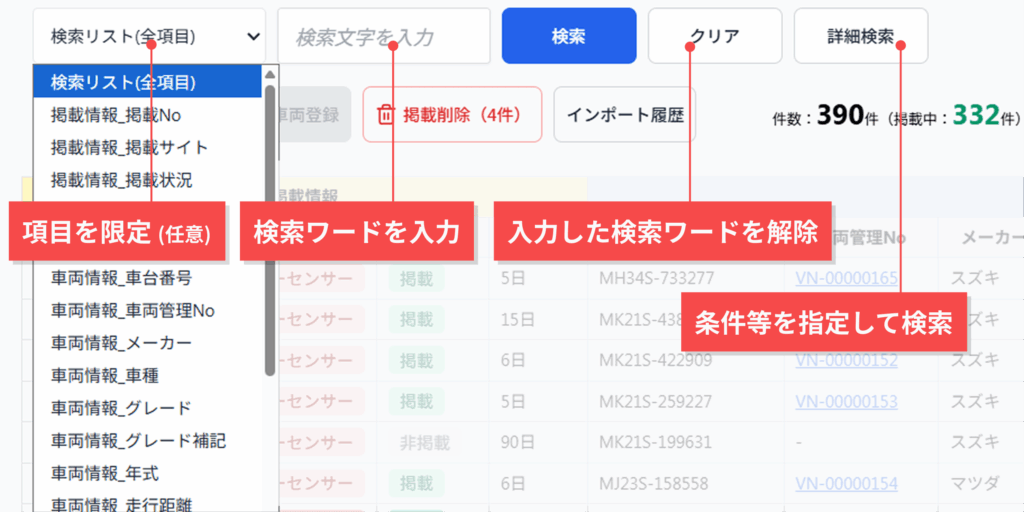
検索対象: 全ての項目から検索します。
※限定させたい場合は、左部のプルダウンから対象となる項目を選択。
クリアボタン
検索条件を消去して、全件表示に戻します。
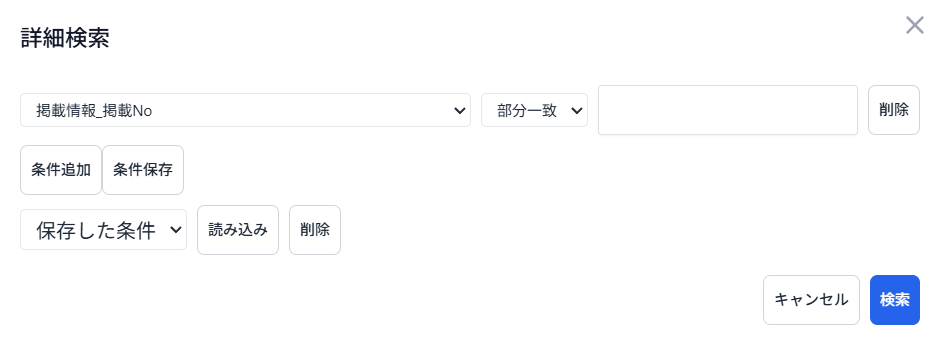
詳細検索ボタン
複数の条件を組み合わせて、より細かく検索できます。
※クリックすると以下のような詳細検索の画面が開きます。複数の条件を組み合わせて検索できる画面です。
使い方:
- 検索する項目を選択
- 条件を選択(部分一致 / 完全一致 / > / >= / < / <=)
- 検索する値を入力
- 「条件追加」で条件を追加できます。不要な条件は「行削除」で削除できます
- 「条件の結合」で、「すべて満たす(AND)」または「いずれかを満たす(OR)」を選択
- 「検索」をクリック
※「すべて満たす(AND)」はすべての条件に一致する掲載データを、「いずれかを満たす(OR)」はいずれか1つ以上の条件に一致する掲載データを表示します。
※「いずれかを満たす(OR)」を選んだ場合でも、検索フォームに入力した検索ワードによる絞り込みは常に適用されます(検索ワードに一致し、かつ詳細検索のいずれかの条件に一致する掲載データが表示されます)。
便利な機能: よく使う検索条件は、名前をつけて保存できます(最大3件まで)
- 「条件保存」で現在の条件を保存できます。条件の結合方法(AND / OR)も合わせて保存されます。
- 保存した条件はプルダウンから選択して呼び出せます。不要になった条件は「条件削除」で削除できます。
④ 各データ出力
PDF出力ボタン
掲載データを印刷用ファイル(PDF)として出力します。
活用例: 掲載車両リストの印刷、社内での共有
※出力されるのは、画面に表示中のページの掲載データと、表示中の列のみです。
CSV出力ボタン
掲載データをCSVファイル(Excelで開けるファイル形式)として出力します。
活用例: 掲載車両リストの印刷、Excelでの加工
※出力されるのは、画面に表示中のページの掲載データと、表示中の列のみです。
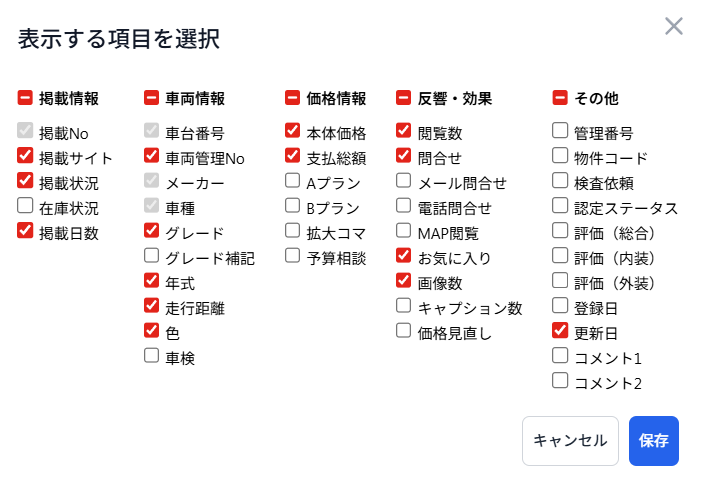
⑤ 表示項目制御ボタン
一覧表に表示する列を選択できます。必要な情報だけを表示したい場合に便利です。
便利な機能:
- 並び替え: 列の見出しをクリックすると、その列で並び替えできます(昇順⇔降順の切替)
- 表示件数: 表示件数を選択出来ます。(20,50,100)※明細表示件数がベースになります。