

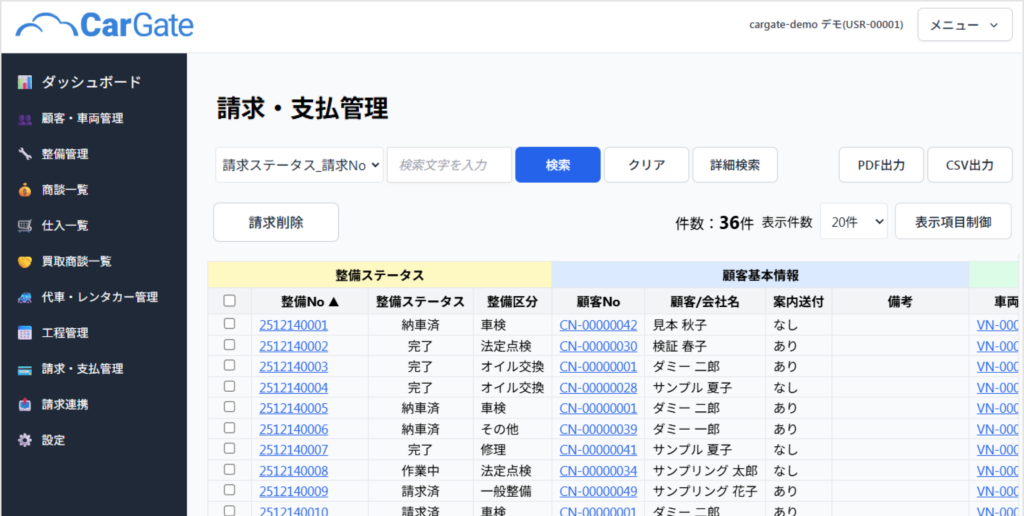
すべての請求書をまとめて管理する画面です。
整備・販売・レンタルなど、各種業務から発生した請求を一元管理できます。
入金状況の確認、消込み処理を行えます。
目次
各項目の紹介
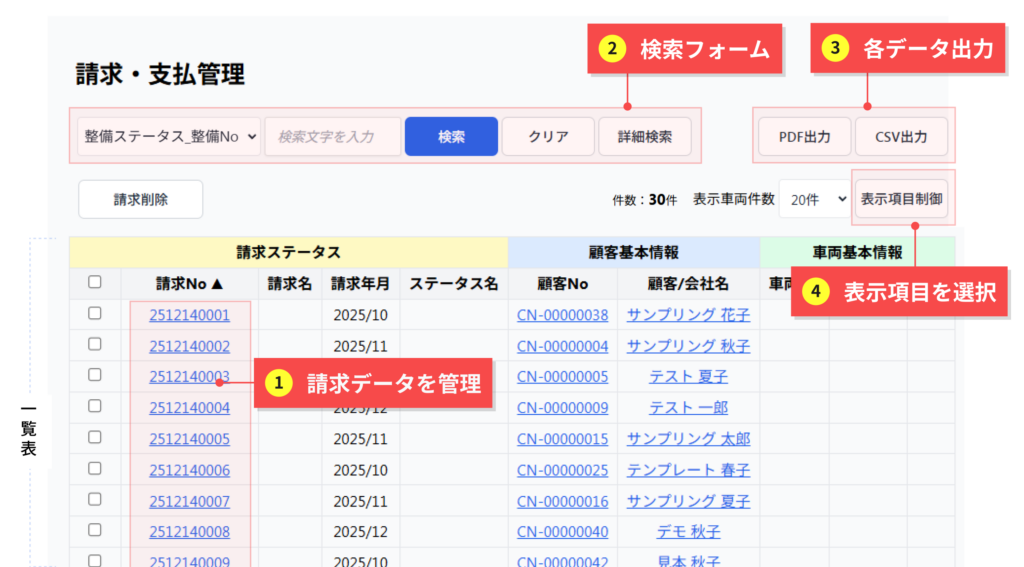
① 請求データを管理
請求データの編集・確認等が出来ます。
※登録した際に表示される表の「請求No」より、請求データ管理画面にアクセス出来ます。
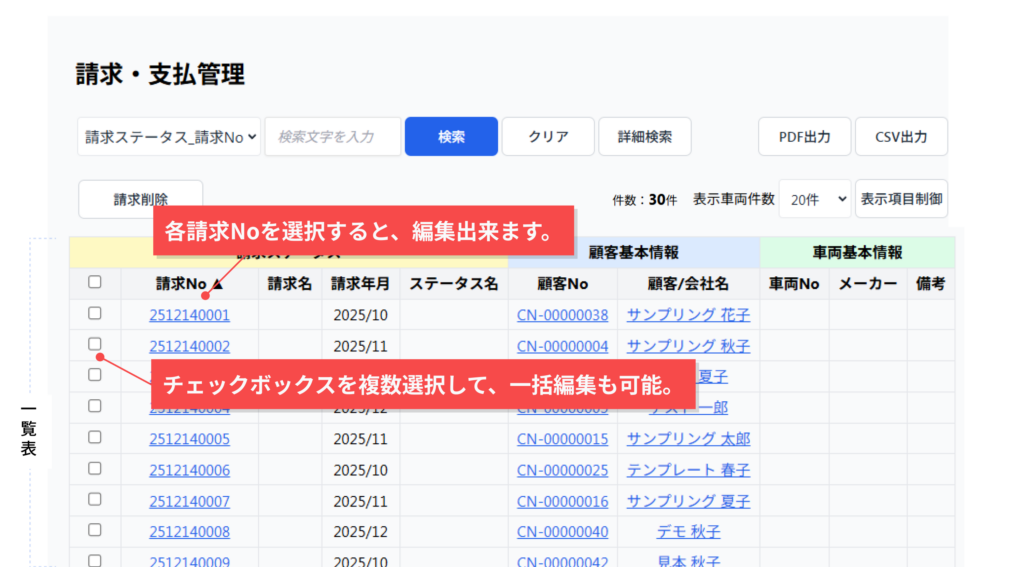
■ 使い方:
- 表内の請求No (青のテキスト)をクリック。
- 登録済の”入力画面”が表示されます。変更箇所があれば編集し、保存をクリック。
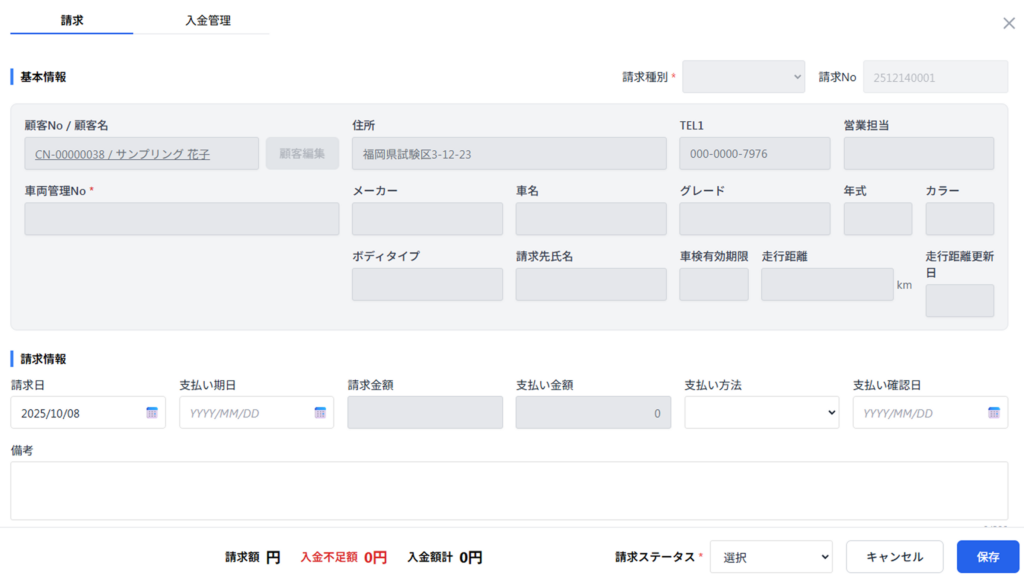
■ アクセスすると、以下のような画面になります。
上部タブより、「入金管理」を選択出来ます。
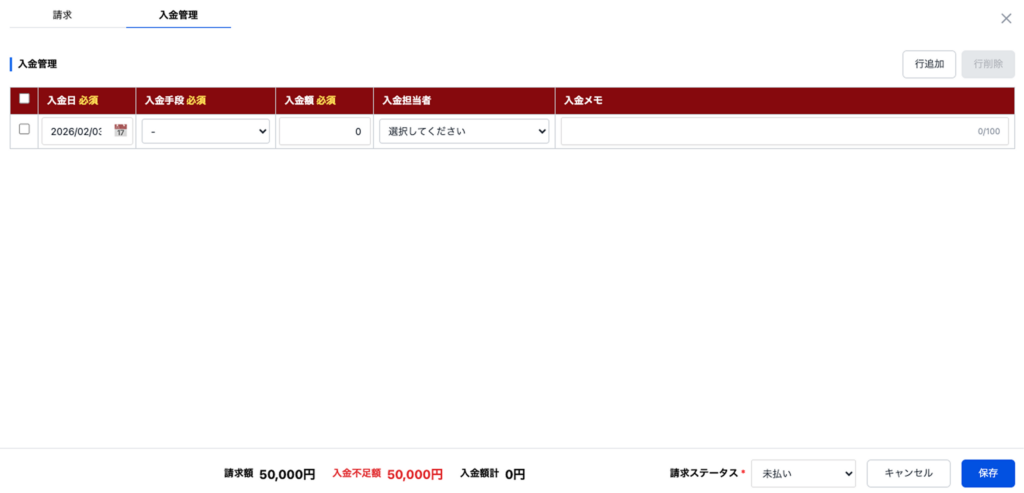
入金管理
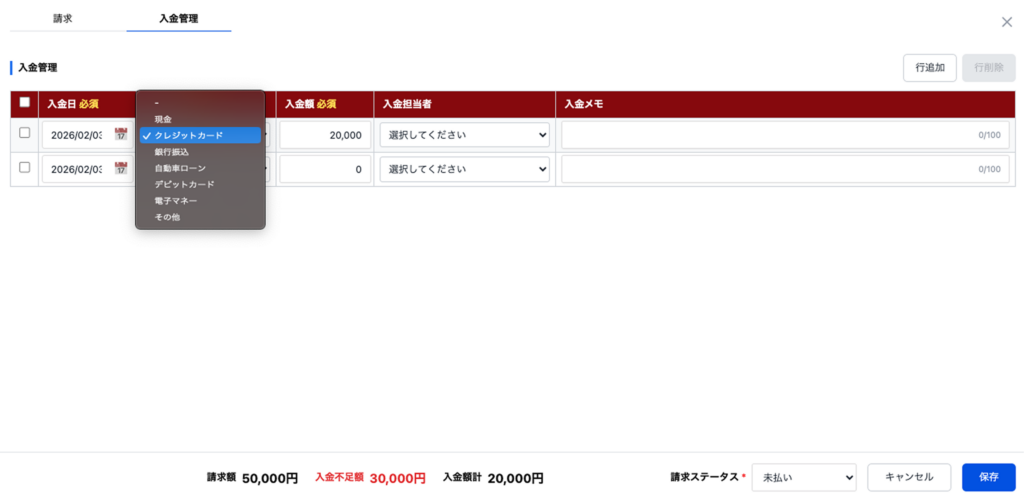
入金管理を作成する事が出来ます。追加する場合は「行追加」を選択。
※入金手段は、プルダウンより選択できます。
③ 検索フォーム
使い方:
- 検索フォームに検索ワードを入力(例:顧客名、電話番号、車両番号)
- 「検索」ボタンをクリック
- 該当する顧客・車両が一覧に表示されます
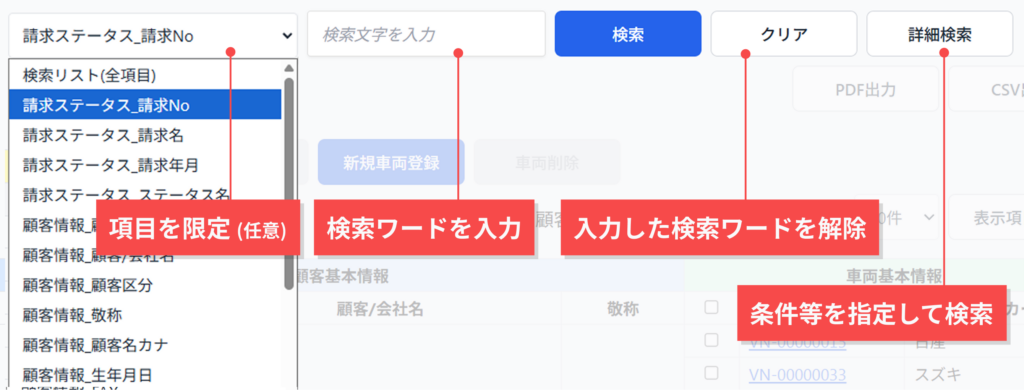
検索対象: 全ての項目から検索します。
※限定させたい場合は、左部のプルダウンから対象となる項目を選択。
クリアボタン
検索条件を消去して、全件表示に戻します。
詳細検索ボタン
複数の条件を組み合わせて、より細かく検索できます。
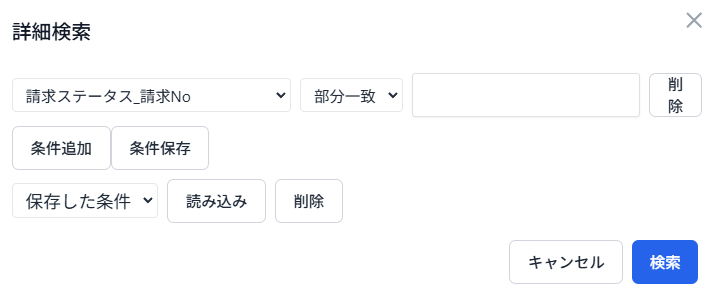
※クリックすると以下のような詳細検索の画面が開きます。複数の条件を組み合わせて検索できる画面です。
使い方:
- 検索する項目を選択
- 条件を選択(含む、と等しい、以上、以下など)
- 検索する値を入力
- 「条件追加」で条件を追加できます(すべての条件に一致するものを検索)
- 「検索」をクリック
便利な機能: よく使う検索条件は、名前をつけて保存できます(最大3件まで)
⑤ 各データ出力
PDF出力ボタン
請求データを印刷用ファイル(PDF)として出力します。
活用例: 顧客リストの印刷、DM(ダイレクトメール)発送用のリスト作成
CSV出力ボタン
請求データをCSVファイル(Excelで開けるファイル形式)として出力します。
活用例: 顧客リストの印刷、Excelでの加工
⑥ 表示項目設定ボタン
一覧表に表示する列を選択できます。必要な情報だけを表示したい場合に便利です。
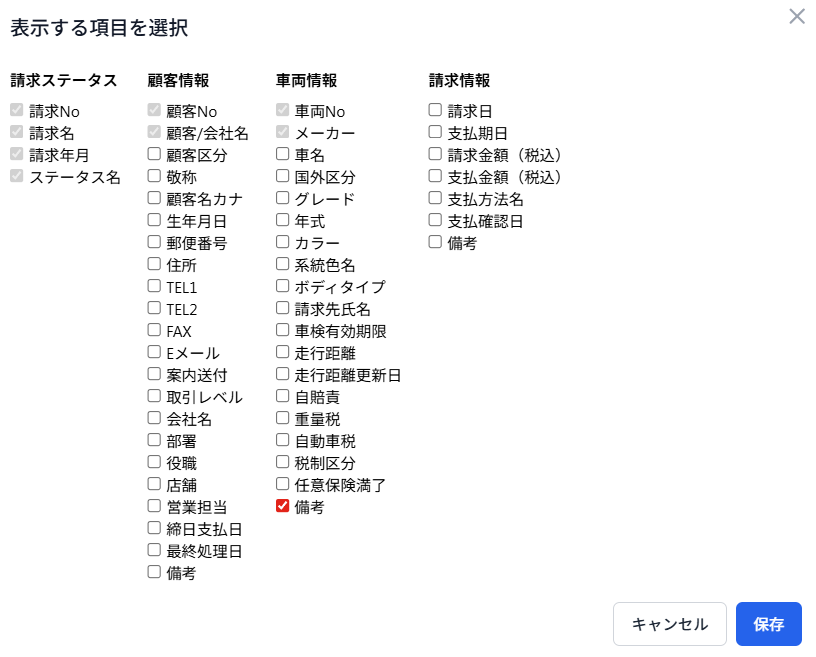
便利な機能:
- 並び替え: 列の見出しをクリックすると、その列で並び替えできます(昇順→降順→解除)
- 表示車両件数: 表示件数を選択出来ます。(20,50,100)※明細表示件数がベースになります。