

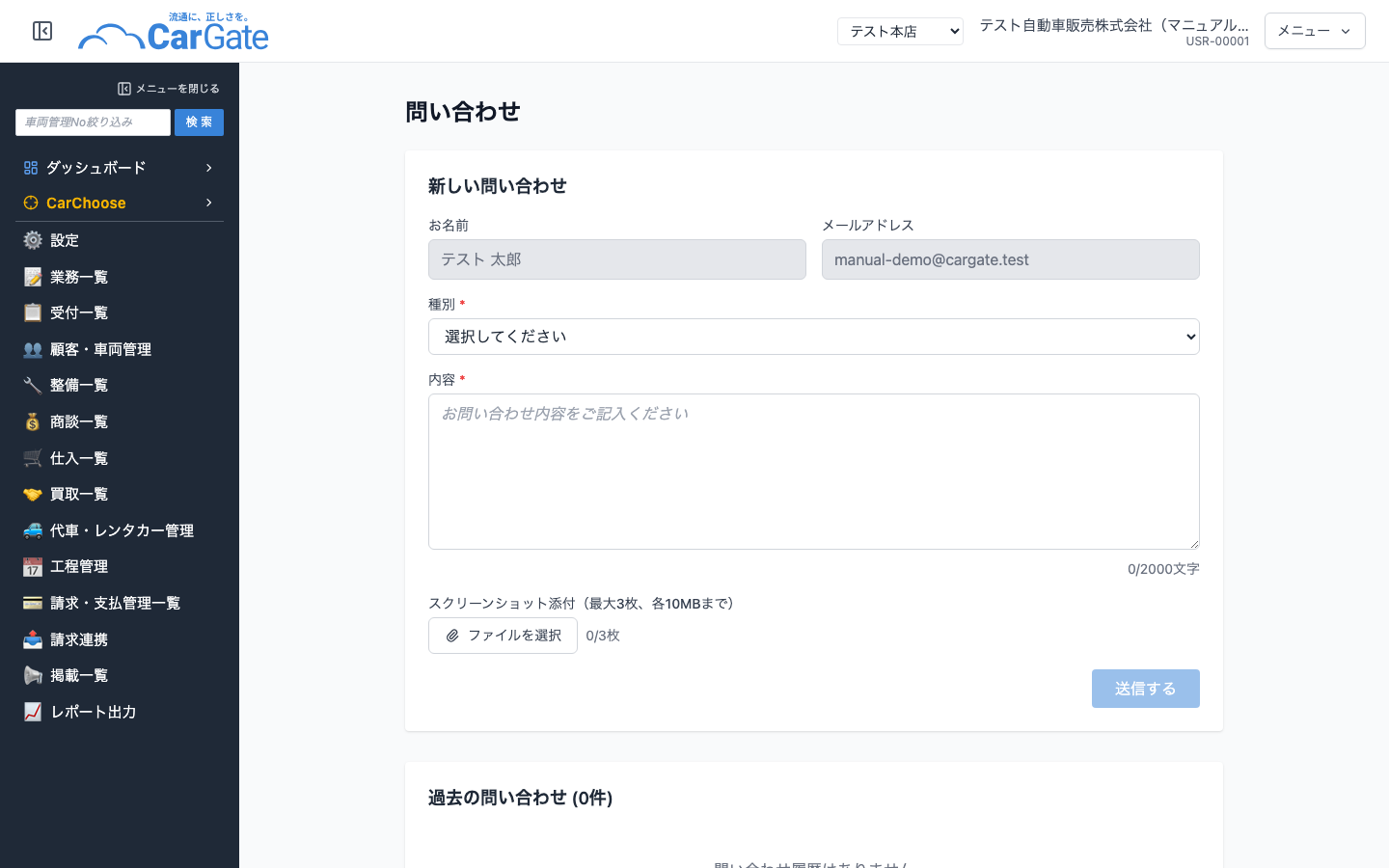
サポートへ問い合わせを送信する画面です。
不具合の報告や機能のご要望、使い方の質問を送信でき、過去の問い合わせと回答も確認できます。
目次
問い合わせ 各項目の紹介
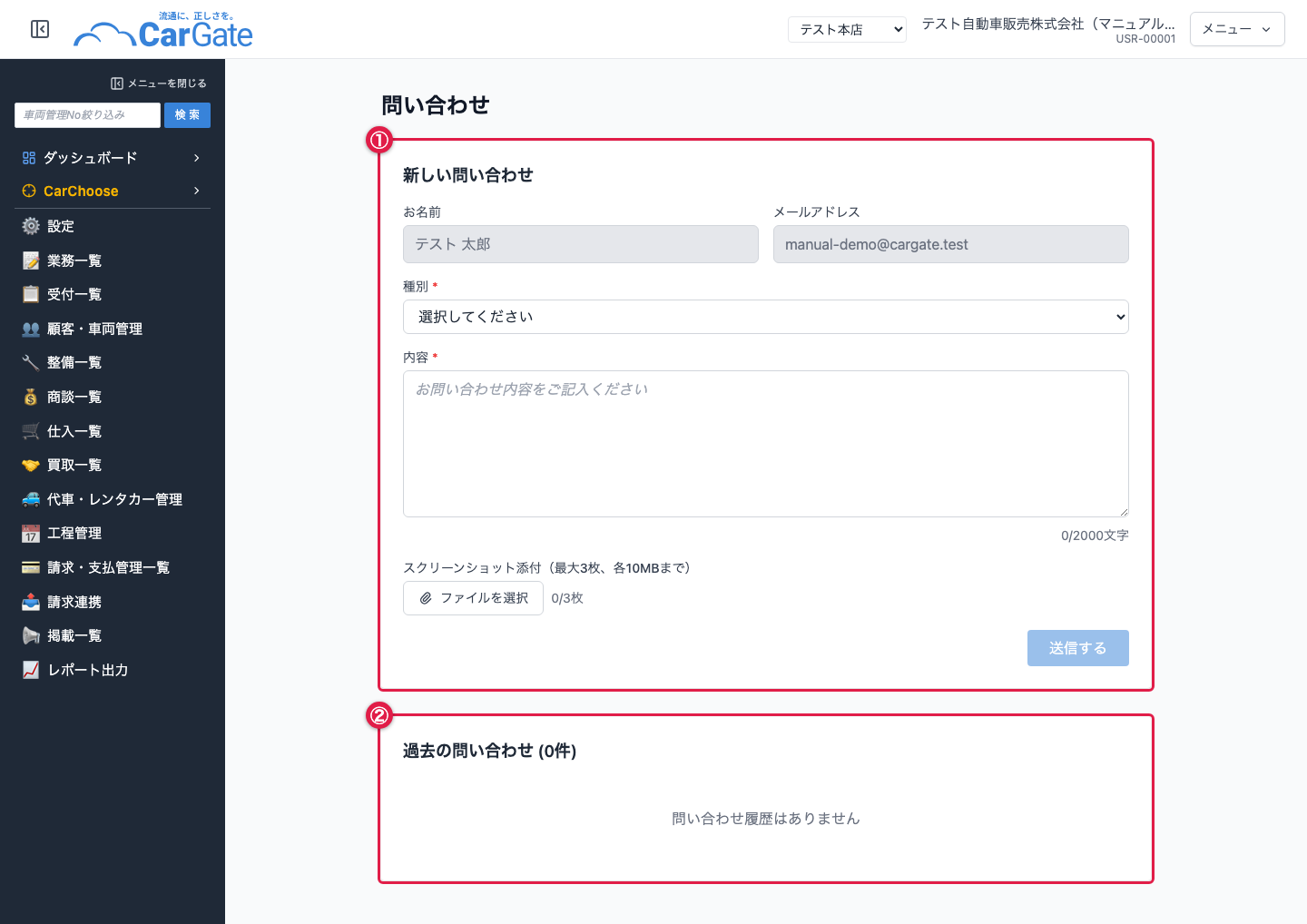
① 新しい問い合わせ
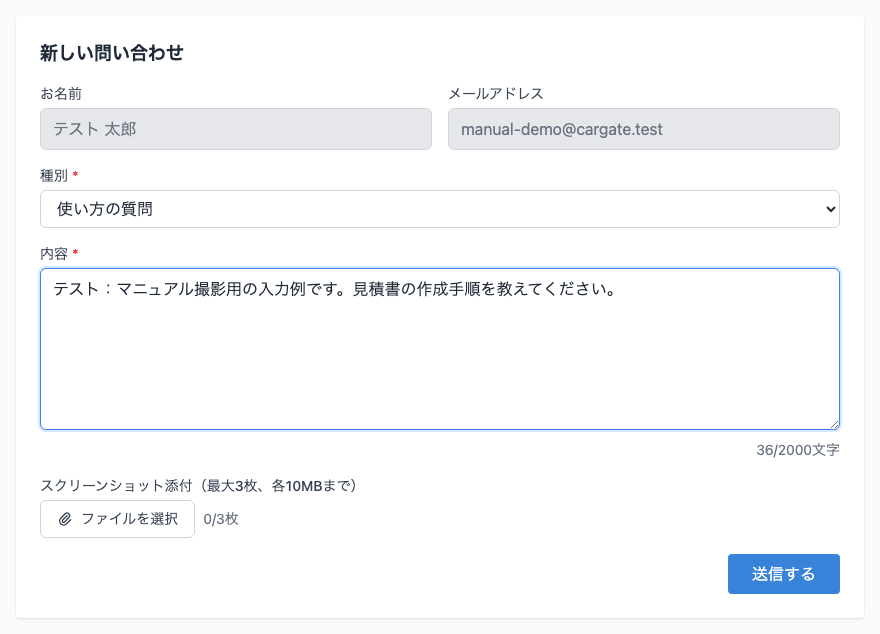
問い合わせ内容を入力して送信します。
■ 使い方:
- 画面右上のメニューから「問い合わせ」をクリック
- 「種別」*を選択(不具合報告 / 機能要望 / 使い方の質問 / その他)
- 「内容」*を入力(2000文字まで)
- 必要に応じて「ファイルを選択」より、スクリーンショットを添付(最大3枚、各10MBまで)
- 「送信する」をクリック
※「お名前」「メールアドレス」は、ログイン中のユーザーの情報が自動で表示されます(変更不可)。
② 過去の問い合わせ
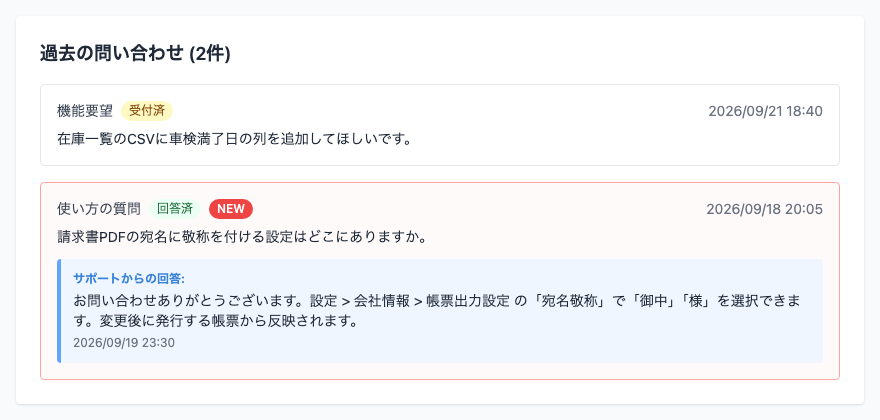
これまでに送信した問い合わせと、サポートからの回答を確認できます。
- ステータス: 「受付済」「回答済」「クローズ」で対応状況を確認できます。
- サポートからの回答: 回答があると、問い合わせの下に回答内容が表示されます。
- NEW: 前回この画面を開いた後にサポートから回答が付いた問い合わせには「NEW」と表示されます。
- 添付画像: 画像をクリックすると、拡大して確認できます。
※サポートから新しい回答が付くと、画面右上の「メニュー」ボタンに赤い印が付き、メニュー内の「問い合わせ」に未読の回答の件数が表示されます。この画面を開くと表示は消えます。