
来店されたお客様の受付情報を管理する画面です。
店頭のQRコードから入力された受付内容やアンケートを確認し、そのまま顧客として登録できます。
※受付一覧は「Liteプラン」「Standardプラン」「Premiumプラン」で使用可。
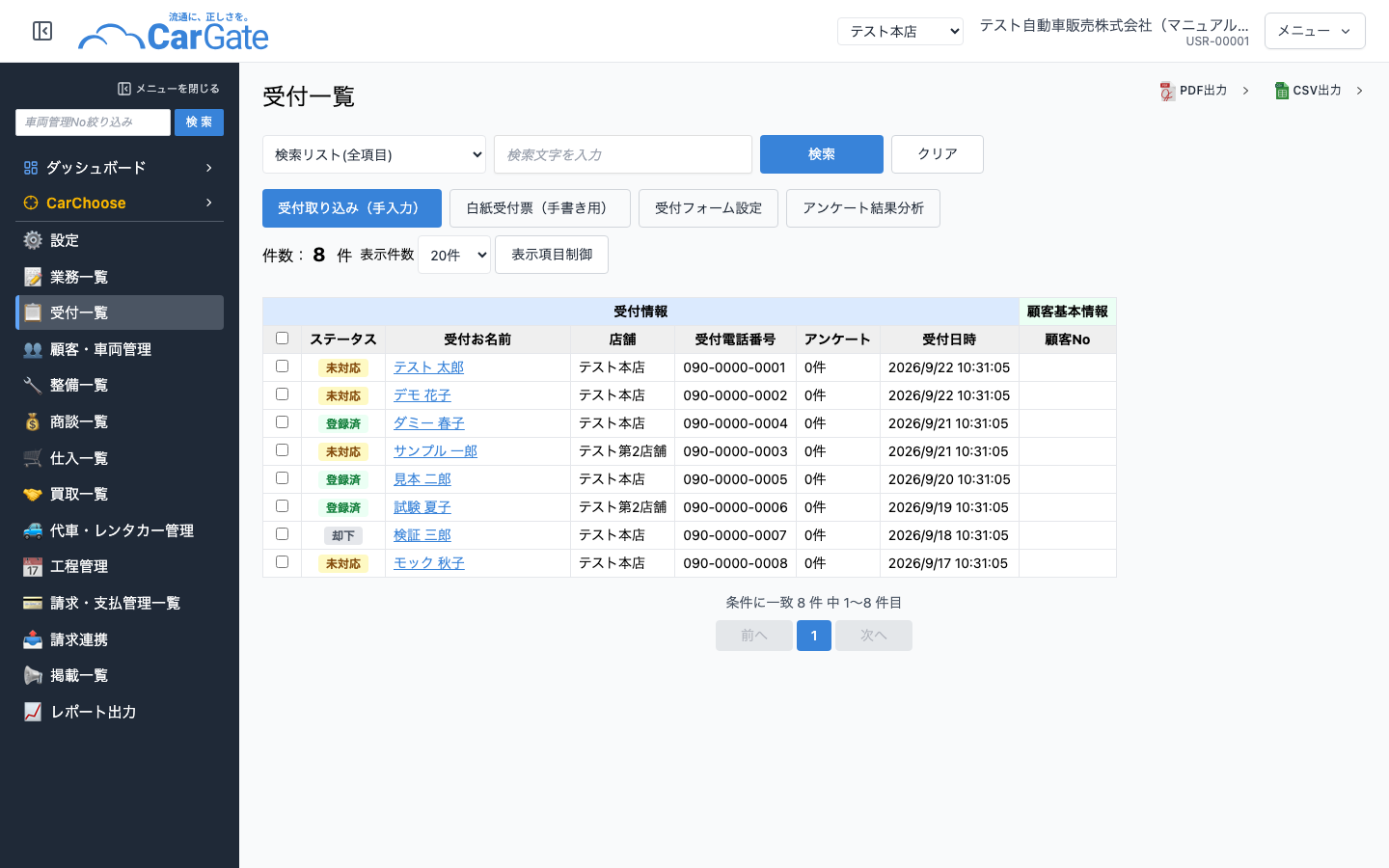
受付一覧 各項目の紹介
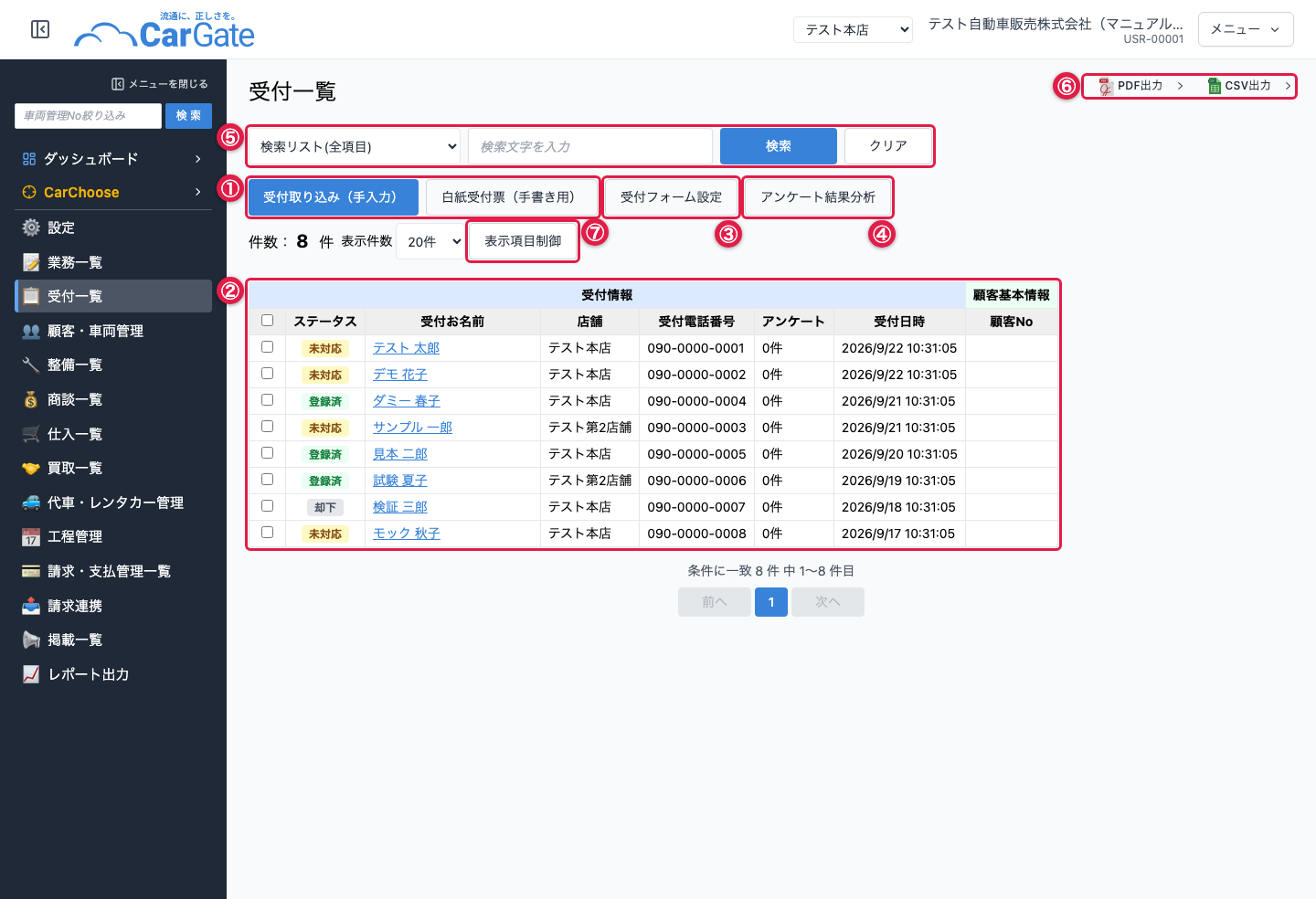
① 受付データ登録・削除

受付取り込み(手入力)ボタン
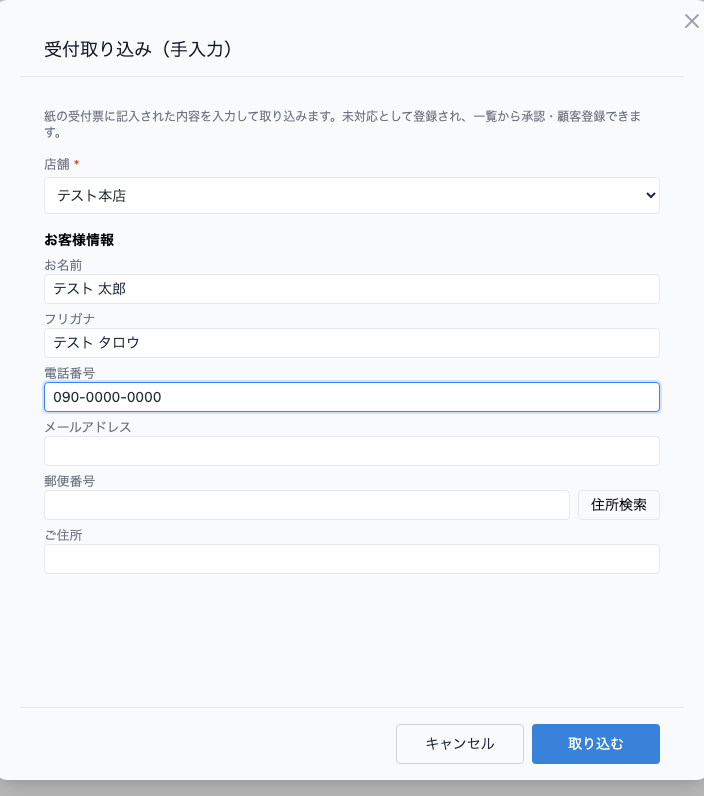
紙の受付票に記入された内容を入力して取り込みます。
■ 使い方:
- 「受付取り込み(手入力)」ボタンをクリック
- 「店舗」*を選択
- 必要に応じて「受付日時」を入力(未入力の場合は、取り込んだ日時が受付日時になります)
- 「お客様情報」(お名前、フリガナ、電話番号、メールアドレス、郵便番号、ご住所)と「アンケート」を入力
- 「取り込む」をクリック
※取り込んだ受付は「未対応」として登録されます。
※郵便番号を入力して「住所検索」をクリックすると、住所が自動で入力されます。
白紙受付票(手書き用)ボタン
店頭で手書きしていただくための、白紙の受付票を出力します。
一括登録ボタン
選択した受付を、まとめて「新規顧客」として登録します(複数選択可)。
■ 使い方:
- 登録したい受付の左側のチェックボックスにチェックを入れる(複数選択可)
- 「一括登録」ボタンをクリック
- 確認メッセージの内容を確認して実行
※「一括登録」「削除」ボタンは、チェックを入れると表示されます。
※既存顧客への紐付けは、個別の受付詳細から行ってください。
削除ボタン
選択した受付を削除します(複数選択可)。
■ 使い方:
- 削除したい受付の左側のチェックボックスにチェックを入れる(複数選択可)
- 「削除」ボタンをクリック
- 確認画面に、対象の受付のお名前が表示されます。内容を確認して削除を実行
② 受付データを管理
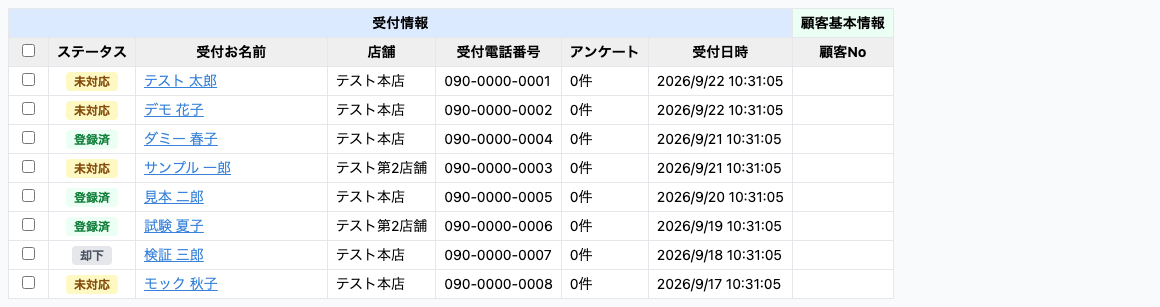
一覧の行をクリックすると、「受付詳細」が開きます。
一覧の「ステータス」では、「未対応」「登録済」「却下」を確認できます。
顧客として登録
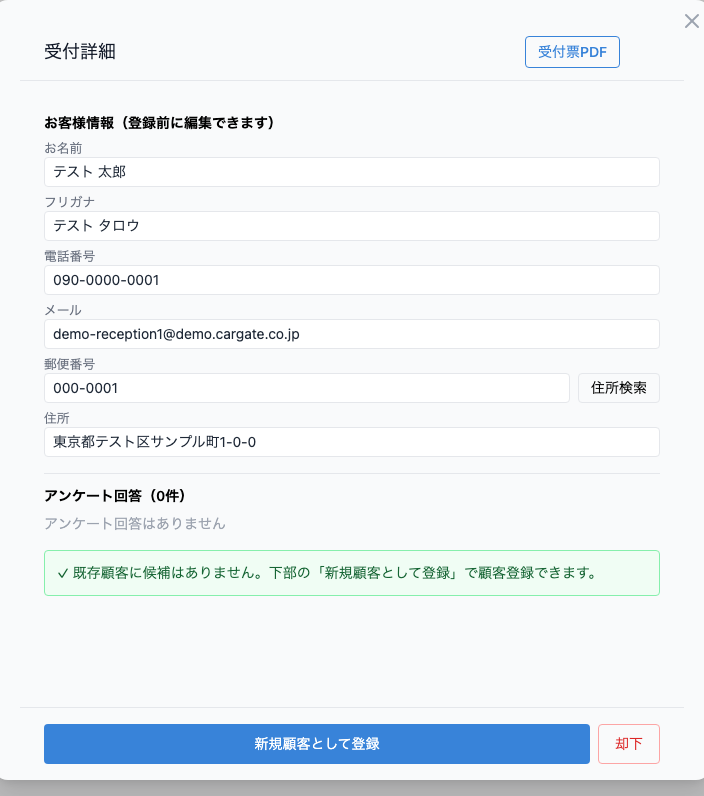
受付内容をもとに、顧客として登録します。
■ 使い方:
- 一覧から、登録したい受付の行をクリック
- 「お客様情報」を確認(登録前に編集できます)
- 既存顧客の候補(電話/メール一致)が表示された場合は、該当の顧客の「この顧客に紐付け」をクリック。候補とは別の顧客として登録する場合は「新規顧客として登録(重複を無視)」をクリック
- 候補がない場合は「新規顧客として登録」をクリック
※登録後は「紐付け顧客No」が表示され、一覧の「顧客基本情報」の列で顧客の内容を確認できます。
却下
顧客として登録しない受付を却下します。
■ 使い方:
- 受付詳細の「却下」をクリック
- 「却下理由(任意)」を入力
- 「却下する」をクリック
受付票PDF
受付詳細の「受付票PDF」より、受付内容をPDFとして出力できます。
③ 受付フォーム設定
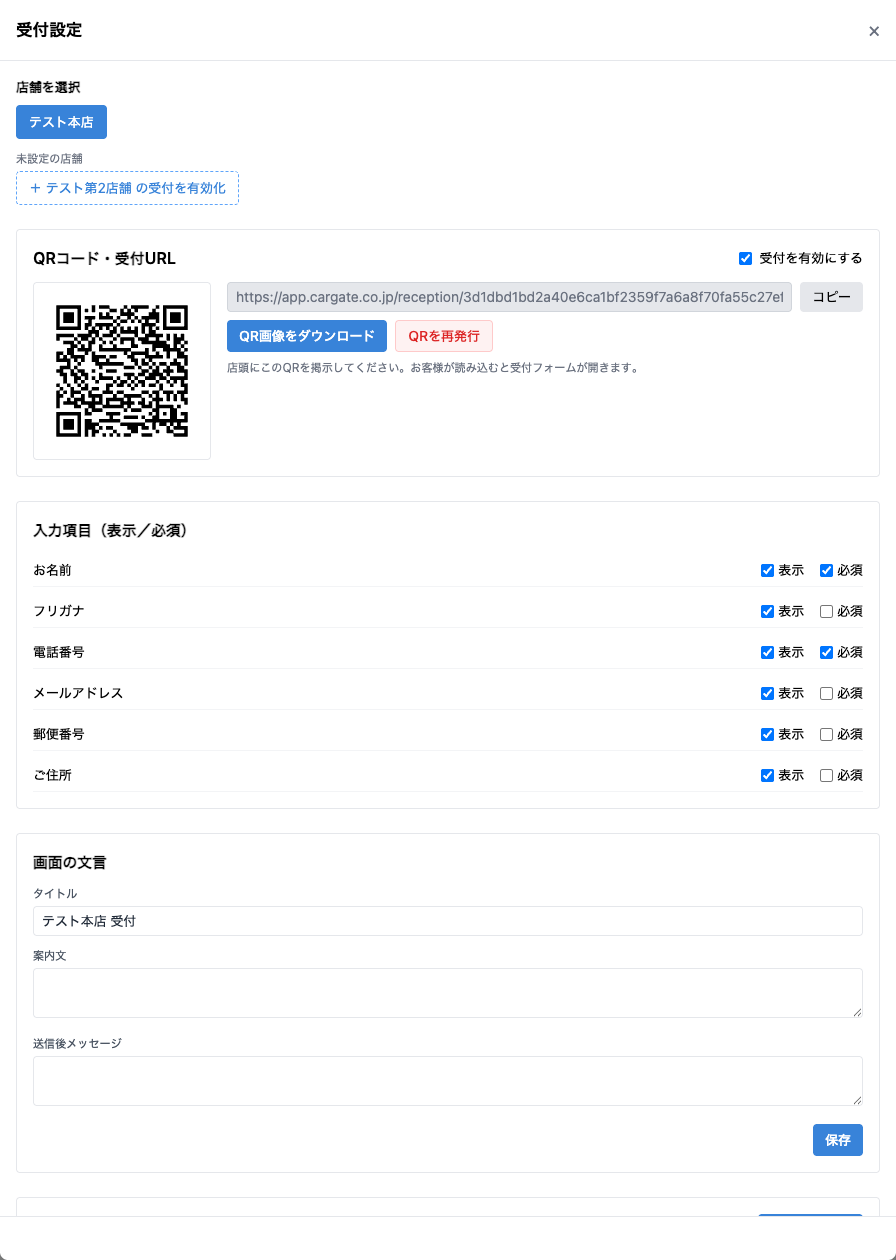
お客様が入力する受付フォームを、店舗ごとに設定します。
■ 使い方:
- 「受付フォーム設定」ボタンをクリック
- 「店舗を選択」から店舗を選択(未設定の店舗は「+ (店舗名) の受付を有効化」をクリック)
- 各項目を設定して「保存」をクリック
- 「QR画像をダウンロード」でQRコードを保存し、店頭に掲示
- QRコード・受付URL: 「受付を有効にする」で受付の有効/停止を切り替えます。受付URLの「コピー」、「QR画像をダウンロード」、「QRを再発行」ができます。
- 入力項目(表示/必須): お名前、フリガナ、電話番号、メールアドレス、郵便番号、ご住所の「表示」「必須」を設定します。
- 画面の文言: 受付フォームの「タイトル」「案内文」「送信後メッセージ」を設定します。
- アンケート項目: 「+ 質問を追加」で質問を追加し、「アンケートを保存」で保存します。回答形式は、一行テキスト / 複数行テキスト / 単一選択(ラジオ) / 複数選択(チェック) / プルダウン / 日付 / 数値 から選択できます。
※「QRを再発行」をすると、現在のQRコードは無効になります。
④ アンケート結果分析
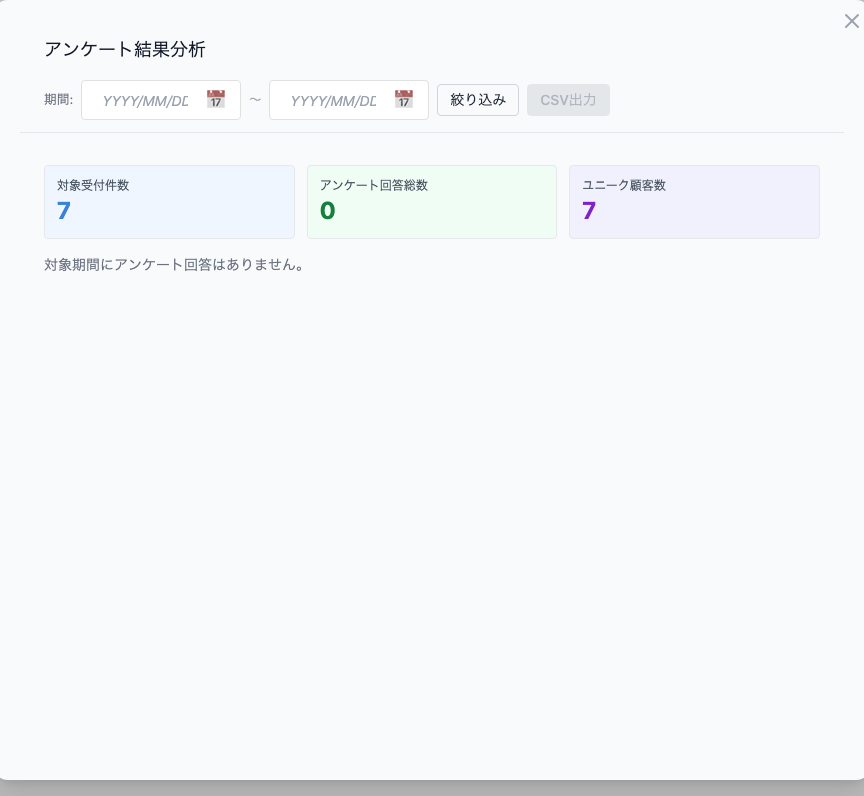
受付時のアンケート回答を集計して確認できます。
■ 使い方:
- 「アンケート結果分析」ボタンをクリック
- 「期間」を指定して「絞り込み」をクリック
- 「対象受付件数」「アンケート回答総数」「ユニーク顧客数」と、質問ごとの回答の件数・構成比が表示されます
※「CSV出力」より、集計結果をCSVファイルとして出力できます。
⑤ 検索フォーム

使い方:
- 検索フォームに検索ワードを入力(例:お客様名、電話番号、メールアドレス)
- 「検索」ボタンをクリック
- 該当する受付が一覧に表示されます
検索対象: 全ての項目から検索します。
※限定させたい場合は、左部のプルダウンから対象となる項目を選択。
※プルダウンで「受付情報_受付日時」を選ぶと、受付日時を年・年月・年月日で検索できます(例:2026/09/25、2026/9)。
クリアボタン
検索条件を消去して、全件表示に戻します。
⑥ 各データ出力
PDF出力ボタン
受付のデータを印刷用ファイル(PDF)として出力します。
※出力されるのは、画面に表示中のページの受付と、表示中の列のみです。
CSV出力ボタン
受付のデータをCSVファイル(Excelで開けるファイル形式)として出力します。
活用例: 受付リストの印刷、Excelでの加工
※出力されるのは、画面に表示中のページの受付と、表示中の列のみです。
⑦ 表示項目制御ボタン
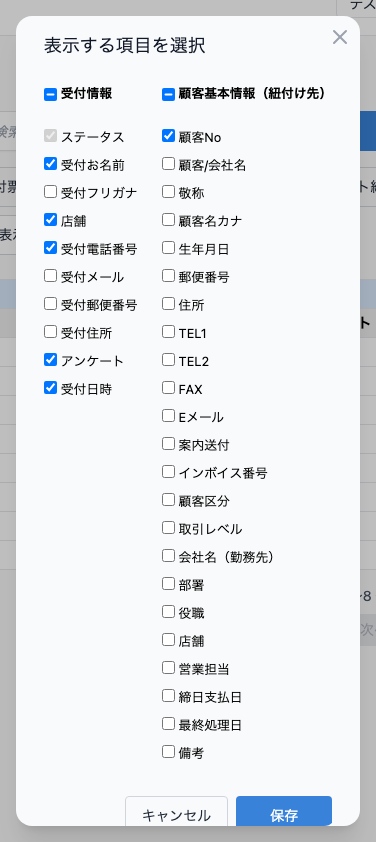
一覧表に表示する列を選択できます。必要な情報だけを表示したい場合に便利です。
便利な機能:
- 表示件数: 表示件数を選択出来ます。(20,50,100)※明細表示件数がベースになります。