
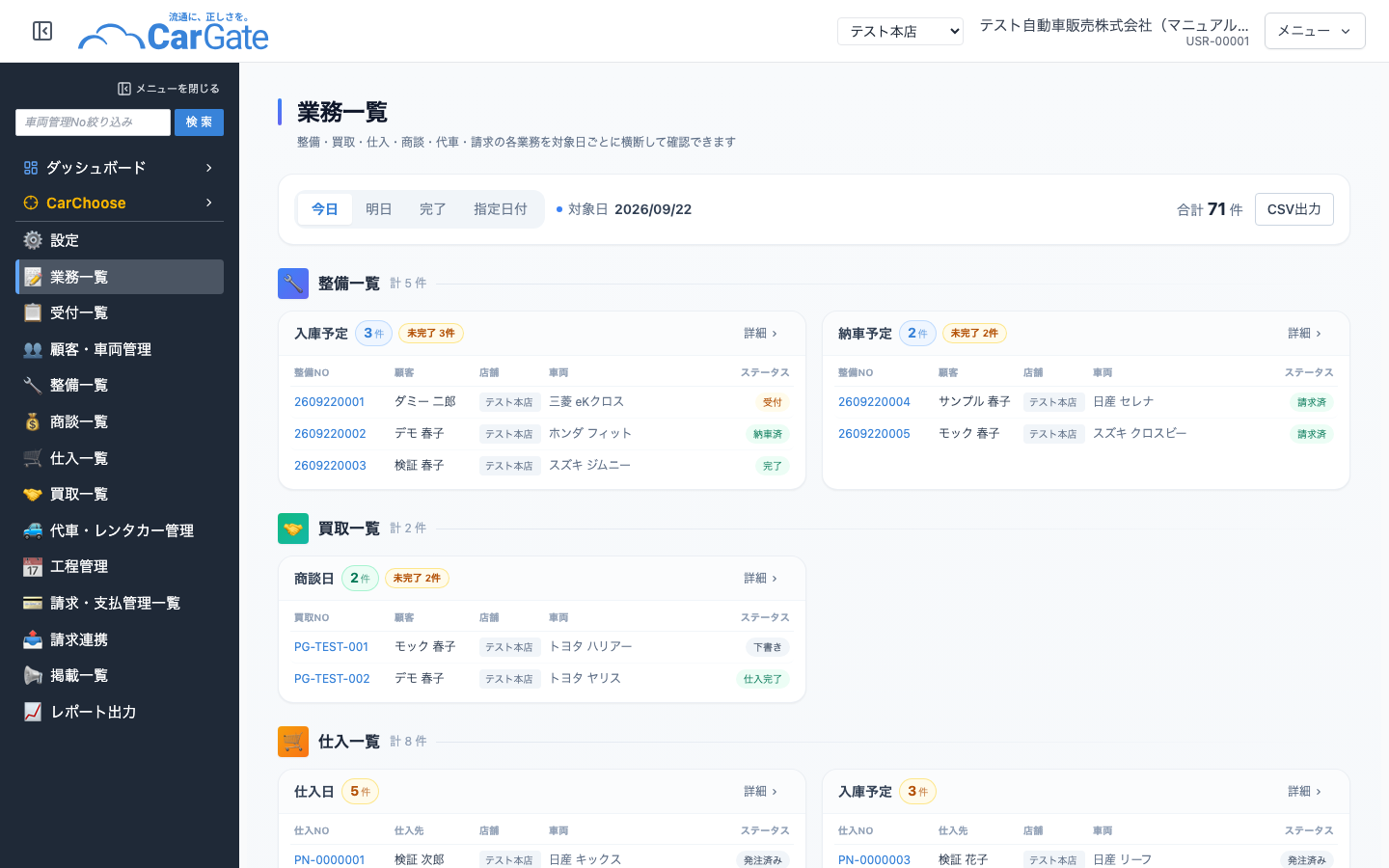
各業務の予定を日付ごとに確認する画面です。
整備・買取・仕入・商談・代車・請求の各業務を対象日ごとに横断して確認できます。
※業務一覧は「Freeプラン」「Liteプラン」「Standardプラン」「Premiumプラン」で使用可。
※買取一覧・仕入一覧・商談一覧・代車・レンタカー管理は「Freeプラン」「Liteプラン」では使用できません。
目次
業務一覧 各項目の紹介
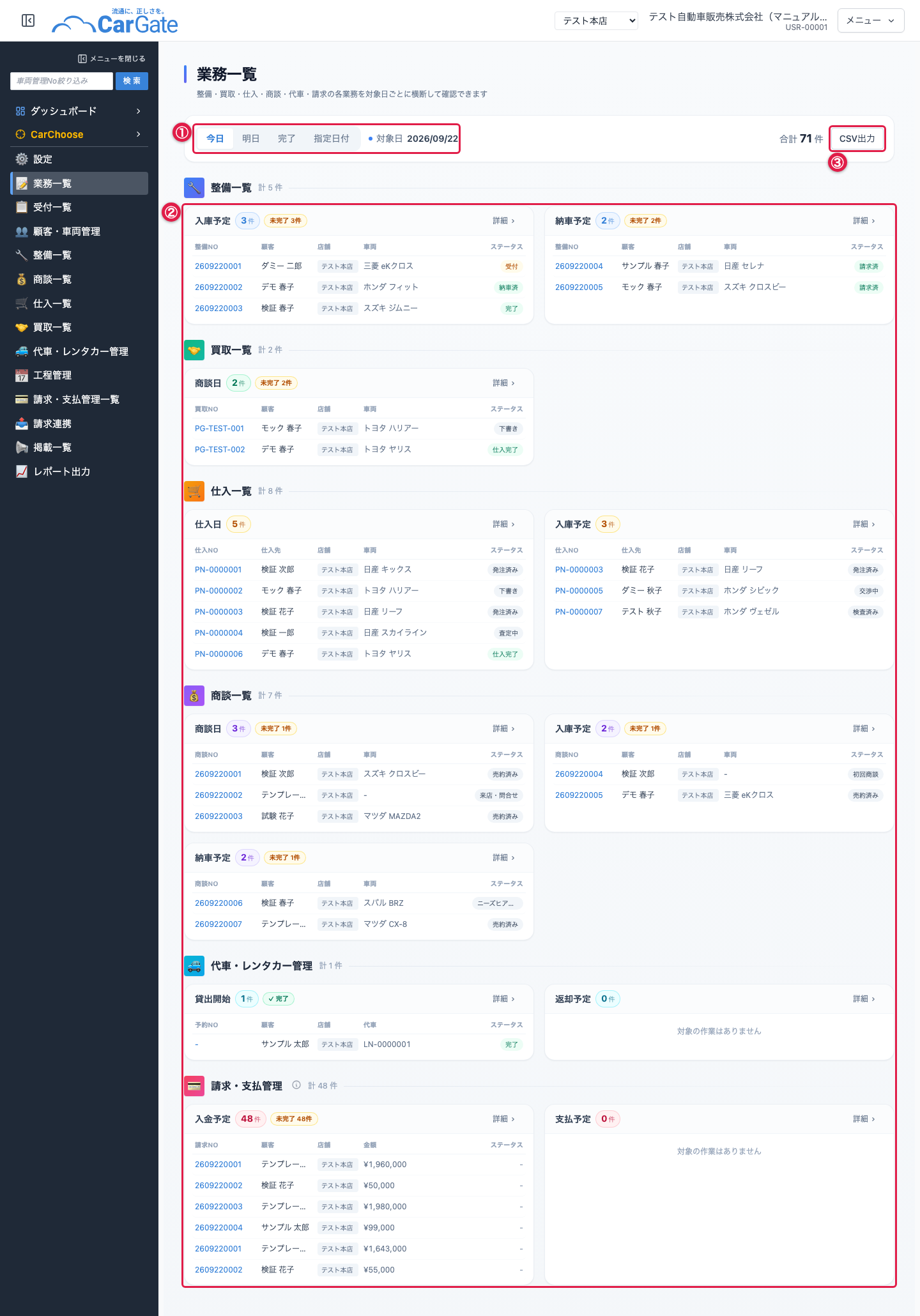
① 対象日の切替
今日 / 明日 / 完了 / 指定日付

一覧に表示する対象日を切り替えます。
- 今日: 本日が対象日の業務を表示します。
- 明日: 明日が対象日の業務を表示します。
- 完了: 本日の作業のうち、ステータスが完了系のものだけを表示します。(完了/未完了を判定できないカテゴリは表示されません)
- 指定日付: 日付を指定して、その日が対象日の業務を表示します。
■ 使い方:
- 「指定日付」をクリック
- 表示された日付欄で、確認したい日付を選択
- 選択した日付の業務が一覧に表示されます
※タブの右側に「対象日」、画面右側に「合計」件数が表示されます。
② 業務データを確認
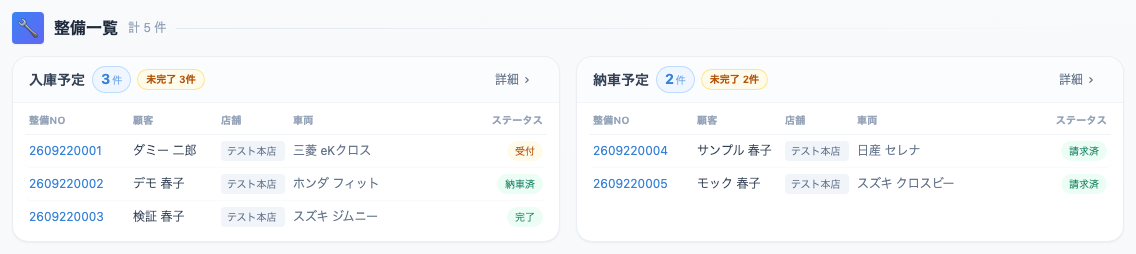
対象日の業務が、機能ごとのカードに分かれて表示されます。
- 整備一覧: 入庫予定 / 納車予定
- 買取一覧: 商談日
- 仕入一覧: 仕入日 / 入庫予定
- 商談一覧: 商談日 / 入庫予定 / 納車予定
- 代車・レンタカー管理: 貸出開始 / 返却予定
- 請求・支払管理: 入金予定 / 支払予定
各カードには、件数と「完了」または「未完了 n件」が表示されます。
※請求・支払管理は、選択日から1週間分と、選択日時点で期日超過の未処理(未入金/未支払)を表示しています。
各Noから入力画面を開く
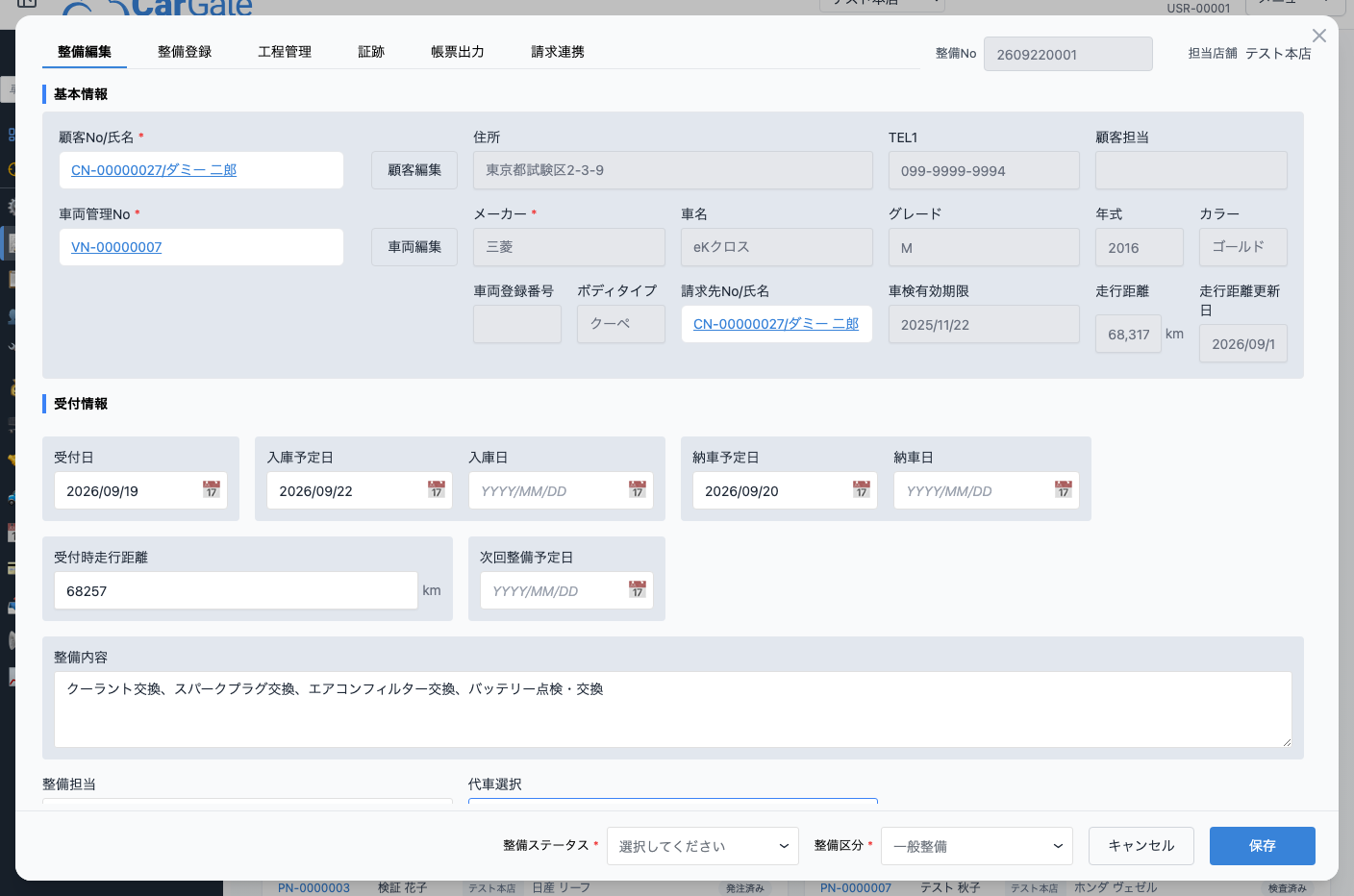
カード内の「整備No」「商談No」などのNoをクリックすると、入力画面が開き、内容の確認・編集ができます。
詳細ボタン
各カードの一覧画面に移動して、対象の業務を全件確認できます。
■ 使い方:
- 確認したいカードの「詳細」をクリック
- 対象の一覧画面(整備一覧、商談一覧など)が開きます
※カードに表示しきれない場合は「ほか n 件(「詳細」で全件表示)」と表示されます。
③ 各データ出力
CSV出力ボタン
表示中の業務のデータをCSVファイル(Excelで開けるファイル形式)として出力します。
活用例: 当日の作業予定の共有、Excelでの加工
便利な機能:
- 店舗の切替: 画面上部で店舗を選択すると、その店舗の業務だけを表示できます。