
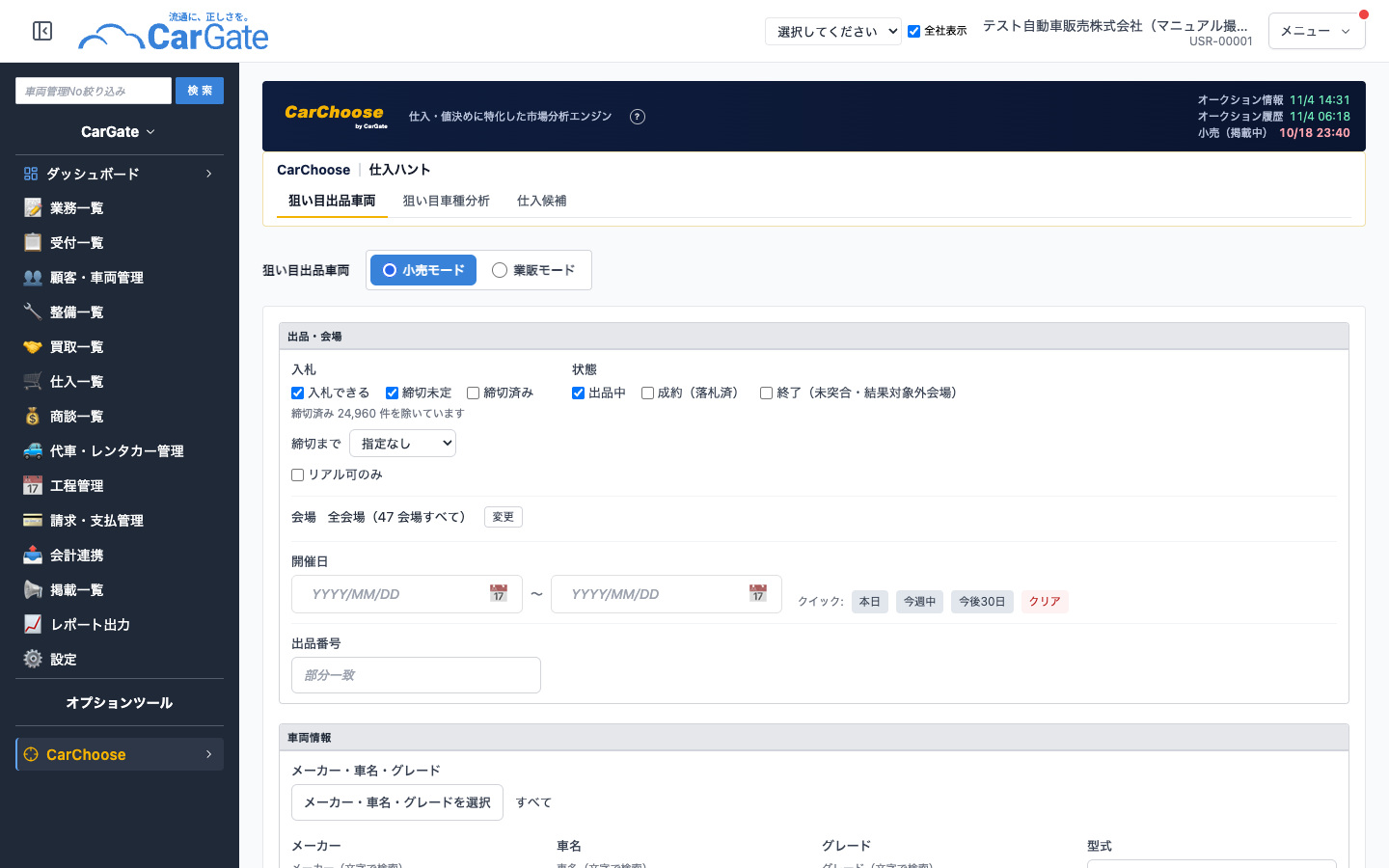
CarChooseは、オークションの落札実績と中古車の小売相場をもとに、仕入れる車の選定から入札価格の判断までを支援する、CarGateの仕入支援オプションです。
これから開催されるオークションの出品車両と常時出品中の車両から、利益の見込める車両を探す画面です。
落札相場と小売相場から算出したスコアや粗利見込みを一覧で比較し、気になる車両を仕入候補に保存できます。
※狙い目出品車両は「CarChoose プロ」と「CarChoose プレミアム」で使用可。
※スコア・粗利見込みの表示と小売相場(小売最安・出品詳細の小売相場)は「CarChoose プロ」から使用可。
※AIによるリストアップ、レポート出力は「CarChoose プレミアム」で使用可。
※業販モードは「CarChoose プレミアム」で使用可。
画面の切り替え(小売モード/業販モード)
画面上部の「小売モード」「業販モード」で、一覧に表示する出品と計算の前提を切り替えます。
| 小売モード | これから開催されるオークションの出品を、小売で販売する前提のスコア・粗利見込みで比較します。最初はこちらが選ばれています。 |
| 業販モード | 常時出品中の車両を、出品価格で買って業販(オークションへの再出品など)で売る前提の想定粗利で比較します。詳しくは「⑤ 業販モード」をご覧ください。 |
※モードを切り替えると、そのモードで使えない並び順は、そのモードの最初の並び順に戻ります。
※業販モードを利用できないご契約では、「業販モード」は選択できません。
※以前の「業販特化」の画面は、この業販モードに統合されました。
各項目の紹介
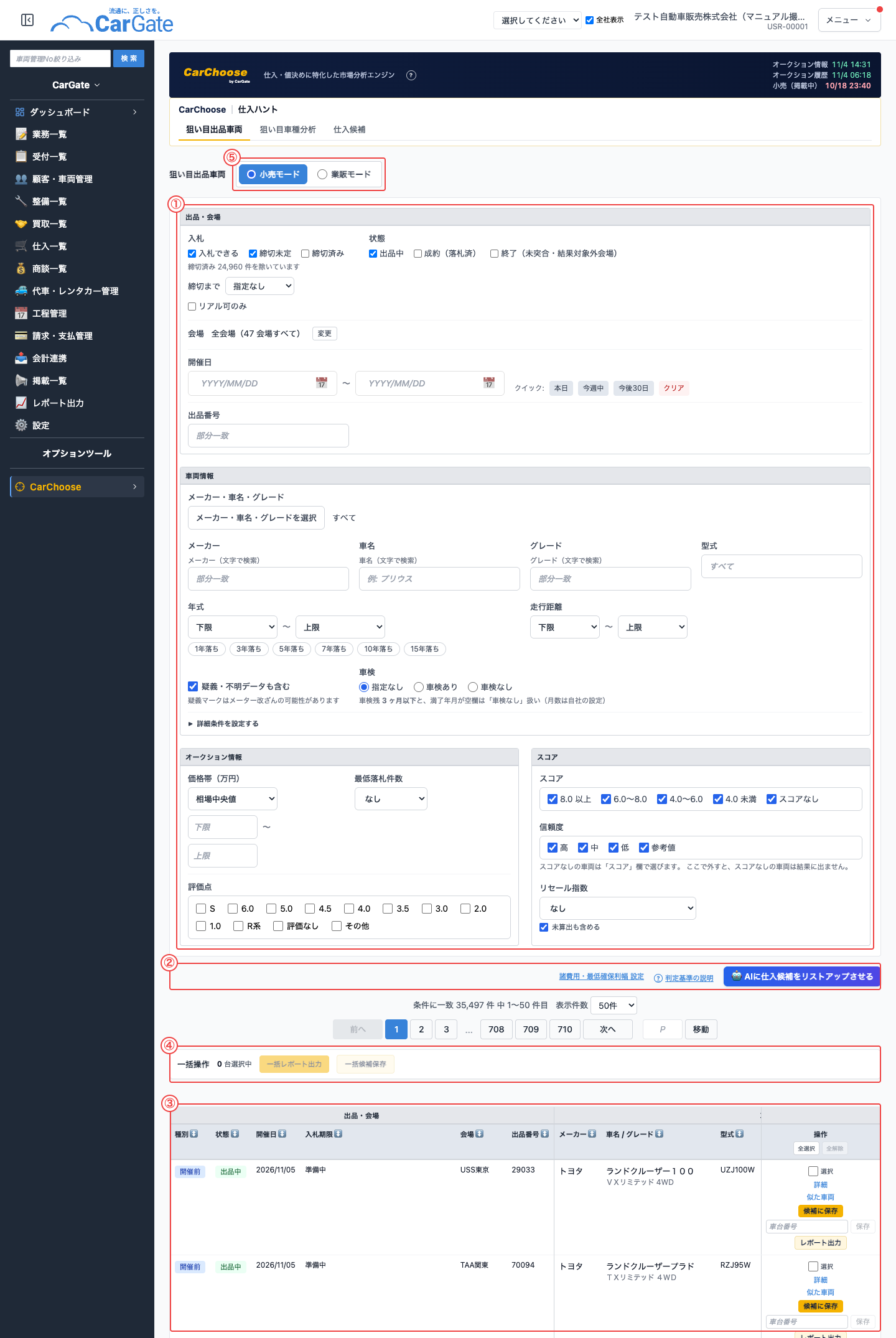
① 絞り込み条件
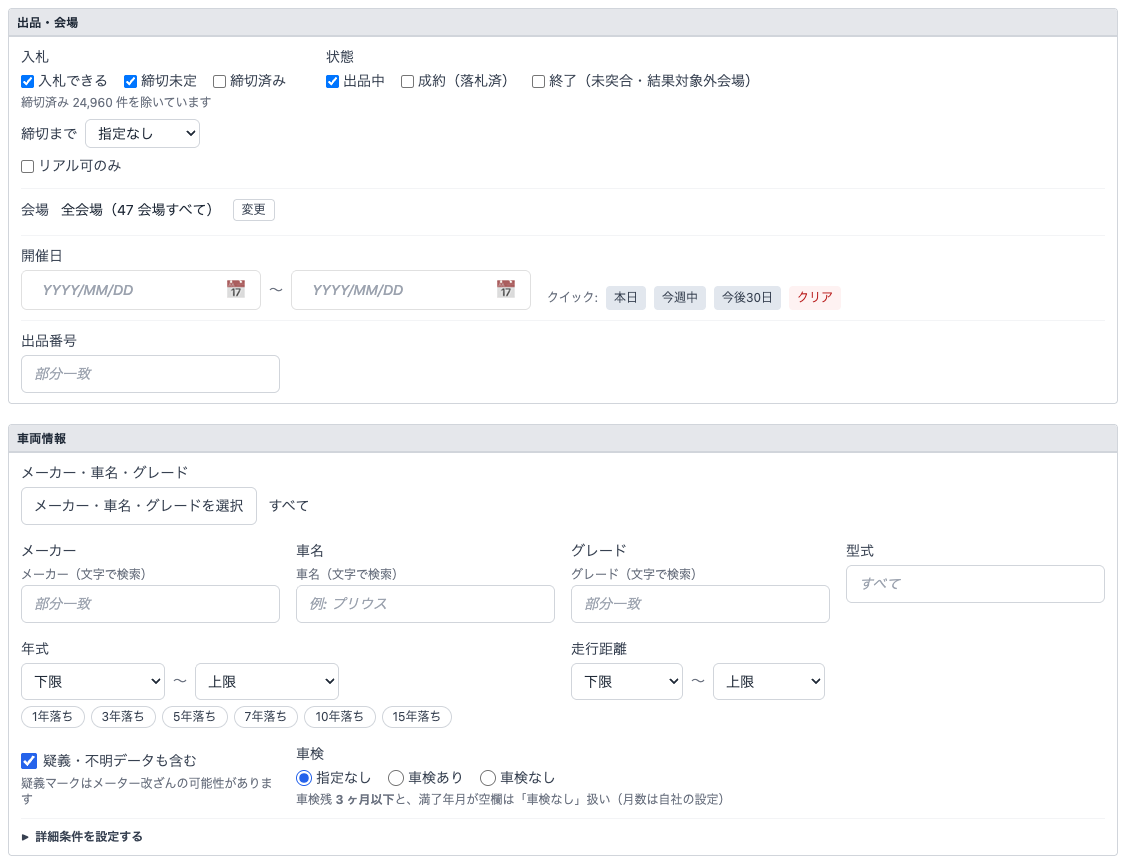
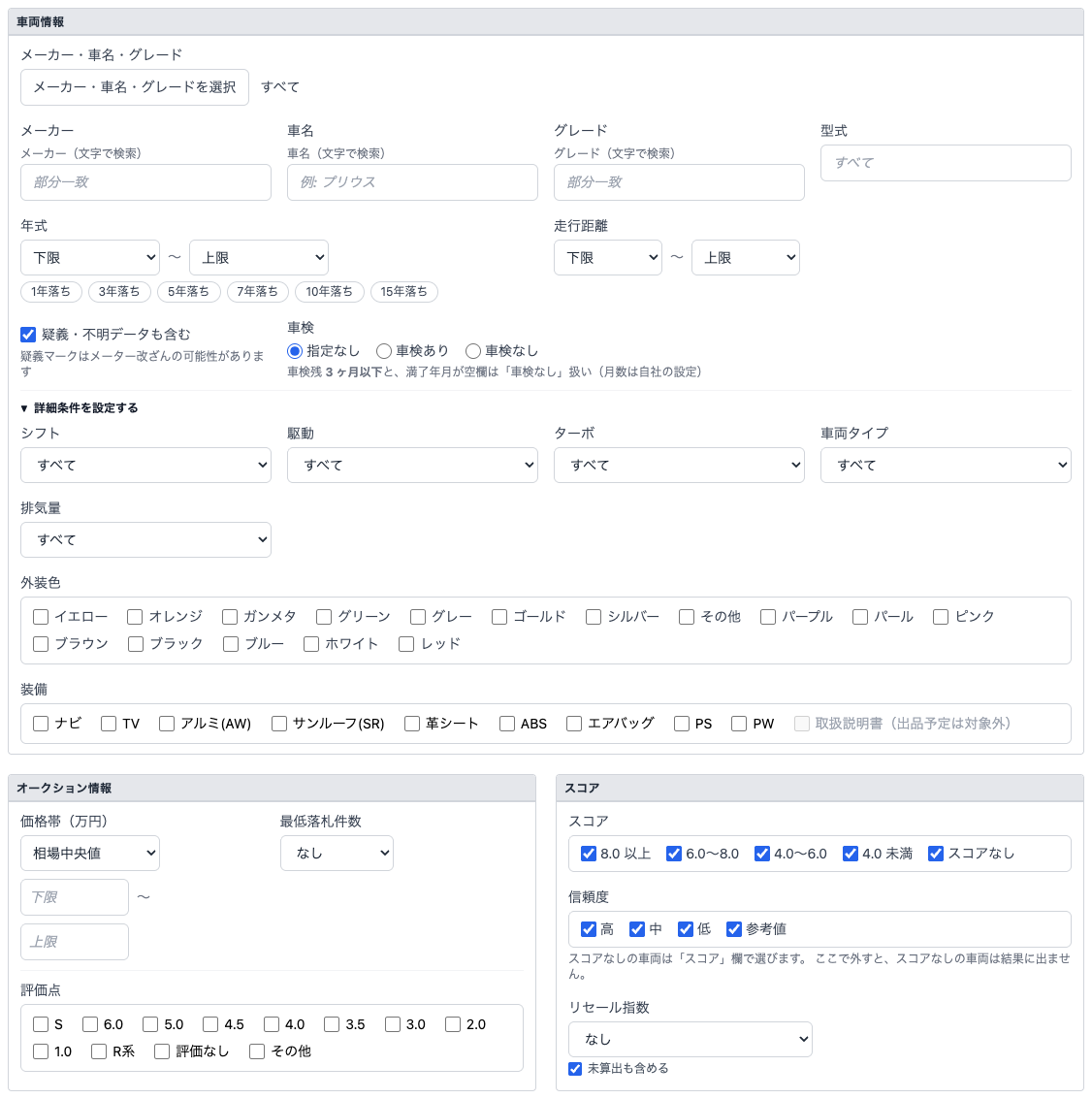
一覧に表示する車両を条件で絞り込みます。条件は「出品・会場」「車両情報」「オークション情報」「スコア」の4つに分かれています。
■ 使い方:
- 絞り込みたい条件を選択・入力
- 一覧が条件に合わせて自動で切り替わります
- 条件を戻すときは、各見出しの右にある「クリア」をクリック
※条件を設定すると、見出しの右に「〇 件設定中」と表示されます。
出品・会場
| 入札 | 「入札できる」「締切未定」「締切済み」から選択します。最初は「締切済み」を除いた状態で表示され、除いた件数は「締切済み 〇 件を除いています」と表示されます。 |
| 締切まで | 入札の締切までの時間で絞り込みます。「指定なし」「本日中」「3時間以内」「6時間以内」「24時間以内」から選択します。 |
| リアル可のみ | チェックを入れると、「リアル可」の出品だけに絞り込みます(一覧の入札期限の欄に「リアル可」と表示される出品です)。 |
| 状態 | 「出品中」「成約(落札済)」「終了(未突合・結果対象外会場)」から選択します。 |
| 会場 | 会場を地域ごとに選択します(最初はすべての会場が対象です)。 |
| 開催日 | 開催日の範囲を指定します。「クイック」の「本日」「今週中」「今後30日」をクリックすると、範囲がまとめて入力されます。 |
| 出品番号 | 出品番号の一部を入力して絞り込みます(部分一致)。 |
車両情報
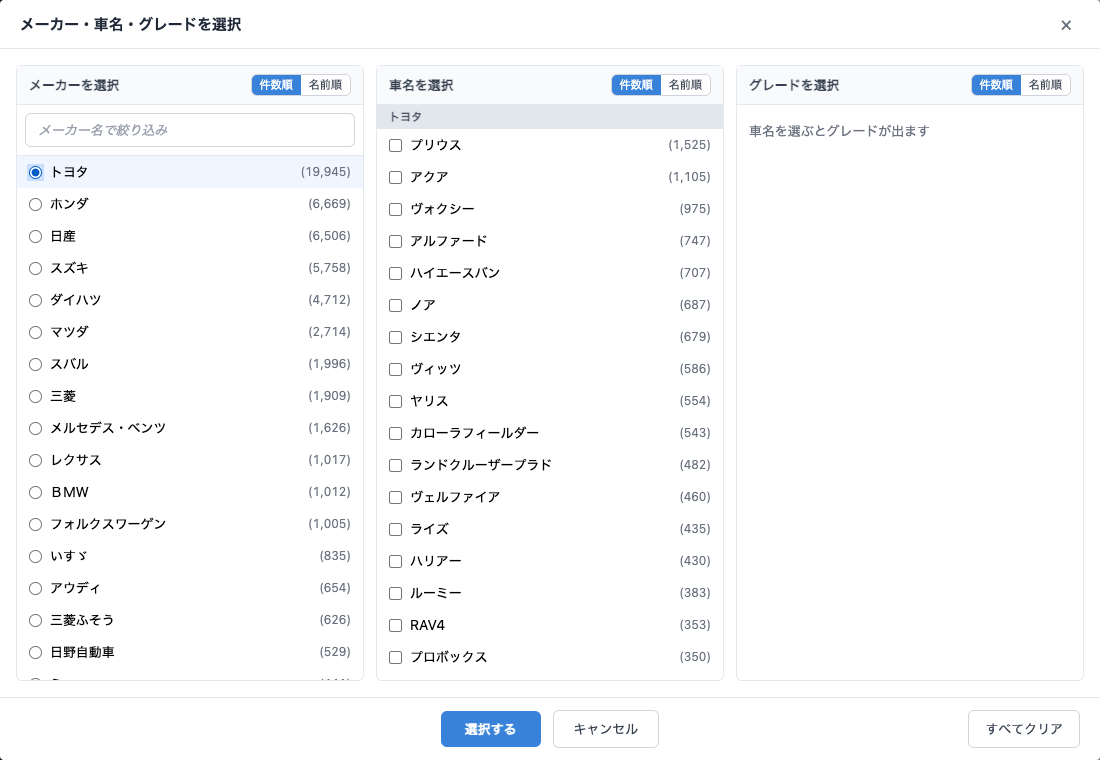
| メーカー・車名・グレードを選択 | ボタンをクリックすると選択画面が開き、メーカー → 車名 → グレードの順に複数選択できます(下記参照)。 |
| メーカー / 車名 / グレード / 型式 | 文字を入力して絞り込みます(部分一致)。 |
| 年式 / 走行距離 | 範囲を指定して絞り込みます。 |
| 疑義・不明データも含む | 走行距離に疑義マークが付いた車両や、走行距離が不明な車両を一覧に含めるかを切り替えます。※疑義マークはメーター改ざんの可能性があります。 |
| 車検 | 「指定なし」「車検あり」「車検なし」から選択します。「車検あり」を選ぶと、満了年月の範囲も指定できます。 |
「詳細条件を設定する」をクリックすると、シフト / 駆動 / ターボ / 車両タイプ / 排気量 / 外装色 / 装備 でも絞り込めます。
※装備のうち「(出品予定は対象外)」と表示されている項目は、開催前の出品では絞り込めません。
オークション情報
| 価格帯(万円) | 基準を「スタート価格」「相場中央値」「相場平均値」から選び、下限・上限を入力します。 |
| 最低落札件数 | 相場のもとになった過去の落札件数が、指定した件数以上の車両に絞り込みます。 |
| 評価点 | 評価点を選択します(複数選択可)。 |
スコア
| スコア | 「8.0 以上」「6.0〜8.0」「4.0〜6.0」「4.0 未満」「スコアなし」から選択します。 |
| 信頼度 | 「高」「中」「低」「参考値」から選択します。※スコアなしの車両は「スコア」欄で選びます。 |
| リセール指数 | 同じ年落ち・走行距離帯の全車種と比べた、価値の残りやすさで絞り込みます(100=平均並み)。「未算出も含める」で、指数が未算出の車両を含めるかを切り替えます。 |
② 一覧上部のボタン

諸費用・最低確保利幅 設定
スコアの計算に使う諸費用と最低確保利幅の設定画面を開きます。
自社の設定値でスコアを計算している場合は「スコア基準:自社設定」と表示され、リンク名が「設定を変更」に変わります。
判定基準の説明
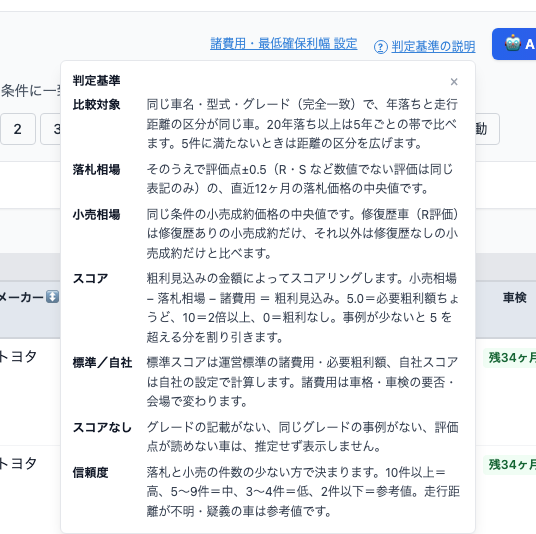
比較対象・落札相場・小売相場・スコア・信頼度など、一覧に表示される数値の判定基準を確認できます。
AIに仕入候補をリストアップさせるボタン
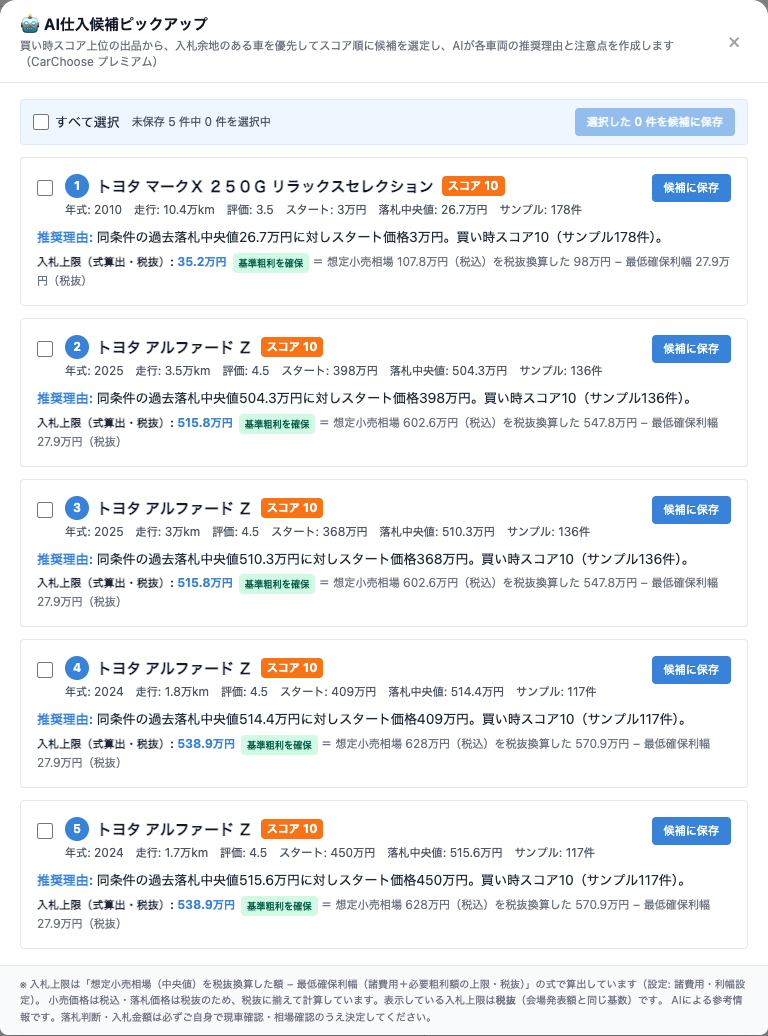
スコア上位の出品から、AIが仕入候補を選び、車両ごとの推奨理由と注意点を作成します。
■ 使い方:
- 「AIに仕入候補をリストアップさせる」ボタンをクリック
- “AI仕入候補ピックアップ”の画面が開きます(作成には1〜2分かかる場合があります)
- 車両ごとの「推奨理由」「注意点」「入札上限(式算出・税抜)」を確認
- 保存したい車両にチェックを入れ、「選択した 〇 件を候補に保存」をクリック
※「すべて選択」で未保存の車両をまとめて選べます。車両ごとの「候補に保存」でも1台ずつ保存できます。
※AIによる参考情報です。落札判断・入札金額は必ずご自身で現車確認・相場確認のうえ決定してください。
③ 出品車両一覧
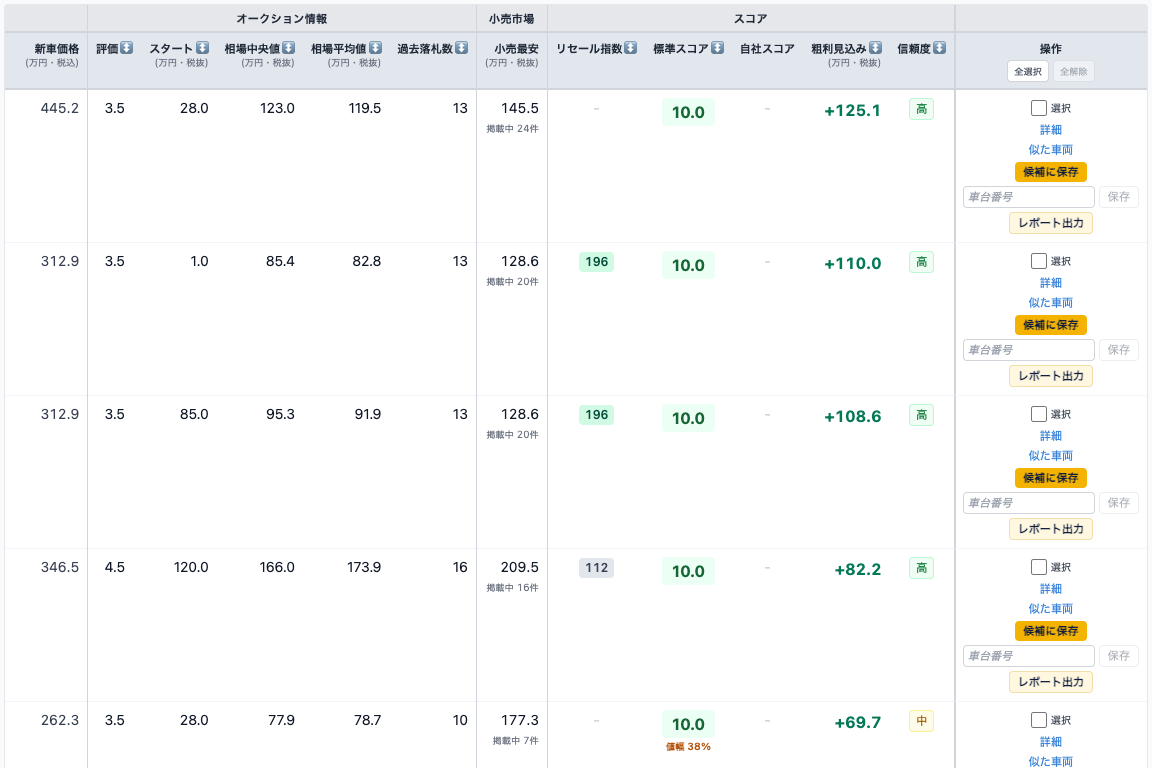
条件に合う出品車両が一覧で表示されます。
| 出品・会場 | 種別 / 状態 / 開催日 / 入札期限 / 会場 / 出品番号 |
| 車両情報 | メーカー / 車名 / グレード / 型式 / 年式 / 走行 / 車検 / 外装色 / 装備 / 新車価格 |
| オークション情報 | 評価 / スタート / 相場中央値 / 相場平均値 / 過去落札数 |
| 小売市場 | 小売最安(同じ条件で掲載中の最安価格と件数) |
| スコア | リセール指数 / 標準スコア / 自社スコア / 粗利見込み / 信頼度 |
| 操作 | 選択 / 詳細 / 似た車両 / 候補に保存 / 車台番号 / レポート出力 |
※相場を算出できない車両は、スコアの欄に「算出対象外(グレード不明)」「算出対象外(事例なし)」「算出対象外(型式なし)」と表示されます。
※走行距離に疑義マークが付いた車両は、走行の欄が赤字で表示されます。
※入札期限の欄には、締切までの残り時間も「11/5 15:00(あと 3 時間 20 分)」のように表示されます。
※スコアを利用できないご契約では、見出しが「指標」になり、標準スコア・自社スコア・粗利見込みは表示されません。
詳細ボタン
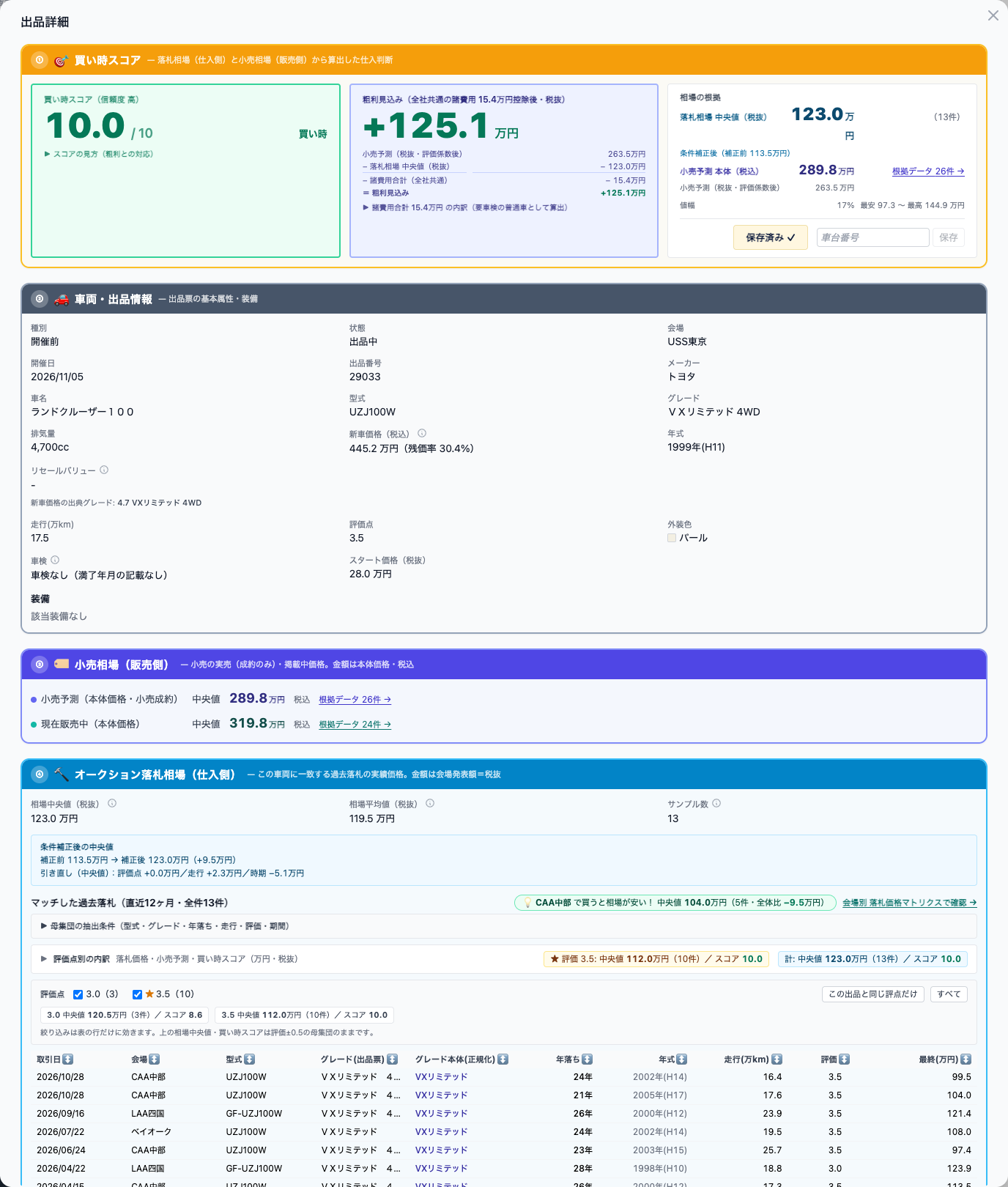
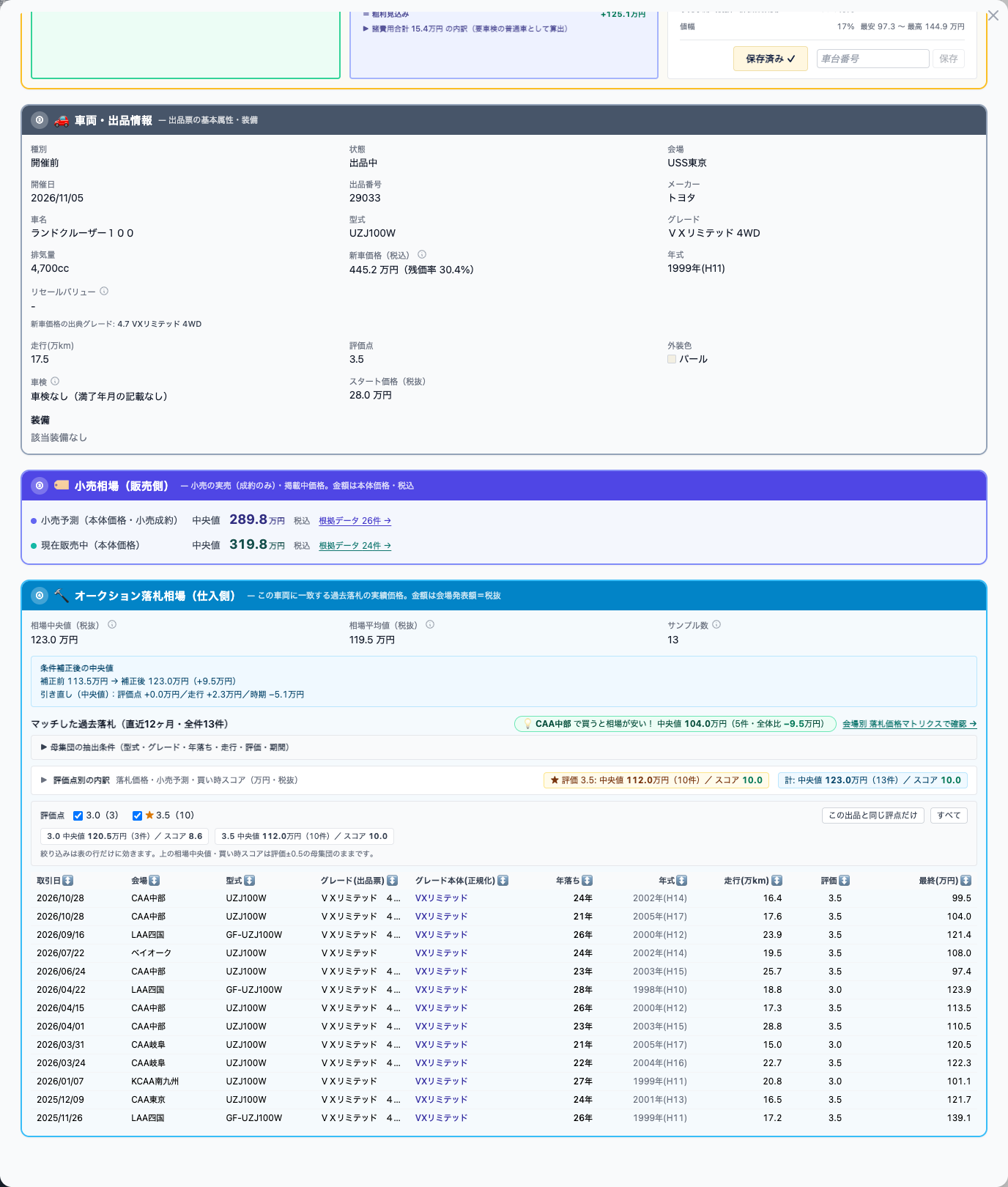
“出品詳細”の画面が開き、次の4つの内容を確認できます。
| ① 買い時スコア | 落札相場(仕入側)と小売相場(販売側)から算出した仕入判断 |
| ② 車両・出品情報 | 出品票の基本属性・装備 |
| ③ 小売相場(販売側) | 小売の実売(成約のみ)・掲載中価格。金額は本体価格・税込 |
| ④ オークション落札相場(仕入側) | この車両に一致する過去落札の実績価格。金額は会場発表額=税抜 |
※①は「CarChoose プロ」以上、③は「CarChoose プロ」以上で小売のデータがある車両のときに表示されます。
※画面右上の「候補に保存」の横で、車台番号も入力できます。
似た車両ボタン
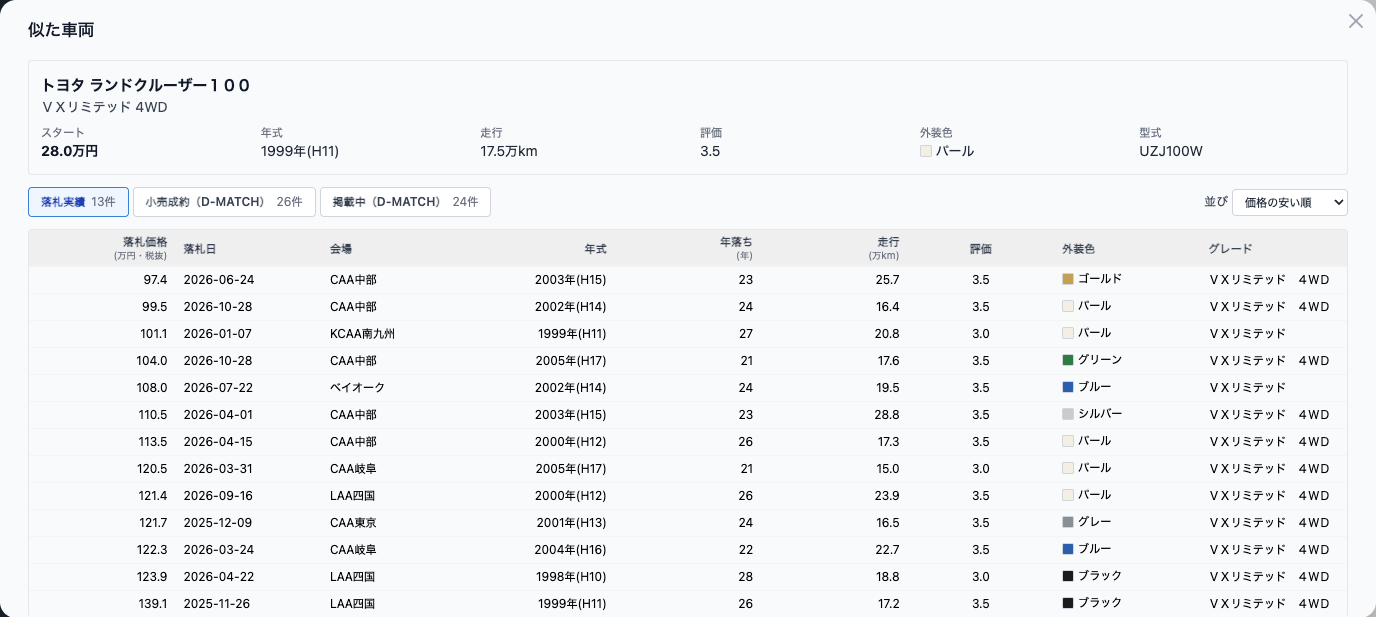
“似た車両”の画面が開き、スコアの計算に使った同じ条件の車両の明細を確認できます。
「落札実績」「小売成約」「掲載中」のタブで切り替えられ、右上の「並び」で並び順を変更できます。
候補に保存ボタン
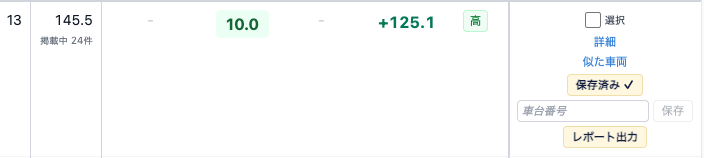
車両を「仕入候補」に保存します。
■ 使い方:
- 保存したい車両の「候補に保存」ボタンをクリック
- 「仕入候補に保存しました」と表示されます
- ボタンが「保存済み ✓」に変わります(クリックすると仕入候補の画面が開きます)
車台番号
「候補に保存」の下の入力欄に車台番号を入力すると、仕入候補に一緒に保存されます。
落札した候補は、仕入候補の画面の「仕入に登録」から仕入の入力画面を開けます。
レポート出力ボタン
仕入提案レポート(A4)を新規タブで作成します。
便利な機能:
- 並び替え: 列の見出しをクリックすると、その列で並び替えできます(昇順⇔降順の切替)
- 表示件数: 表示件数を選択出来ます。(5,10,20,50,100)
④ 一括操作

複数の車両を選び、レポート出力と候補保存をまとめて行います。
■ 使い方:
- 一覧の「操作」欄にある「選択」にチェックを入れる(最大30台)
- 画面上部の「一括操作」に選択中の台数が表示されます
- 「一括レポート出力」または「一括候補保存」ボタンをクリック
- 候補保存の結果(保存した件数・保存済みのため対象外の件数・失敗の件数)が表示されます
| 全選択 | 表示中のページの車両をまとめて選択します。 |
| 全解除 | 選んだ車両をすべて解除します(他のページで選んだ分も解除されます)。 |
| 一括レポート出力 | 選んだ車両の仕入提案レポートを1つにまとめて、新規タブに出力します。 |
| 一括候補保存 | 選んだ車両をまとめて仕入候補に保存します(保存済みの車両は保存しません)。 |
※保存後に表示される「候補リストを見る」から、仕入候補の画面を開けます。
⑤ 業販モード
常時出品中の車両を、出品価格で買った場合の想定粗利で比較するモードです。
「小売」「オークションで売る」「ASワンプラで売る」の3つの売り先ごとに、想定粗利を一覧で確認できます。

※業販モードは「CarChoose プレミアム」で使用可。
※想定粗利の計算に使う必要粗利と諸費用は、「諸費用・利幅設定」画面の「業販」タブで設定できます。
■ 使い方:
- 画面上部の「業販モード」を選択
- 絞り込み条件を選択・入力
- 一覧の行(または「操作」欄の「詳細」)をクリックして、想定粗利の内訳を確認
絞り込み条件
「出品・会場」(出品番号)「車両情報」「オークション情報」の条件は、小売モードと同じように使えます。
ただし、次の条件は業販モードでは表示されません: 入札 / 状態 / 会場 / 開催日 / 価格帯の基準 / 最低落札件数 / スコア
※オークション情報の「価格帯(万円)」は、出品価格で絞り込みます。
※装備は、常時出品中の車両ではすべての項目で絞り込めます。
業販モードでは「業販」の条件が追加されます。チェックを入れた条件に合う車両だけを一覧に表示します。最初はすべてチェックが入っています。
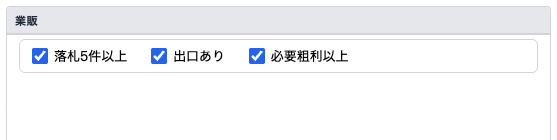
| 落札5件以上 | 過去の落札実績が5件以上ある車両に絞ります。 |
| 出口あり | 「小売」「オークションで売る」「ASワンプラで売る」のいずれかで想定粗利を算出できた車両に絞ります。 |
| 必要粗利以上 | 「利益」(下記の一覧を参照)が必要粗利額以上になる車両に絞ります。 |
※「必要粗利以上」のチェックを外すと、条件を満たす車両の車名の横に「必要粗利以上」と表示されます。
※出品・会場の「締切まで」「リアル可のみ」は、業販モードでは表示されません。
※業販モードでは、「諸費用・最低確保利幅 設定」以外の一覧上部のボタン(判定基準の説明・AIに仕入候補をリストアップさせるボタン)と一括操作は表示されません。
出品一覧
条件に合う常時出品中の車両が一覧で表示されます。
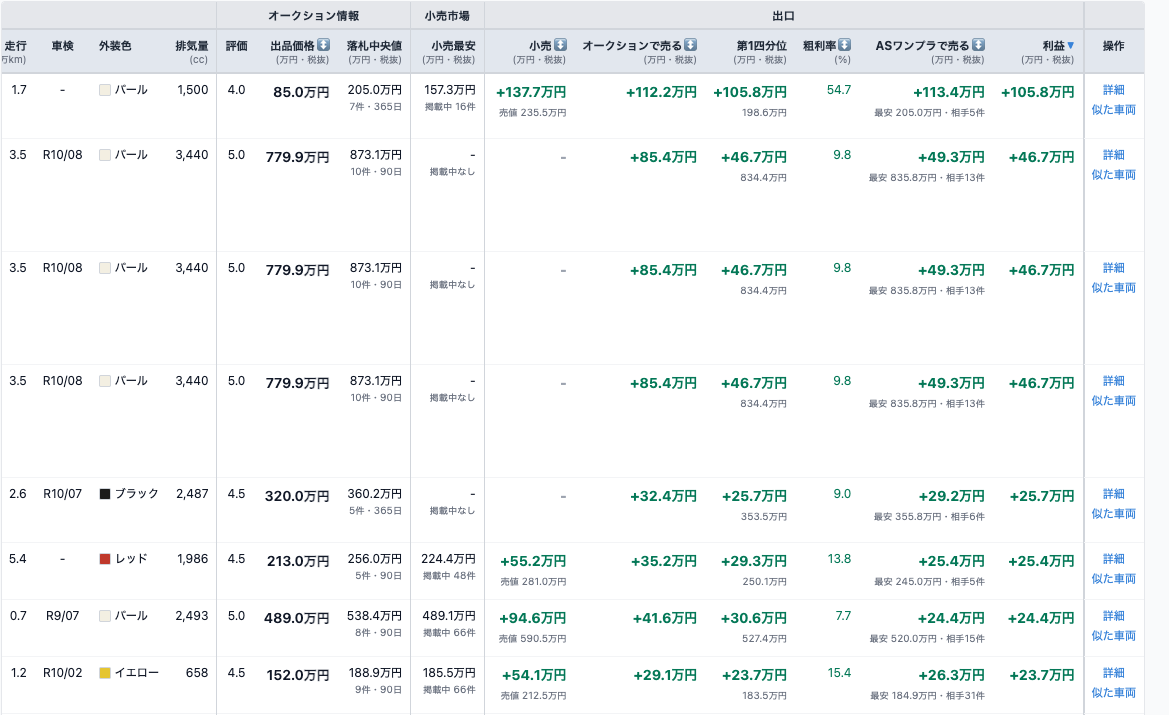
| 出品 | 出品番号 / 掲載日数 |
| 車両情報 | メーカー / 車名・グレード / 型式 / 年式 / 走行 / 車検 / 外装色 / 排気量 |
| オークション情報 | 評価 / 出品価格 / 落札中央値 |
| 小売市場 | 小売最安 |
| 出口 | 小売 / オークションで売る / 第1四分位 / 粗利率 / ASワンプラで売る / 利益 |
| 操作 | 詳細 / 似た車両 |
| 出品価格 | 想定粗利の計算に使った出品価格。その後に価格が変わっている場合は「現在」の価格も表示されます。 |
| 落札中央値 | 過去の落札価格の中央値と、件数・期間。実績が1〜4件のときは「件数少」、0件のときは「実績なし」と表示されます。 |
| 小売最安 | 同じ条件で小売に掲載中の最安価格と、掲載中の件数。 |
| 小売 | 小売で販売した場合の想定粗利と売値。 |
| オークションで売る | オークションで売却した場合(落札中央値で売れた場合)の想定粗利。 |
| 第1四分位 | 落札価格の低い方から4分の1にあたる価格(第1四分位)で売れた場合の想定粗利と、その価格。 |
| 粗利率 | 「オークションで売る」の想定粗利を、落札中央値で割った割合。 |
| ASワンプラで売る | 同じ条件で常時出品中の最安価格と比べた場合の想定粗利と、最安価格・比べる相手の件数。 |
| 利益 | 「第1四分位」と「ASワンプラで売る」の想定粗利のうち、低い方の金額。 |
※出品価格に誤入力の疑いがある車両は、想定粗利を出さずに「要確認」と表示されます。
※走行距離に疑義マークが付いた車両は「疑義」、走行距離が不明な車両は「不明」と表示され、欄が赤く表示されます。※疑義マークはメーター改ざんの可能性があります。
※画面上部のモード切り替えの横に、想定粗利を計算した日時(「採点」)が表示されます。
便利な機能:
- 並び替え: 「掲載日数」「出品価格」「小売」「オークションで売る」「粗利率」「ASワンプラで売る」「利益」の見出しをクリックすると、その列で並び替えできます(昇順⇔降順の切替)。最初は「利益」が高い順に並びます。
- 表示件数: 表示件数を選択出来ます。(5,10,20,50,100)
出品詳細
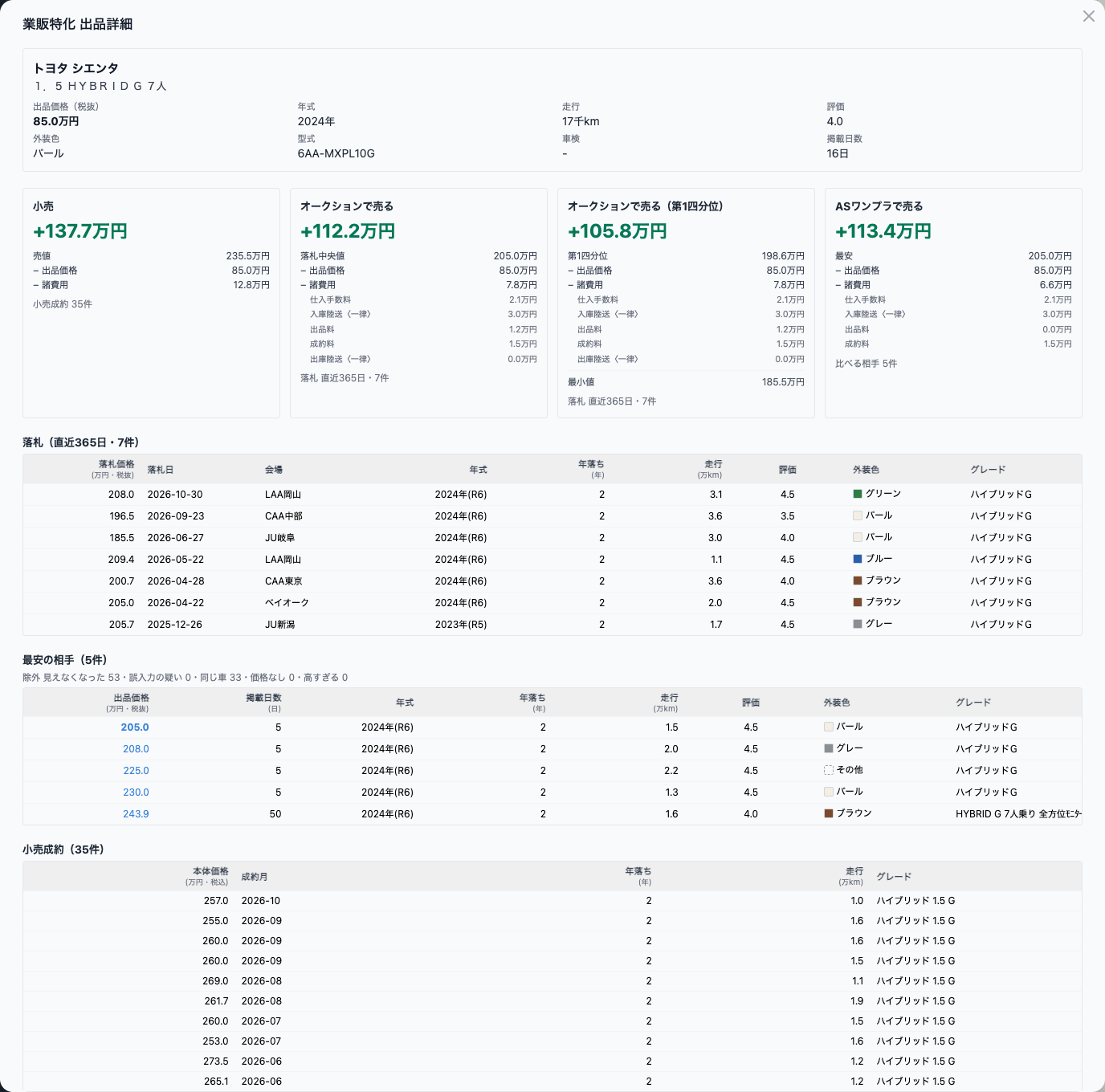
一覧の行(または「操作」欄の「詳細」)をクリックすると、“業販特化 出品詳細”の画面が開きます。
「小売」「オークションで売る」「オークションで売る(第1四分位)」「ASワンプラで売る」の4つについて「売値 − 出品価格 − 諸費用 = 想定粗利」の内訳を確認できます。オークション・ASワンプラの3つは、諸費用の費目ごとの金額も表示されます(第1四分位には落札の最小値も表示されます)。
あわせて、根拠となる「落札」「最安の相手」「小売成約」の明細を確認できます。
※「最安の相手」の出品価格をクリックすると、その出品の詳細が開きます。
※想定粗利を計算した後に落札実績が変わっている場合は、その旨と計算時の件数・中央値が表示されます。