
CarChooseは、オークションの落札実績と中古車の小売相場をもとに、仕入れる車の選定から入札価格の判断までを支援する、CarGateの仕入支援オプションです。
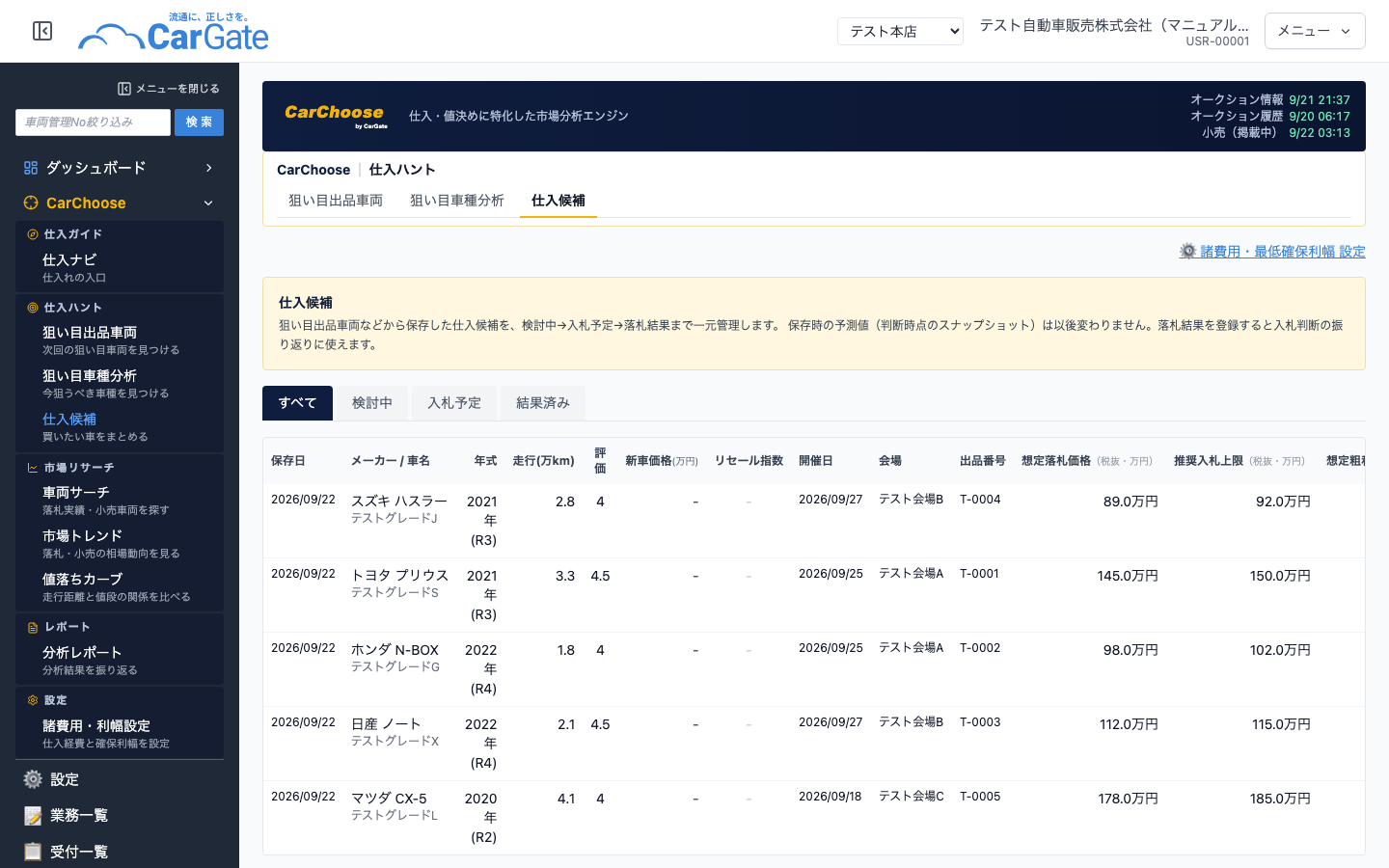
「狙い目出品車両」などから保存した仕入候補を管理する画面です。
検討中→入札予定→落札結果まで一元管理でき、落札結果を登録すると入札判断の振り返りに使えます。
※仕入候補は「CarChoose プロ」と「CarChoose プレミアム」で使用可。レポート出力は「CarChoose プレミアム」で使用可。
各項目の紹介
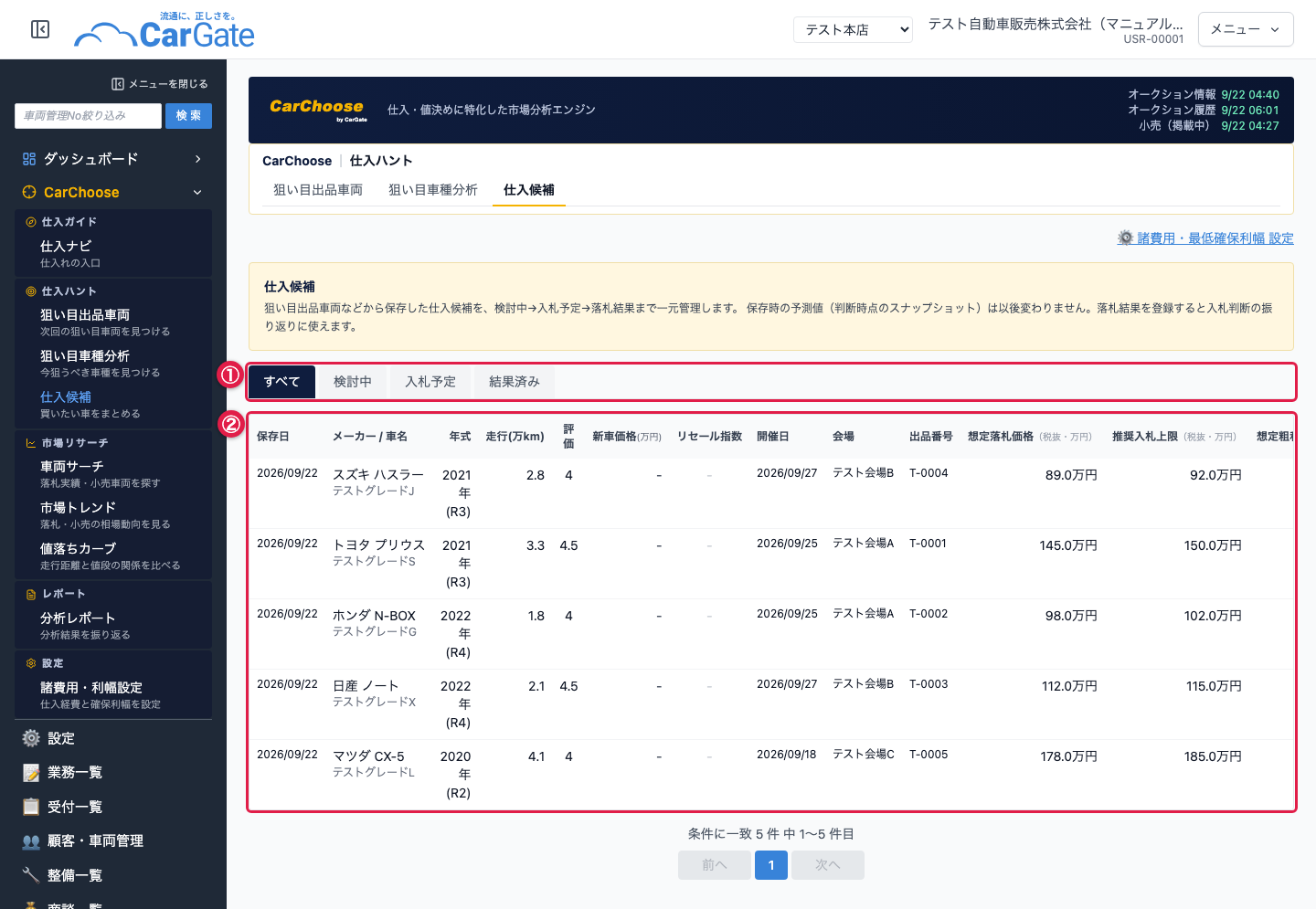
① ステータスの切替
一覧に表示する仕入候補を、ステータスで切り替えます。
■ 切り替えできるステータス : すべて / 検討中 / 入札予定 / 結果済み
※画面右上の「諸費用・最低確保利幅 設定」から、諸費用と最低確保利幅の設定画面を開けます。
② 仕入候補一覧
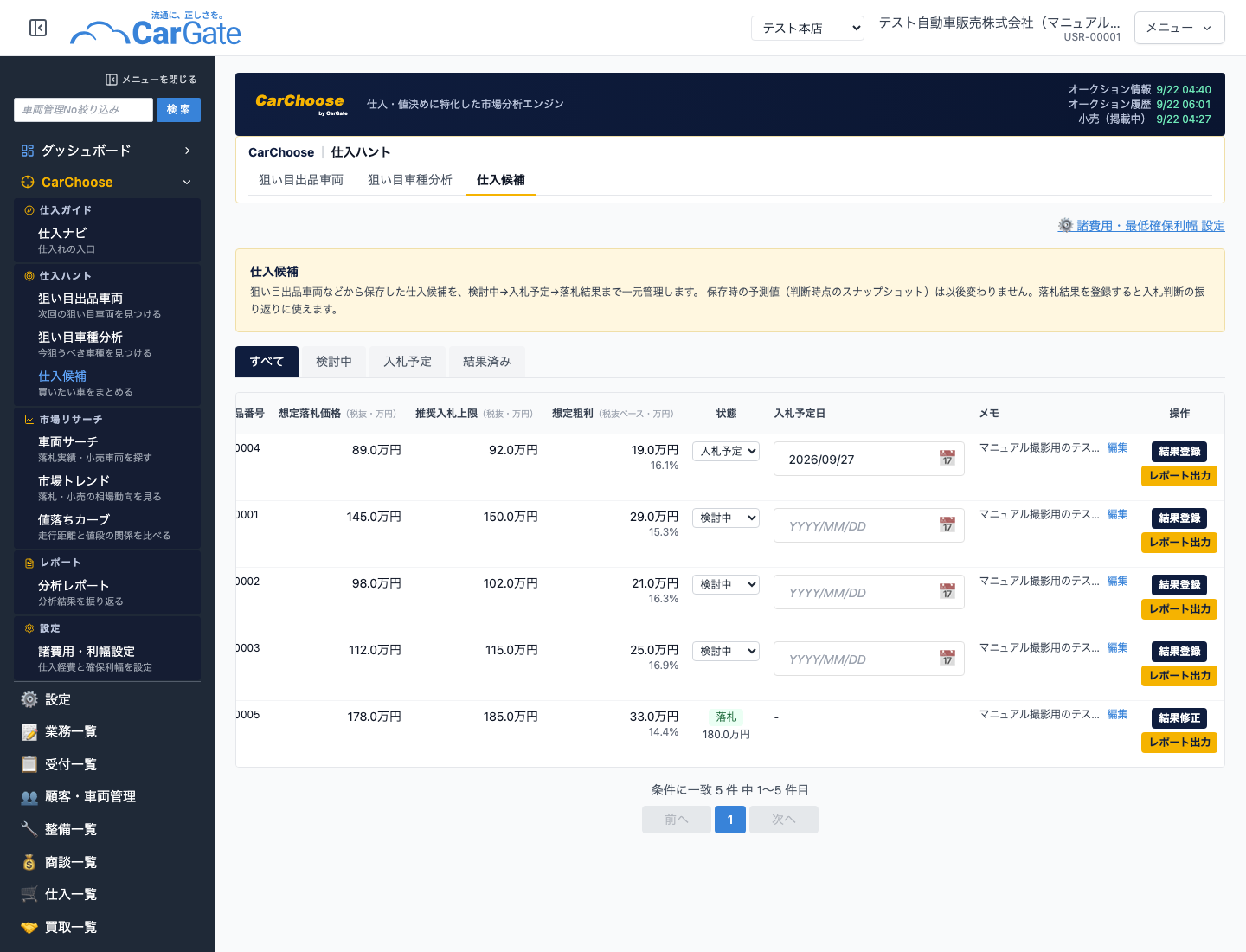
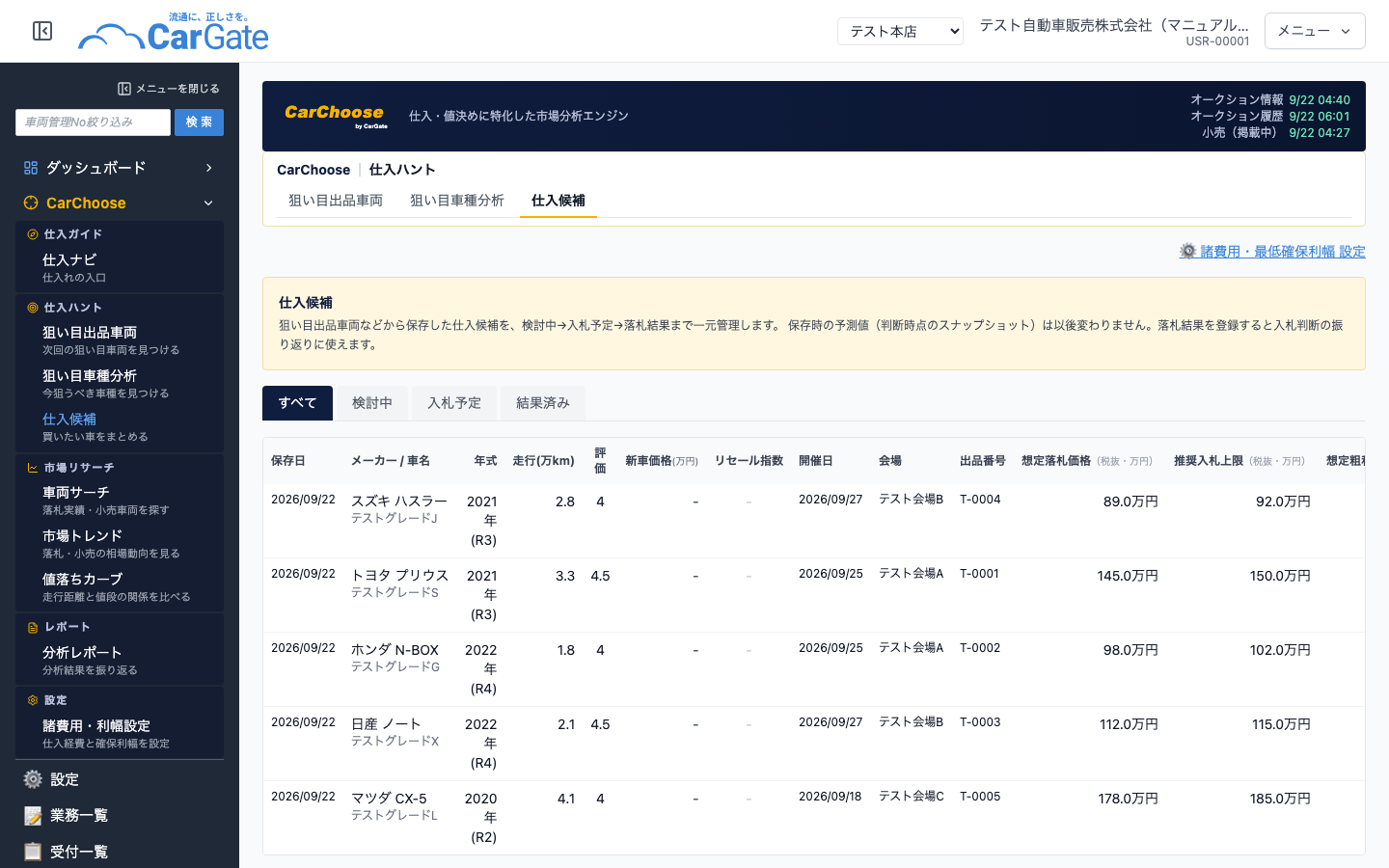
保存した仕入候補が一覧で表示されます。
■ 表示される項目 : 保存日 / メーカー / 車名 / 年式 / 走行(万km) / 評価 / 新車価格 / リセール指数 / 開催日 / 会場 / 出品番号 / 想定落札価格 / 推奨入札上限 / 想定粗利 / 状態 / 入札予定日 / メモ / 操作
※想定落札価格・推奨入札上限・想定粗利は、保存した時点の予測値です。保存後は変わりません。
※仕入候補は、「狙い目出品車両」の「候補に保存」から追加できます。
状態
「検討中」「入札予定」を一覧上で切り替えます。落札結果を登録した後は、結果(落札 / 見送り / 他社落札 / 流札)が表示されます。
入札予定日
入札を予定している日付を一覧上で入力します。
メモ

入札方針や現車確認の内容などをメモとして残します。
■ 使い方:
- メモ欄の「編集」をクリック
- “メモを編集”の画面が開きます
- メモを入力して「保存」をクリック
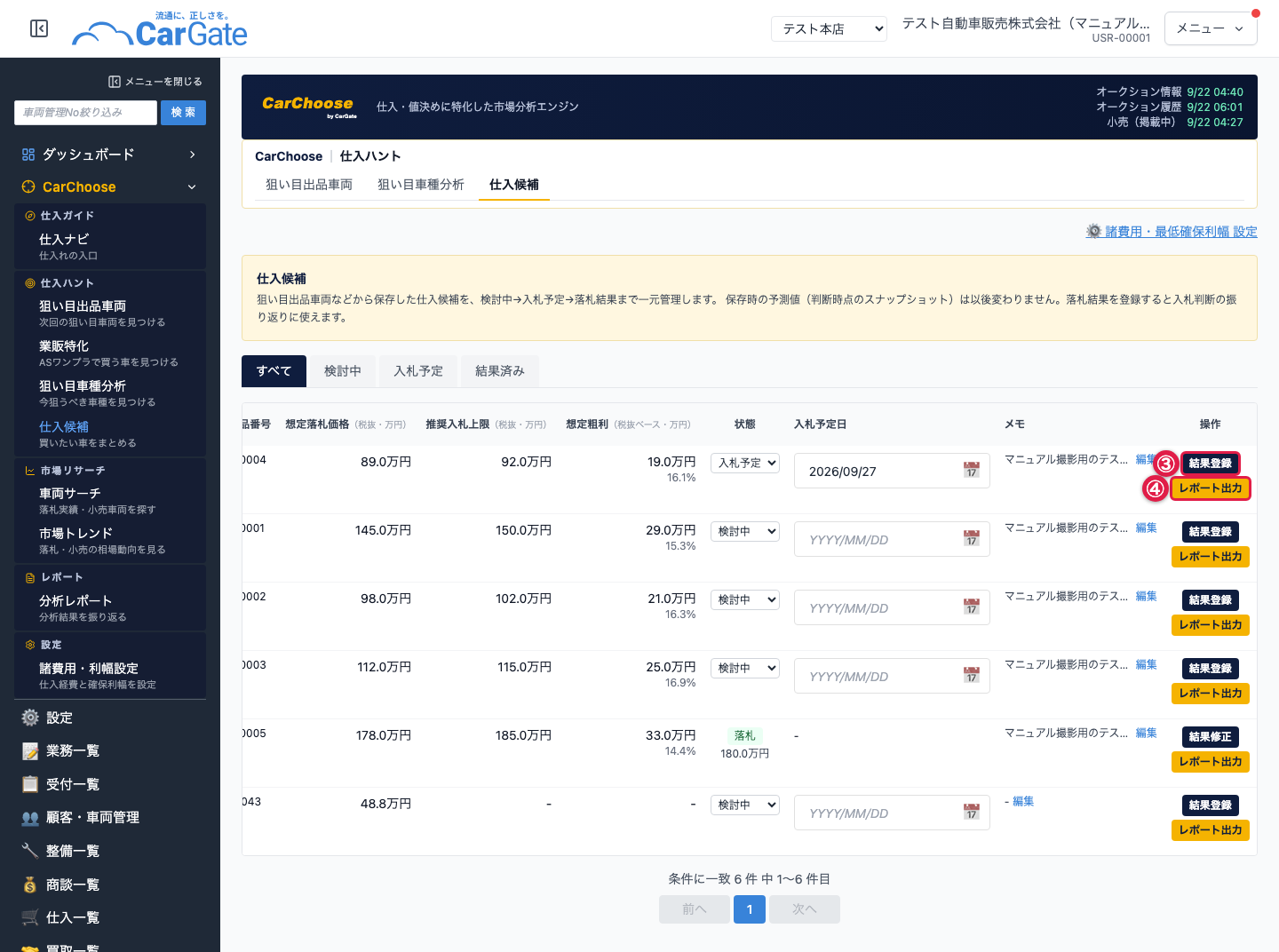
③ 落札結果の登録
結果登録ボタン
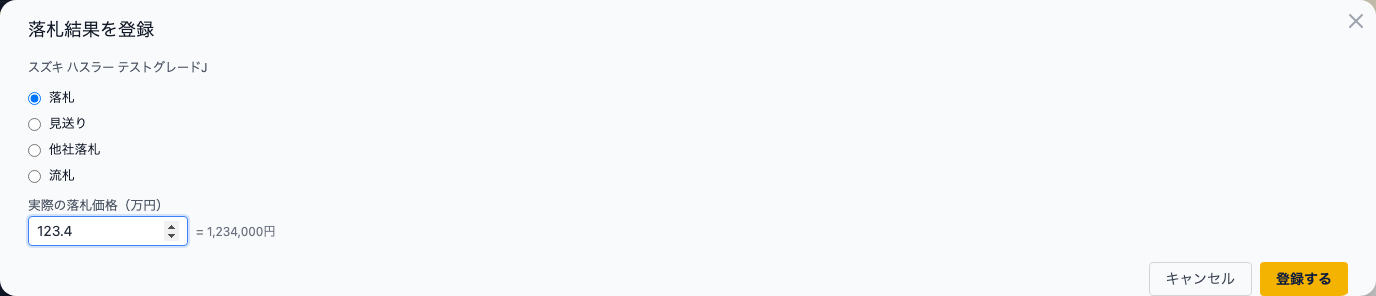
オークションの結果を登録します。
■ 使い方:
- 対象の仕入候補の「結果登録」ボタンをクリック
- “落札結果を登録”の画面が開きます
- 「落札」「見送り」「他社落札」「流札」から結果を選択
- 「落札」を選んだ場合は「実際の落札価格(万円)」を入力
- 「登録する」をクリック
※「落札」を登録するには、実際の落札価格の入力が必要です。
※登録済みの結果は、「結果修正」ボタンから修正できます。
④ レポート出力

レポート出力ボタン
仕入提案レポート(A4)を新規タブで作成します。