
顧客情報と、顧客が所有する車両の情報をまとめて管理する画面です。
新規の顧客や車両の登録、情報の編集、確認、検索などができます。
※「Freeプラン」の場合、顧客および車両の登録は100件まで。且つ30日間のみ閲覧可能。
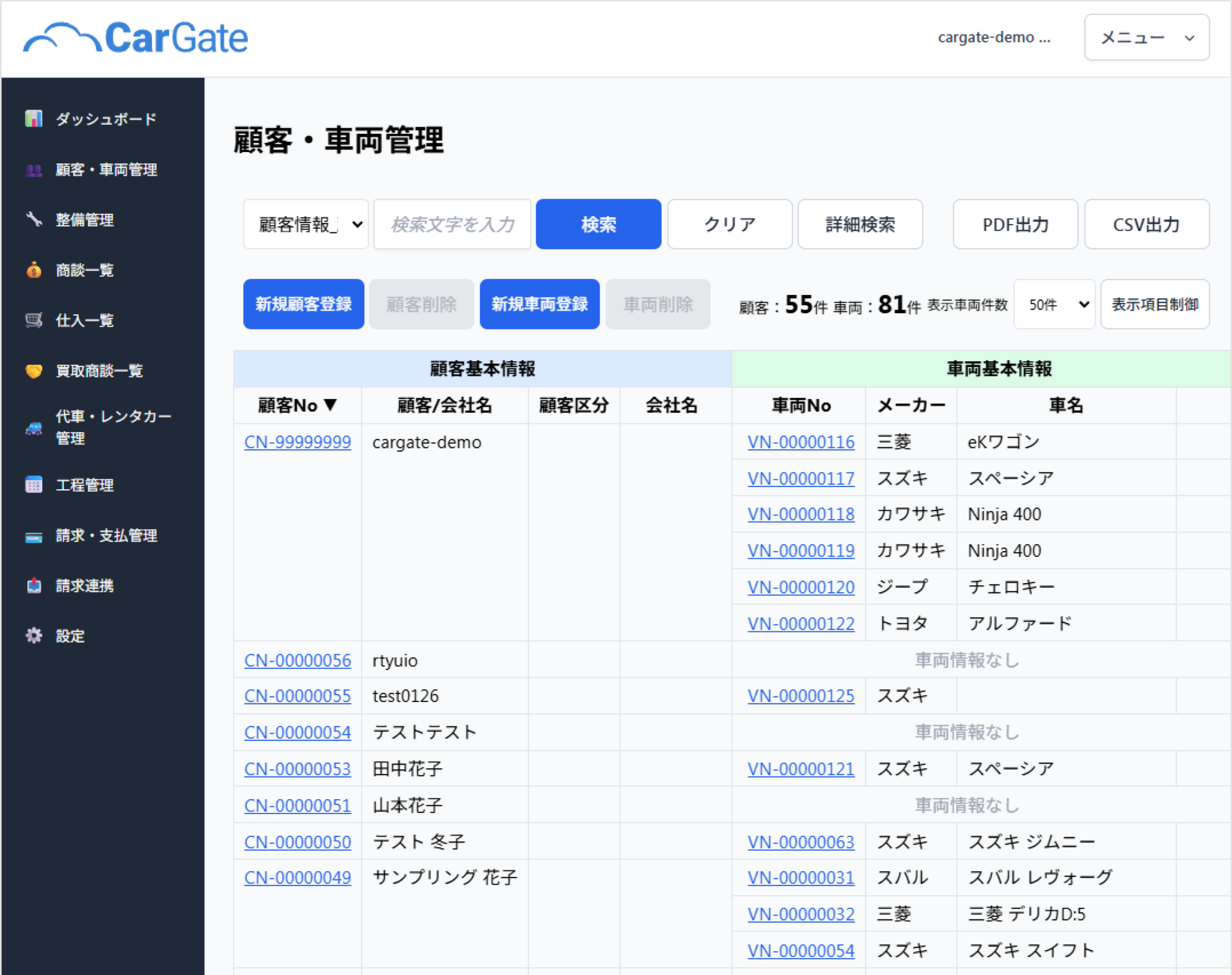
顧客管理 各項目の紹介
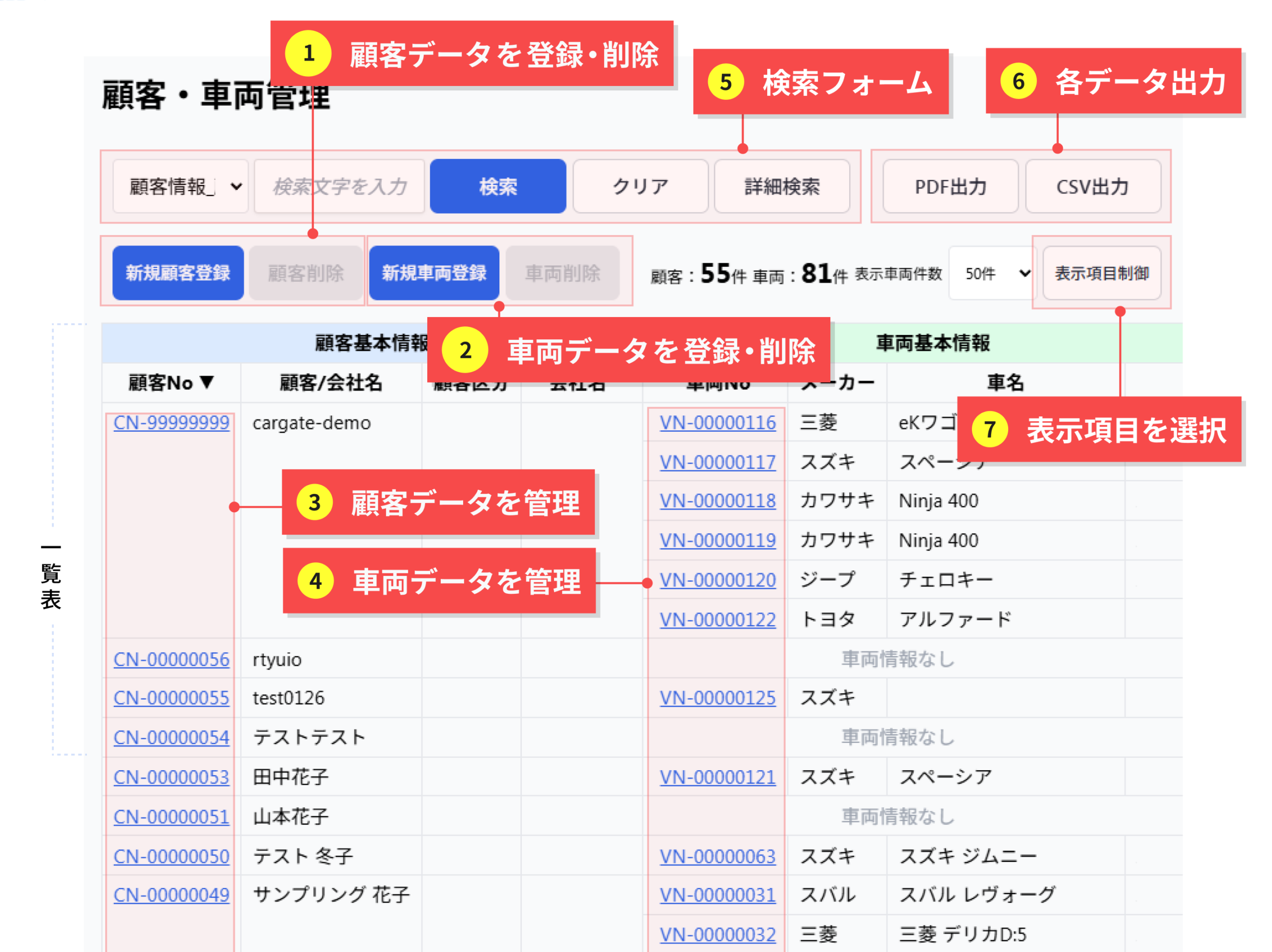
① 顧客データ登録・削除
新規顧客登録ボタン
新規顧客を登録します。
■ 使い方:
- 「新規顧客登録」ボタンをクリック
- “入力画面”が表示されます。(下記画像参照)
- 必要な情報を入力して「保存」をクリック
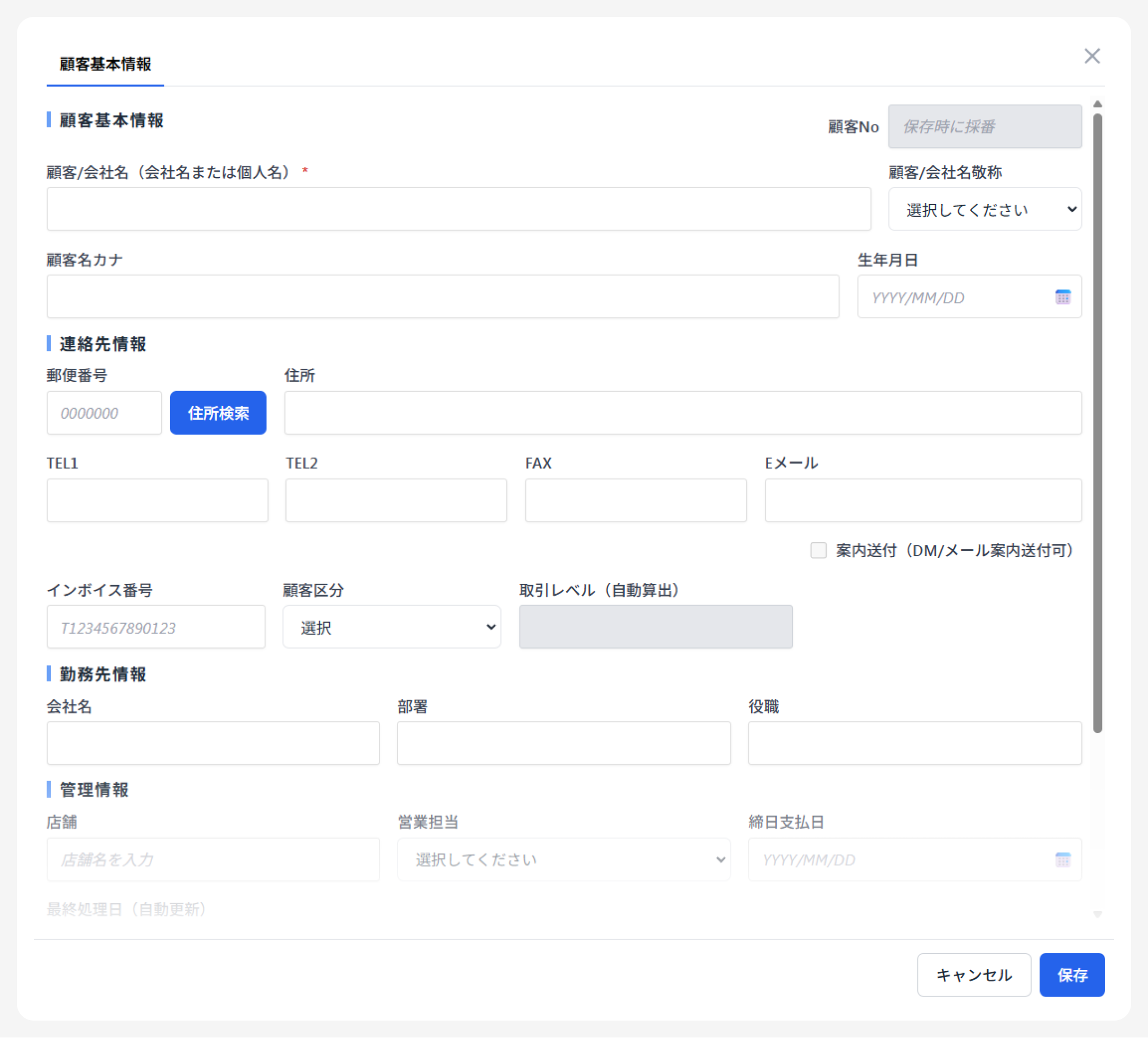
■ 顧客情報の入力画面
顧客情報を登録・編集する画面です。
入力する項目: *マークは必須
| カテゴリ | 項目 | 説明 |
|---|---|---|
| 基本情報 | 顧客コード | 自動で番号がつきます(変更不可) |
| 基本情報 | 顧客名/会社名 * | 個人のお名前または会社名 |
| 基本情報 | 敬称 | 様、御中など |
| 基本情報 | 顧客名カナ | フリガナ(検索・並び替えに使用) |
| 基本情報 | 生年月日 | 個人のお客様の場合 |
| 連絡先 | 郵便番号 | 入力すると住所が自動で入力されます |
| 連絡先 | 住所 | 都道府県・市区町村・番地 |
| 連絡先 | TEL1 | メインの電話番号 |
| 連絡先 | TEL2 | サブの電話番号 |
| 連絡先 | FAX | FAX番号 |
| 連絡先 | Eメール | メールアドレス |
| 連絡先 | 案内送付 | DMを送付して良いか |
| 連絡先 | 顧客区分 | 個人か法人か仕入先を選択 |
| 法人情報 | 会社名 | お勤め先の会社名 |
| 法人情報 | 部署 | 所属部署 |
| 法人情報 | 役職 | 役職名 |
| 法人情報 | インボイス番号 | 適格請求書発行事業者の登録番号(消費税の控除に必要) |
| 営業情報 | 取引レベル | お客様のランク分け |
| 営業情報 | 店舗 | 担当する店舗 |
| 営業情報 | 営業担当 | 担当の営業スタッフ |
| 営業情報 | 締日支払日 | 請求の締め日と支払い日 |
| 営業情報 | 最終処理日 | 最後に取引した日(自動で更新) |
| その他 | 備考 | 自由にメモを記入 |
■ 顧客情報の入力画面
顧客情報を登録・編集する画面です。
入力する項目: *マークは必須
| 基本情報:顧客コード 自動で番号がつきます(変更不可) | 基本情報:顧客名/会社名 * 個人のお名前または会社名 | 基本情報:敬称 様、御中など |
| 基本情報:顧客名カナ フリガナ(検索・並び替えに使用) | 基本情報:生年月日 個人のお客様の場合 | 連絡先:郵便番号 入力すると住所が自動で入力されます |
| 連絡先:住所 都道府県・市区町村・番地 | 連絡先:TEL1 メインの電話番号 | 連絡先:TEL2 サブの電話番号 |
| 連絡先:FAX FAX番号 | 連絡先:Eメール メールアドレス | 連絡先:案内送付 DMを送付して良いか |
| 連絡先:顧客区分 個人か法人か仕入先を選択 | 法人情報:会社名 お勤め先の会社名 | 法人情報:部署 所属部署 |
| 法人情報:役職 役職名 | 法人情報:インボイス番号 適格請求書発行事業者の登録番号(消費税の控除に必要) | 営業情報:取引レベル お客様のランク分け |
| 営業情報:店舗 担当する店舗 | 営業情報:営業担当 担当の営業スタッフ | 営業情報:締日支払日 請求の締め日と支払い日 |
| 営業情報:最終処理日 最後に取引した日(自動で更新) | その他:備考 自由にメモを記入 |
② 新規車両 データ登録・削除
新規の車両を登録します。※顧客登録をしている事が前提です。
■ 使い方
- 一覧表の顧客に「チェック」を入れる。 ⚠️チェックが無い場合は、在庫車両になります。
- 「新規車両登録」ボタンをクリック
- “入力画面”が表示されます。(下記画像を参照)
- 必要な情報を入力して「保存」をクリック
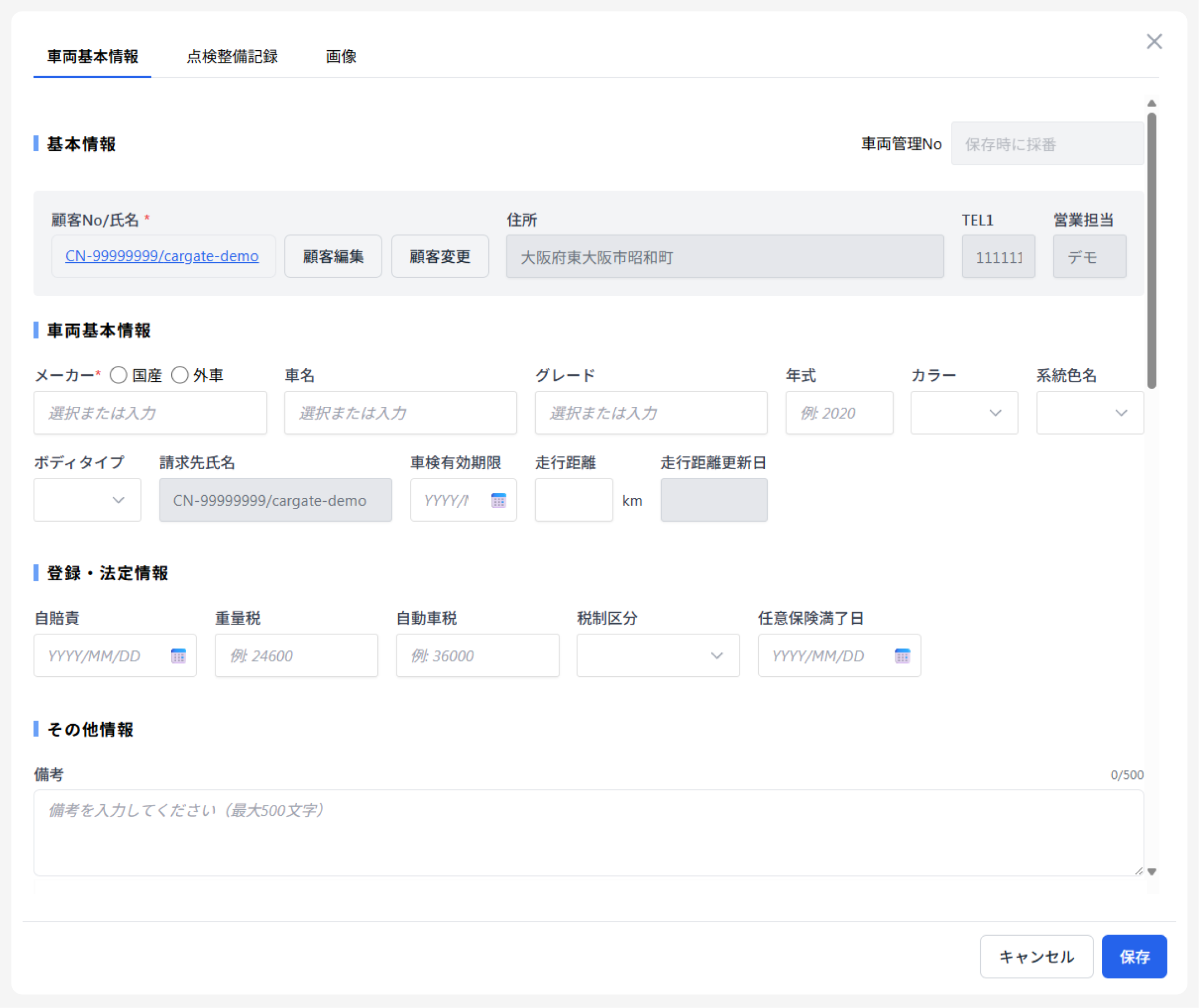
※「点検整備」は、整備一覧より登録された整備情報が表示されます。※受付日 / 入庫日 /納車日 / 整備区分など。
※「画像」は、車両の画像をアップロードできます。(車両一台に付き、5枚まで。)
■ 車両情報の入力画面:
顧客情報を登録・編集する画面です。
入力する項目: *マークは必須
| カテゴリ | 項目 | 説明 |
|---|---|---|
| 基本情報 | 車両No | 自動で番号がつきます |
| 基本情報 | メーカー | 車のメーカー(トヨタ、ホンダなど) |
| 基本情報 | 車名 | 車種名(プリウス、フィットなど) |
| 基本情報 | 国外区分 | 国産車か輸入車か |
| 基本情報 | グレード | 車のグレード |
| 基本情報 | 年式 | 初めて登録された年月 |
| 基本情報 | カラー | 外装の色 |
| 基本情報 | 系統色名 | 色の系統(白系、黒系など) |
| 基本情報 | ボディタイプ | セダン、SUVなど |
| 登録情報 | 登録番号 | ナンバープレートの番号 |
| 登録情報 | 車台番号 | 車検証に記載されている車両固有の番号 |
| 登録情報 | 型式 | 車検証に記載されている型番号 |
| 所有者情報 | 請求先氏名 | 請求書を送るお客様名 |
| 状態情報 | 車検有効期限 | 次の車検満了日 |
| 状態情報 | 走行距離 | 現在の走行距離(km) |
| 状態情報 | 走行距離更新日 | 走行距離を更新した日 |
| 税・保険 | 自賠責 | 自賠責保険(強制保険)の期限 |
| 税・保険 | 重量税 | 自動車重量税の金額 |
| 税・保険 | 自動車税 | 自動車税の金額 |
| 税・保険 | 税制区分 | 税制上の区分 |
| 税・保険 | 任意保険満了日 | 任意保険の満了日 |
| その他 | 備考 | 自由にメモを記入 |
■ 使い方
- 一覧表の顧客に「チェック」を入れる。 ⚠️チェックが無い場合は、在庫車両になります。
- 「新規車両登録」ボタンをクリック
- “入力画面”が表示されます。(下記画像を参照)
- 必要な情報を入力して「保存」をクリック
※「点検整備」は、整備一覧より登録された整備情報が表示されます。※受付日 / 入庫日 /納車日 / 整備区分など。
※「画像」は、車両の画像をアップロードできます。(車両一台に付き、5枚まで。)
■ 車両情報の入力画面:
顧客情報を登録・編集する画面です。
入力する項目: *マークは必須
| 基本情報:車両No 自動で番号がつきます |
| 基本情報:メーカー 車のメーカー(トヨタ、ホンダなど) |
| 基本情報:車名 車種名(プリウス、フィットなど) |
| 基本情報:国外区分 国産車か輸入車か |
| 基本情報:グレード 車のグレード |
| 基本情報:年式 初めて登録された年月 |
| 基本情報:カラー 外装の色 |
| 基本情報:系統色名 色の系統(白系、黒系など) |
| 基本情報:ボディタイプ セダン、SUVなど |
| 登録情報:登録番号 ナンバープレートの番号 |
| 登録情報:車台番号 車検証に記載されている車両固有の番号 |
| 登録情報:型式 車検証に記載されている型番号 |
| 所有者情報:請求先氏名 請求書を送るお客様名 |
| 状態情報:車検有効期限 次の車検満了日 |
| 状態情報:走行距離 現在の走行距離(km) |
| 状態情報:走行距離更新日 走行距離を更新した日 |
| 税・保険:自賠責 自賠責保険(強制保険)の期限 |
| 税・保険:重量税 自動車重量税の金額 |
| 税・保険:自動車税 自動車税の金額 |
| 税・保険:税制区分 税制上の区分 |
| 税・保険:任意保険満了日 任意保険の満了日 |
| その他:備考 自由にメモを記入 |
この追加方法の他、一覧の「顧客No」を押して、顧客モーダルの「保有車両」タブの「新規車両追加」からも車両は追加できます
⚠️ 注意: 削除した車両データは元に戻せません
点検整備記録
登録した車両の「整備No / 受付日 / 入庫日 / 納車日 / 整備区分」を確認出来ます。
画像
車検証など、画像のデータをアップロードできます。
(png / jpg / svg ※1顧客に付き、5枚まで。)
③ 顧客データを管理
登録した顧客データの編集・確認が出来ます。
登録した際に表示される、一覧表の「顧客No」より、顧客管理画面にアクセス出来ます。
■ 使い方
- 表内の顧客No (青のテキスト)をクリック。
- 登録済の”入力画面”が表示されます。変更箇所があれば編集し、保存をクリック。
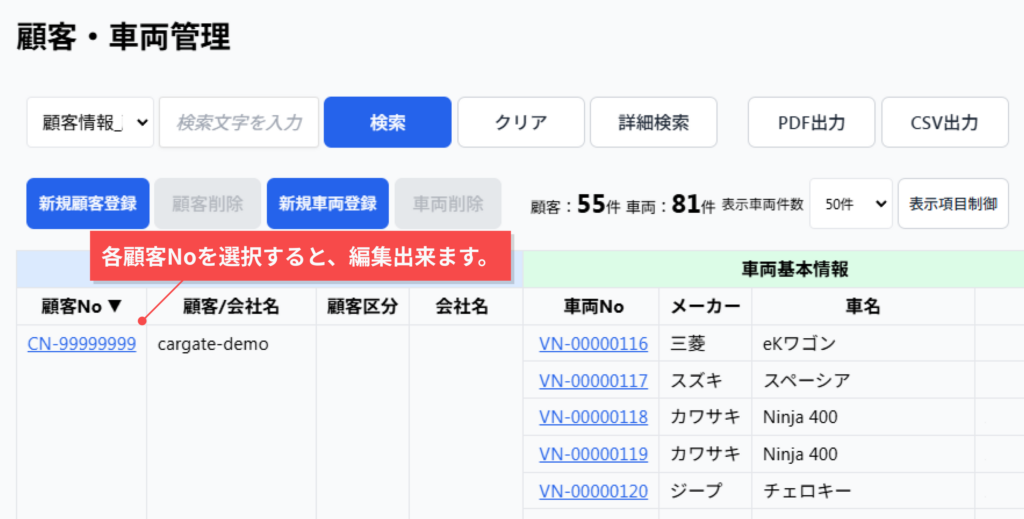
■ アクセスした管理画面上部のナビ内では、以下の項目が確認出来ます。
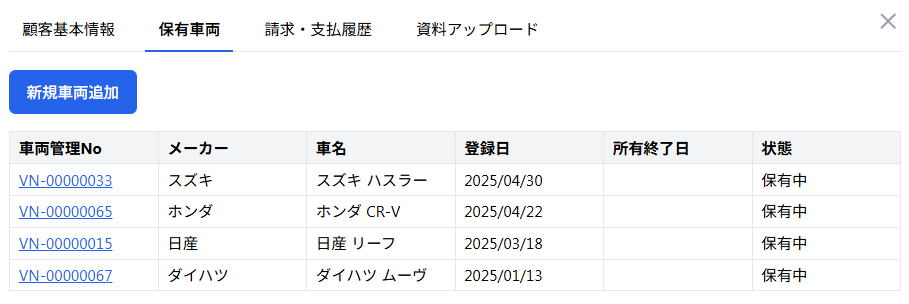
| 保有車両 | 保有する車両の、車両管理No / メーカー / 車名 / 登録日 / 削除日 / 状態 を表示。 |
| 請求・支払履歴 | 取引した車両の、請求No / 請求日 / 請求金額 が確認出来ます。 |
| 資料アップロード | 顧客に紐づく免許証など、画像のデータをアップロードできます。 (png / jpg / svg ※1顧客に付き、5枚まで。) |
④ 車両データを管理
登録した車両データの編集・確認が出来ます。
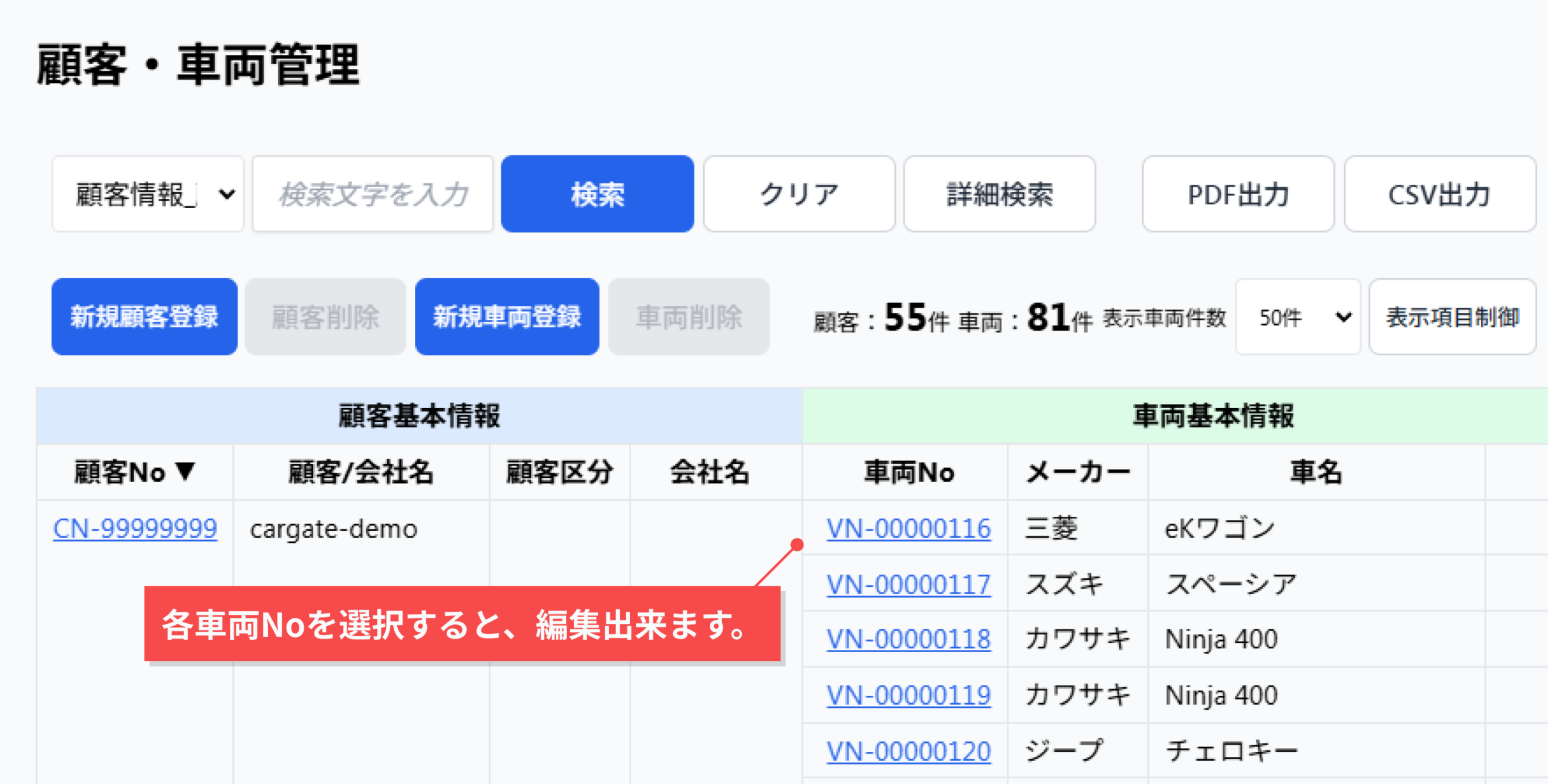
登録した際に表示される表の「車両No」より、車両管理画面にアクセス出来ます。
■ 使い方
- 表内の車両No (青のテキスト)をクリック。
- 登録済の”入力画面”が表示されます。変更箇所があれば編集し、保存をクリック。
⑤ 検索フォーム
■ 使い方
- 検索フォームに検索ワードを入力(例:お客様名、電話番号、車両管理No)
- 「検索」ボタンをクリック
- 該当する顧客・車両が一覧に表示されます
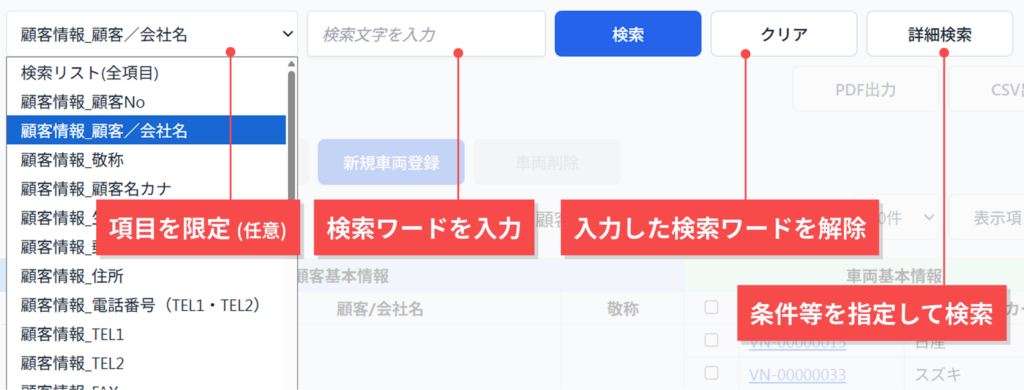
検索対象: 全ての項目から検索します。
※限定させたい場合は、左部のプルダウンから対象となる項目を選択。
クリアボタン
検索条件を消去して、全件表示に戻します。
詳細検索ボタン
複数の条件を組み合わせて、より細かく検索できます。
※クリックすると以下のような詳細検索の画面が開きます。複数の条件を組み合わせて検索できる画面です。
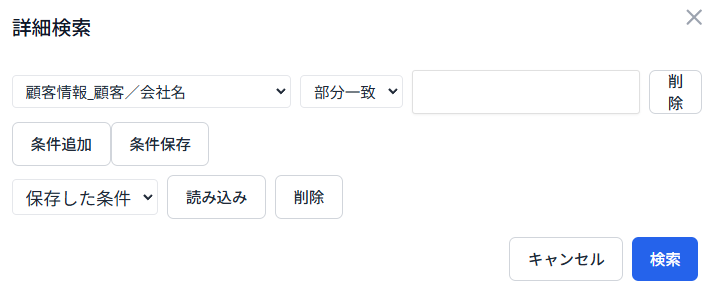
■ 使い方
- 検索する項目を選択
- 条件を選択(含む、と等しい、以上、以下など)
- 検索する値を入力
- 「条件追加」で条件を追加できます(すべての条件に一致するものを検索)
- 「検索」をクリック
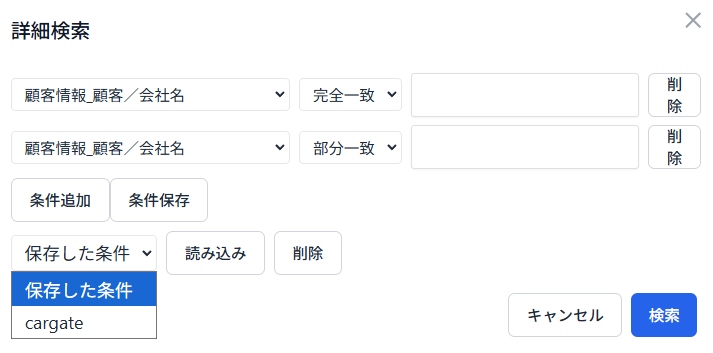
便利な機能: よく使う検索条件は、名前をつけて保存できます(最大3件まで)
※保存した条件は、プルダウンで確認出来ます。
⑥ 各データ出力
PDF出力ボタン
顧客・車両のデータを印刷用ファイル(PDF)として出力します。
活用例: 顧客リストの印刷、DM(ダイレクトメール)発送用のリスト作成
CSV出力ボタン
顧客・車両のデータをCSVファイル(Excelで開けるファイル形式)として出力します。
活用例: 顧客リストの印刷、 Excelでの加工
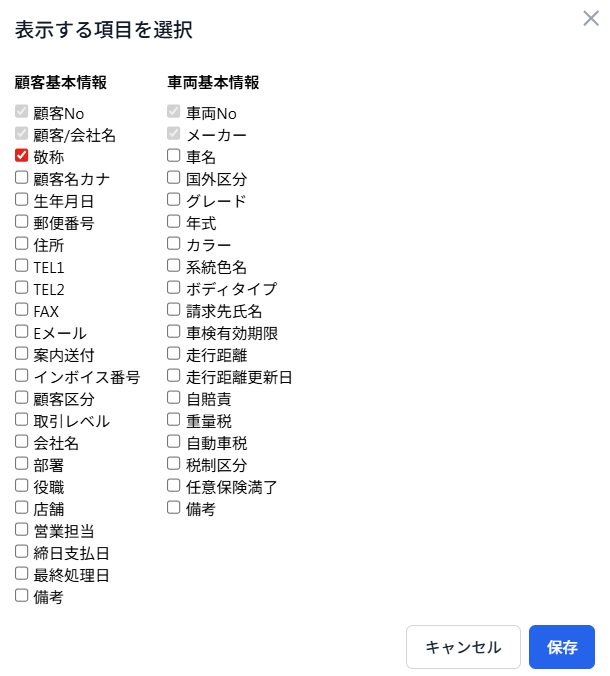
⑦ 表示項目設定ボタン
一覧表に表示する列を選択できます。チェックを入れた項目が一覧表に表示されます。
必要な情報だけを表示したい場合に便利です。
一覧表の機能
便利な機能:
- 並び替え: 列の見出しをクリックすると、その列で並び替えできます(昇順→降順→解除)
- 表示車両件数: 表示件数を選択出来ます。(20,50,100)※明細表示件数がベースになります。