

車検整備、点検、修理等の整備伝票を作成・管理する画面です。
整備の受付から完了、帳票(見積書・請求書など)の発行まで行えます。
※代車の選択、工程管理は「Standardプラン」と「Premiumプラン」で使用可。
※上記以外のプランでは、検索フォームの代車に関する項目と、一覧表の代車に関する列も表示されません。
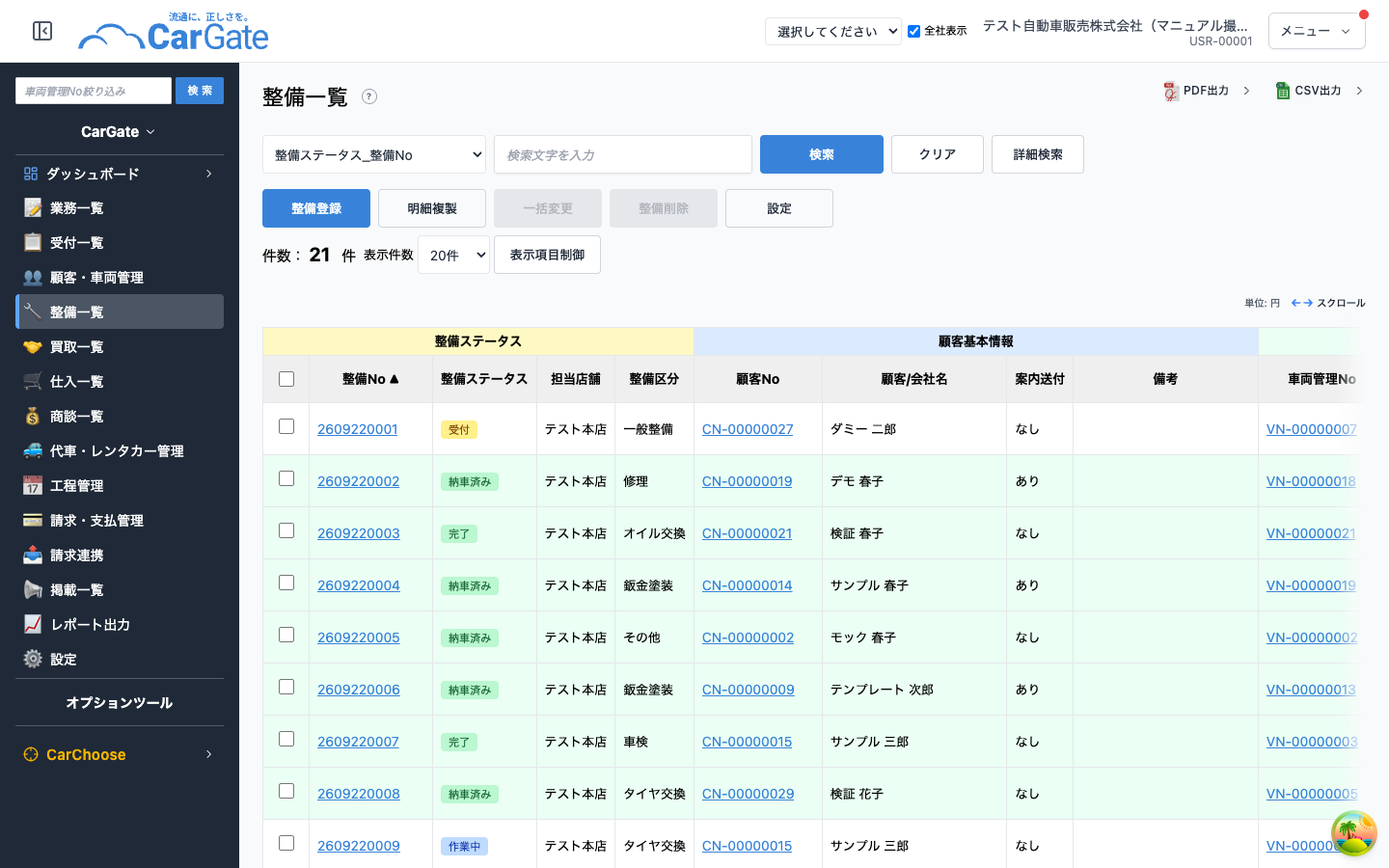
整備管理 各項目の紹介
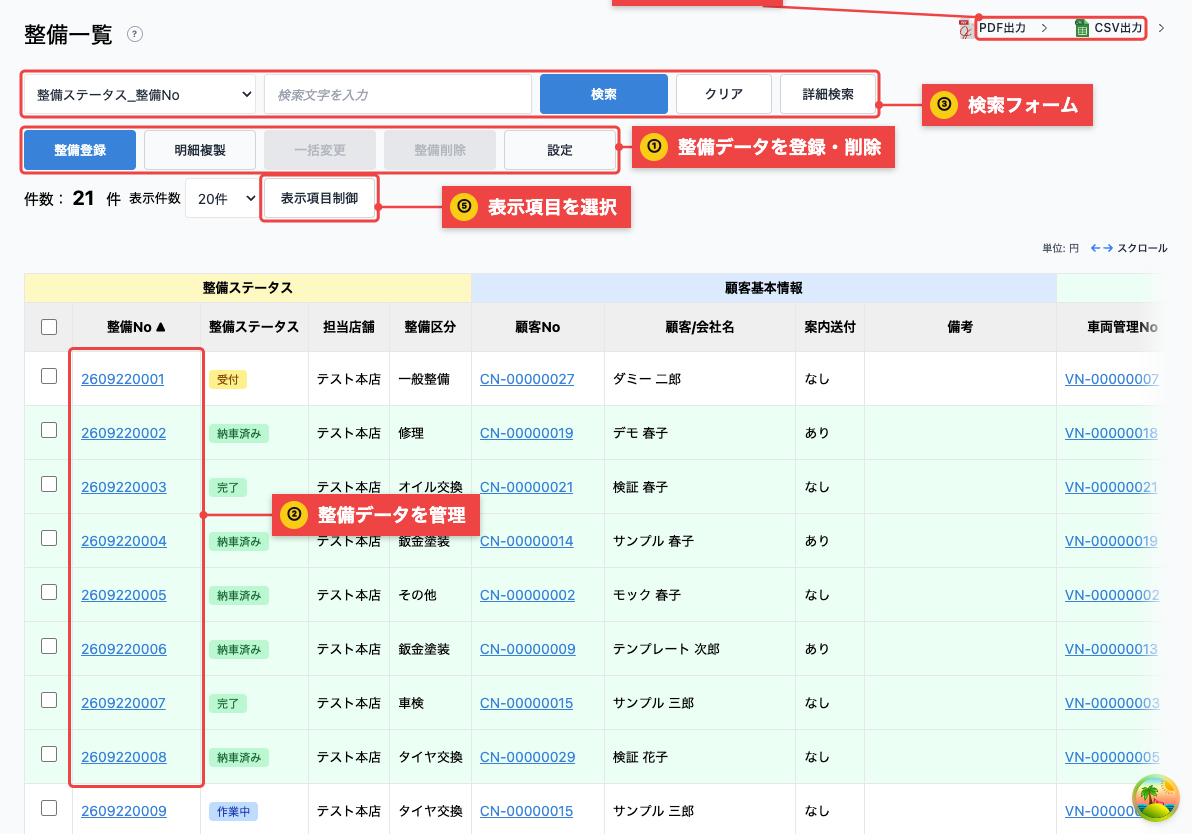
① 整備データ登録・削除
整備登録ボタン
新規の整備伝票を作成します。
■ 使い方:
- 「整備登録」ボタンをクリック
- “入力画面”が開きます(下記参照)
- 必要な情報を入力して「保存」をクリック
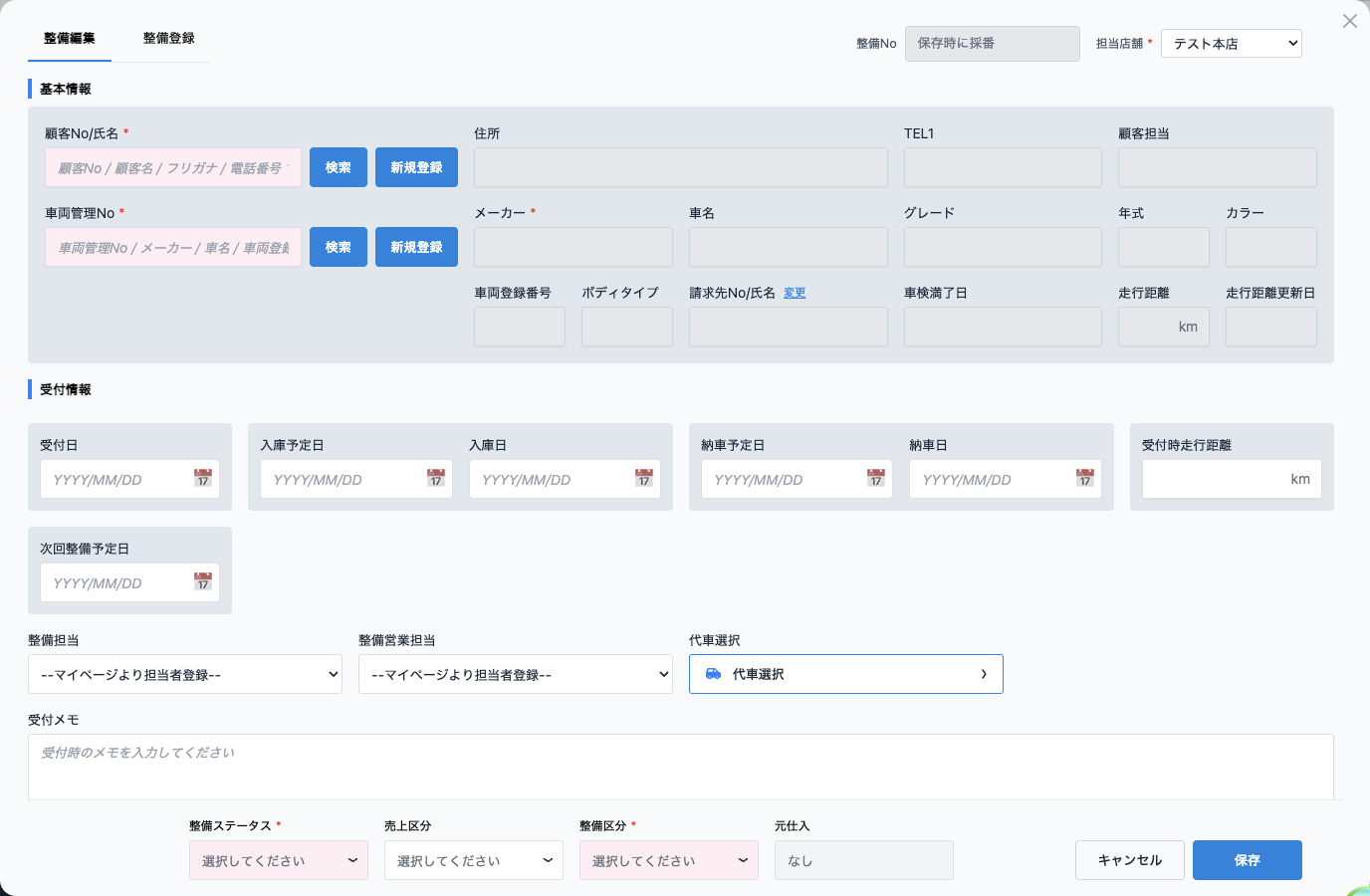
■ 入力画面について
入力画面は、以下のタブで構成されています。
- 「整備編集」: 顧客・車両、整備区分、整備ステータス、受付日・入庫日・納車日などの日程、整備担当などの基本情報を入力します。
- 「整備登録」: 整備の明細(技術費用・部品費用)や諸費用を入力します。
- 「工程管理」「証跡」「帳票出力」「請求連携」: 整備を保存した後に表示されます(工程管理は「Standardプラン」と「Premiumプラン」で使用可)。
※「顧客No/氏名」「車両管理No」「メーカー」「整備区分」「整備ステータス」は必須項目です。未入力のまま保存すると、未入力の項目名が表示されます。
※顧客が在庫用の顧客(顧客Noが CN-99 で始まる顧客)の場合は、「売上区分」も必須です。
※全社表示のまま「整備登録」を開いた場合は、画面右上の「担当店舗」を選択します。
■ 「整備編集」タブのその他の項目:
- 次回整備予定日: 次回の整備の予定日を入力します。レポート出力の「車検・点検案内」の「次回点検日」に使われます。
- 請求先の変更: 「請求先No/氏名」の「変更」から、この整備伝票の請求先だけを変更できます。「車両の請求先に戻す」で元に戻せます。
- 元仕入(画面下部): 同じ車両に在庫中の仕入がある場合に選択できます。選択すると「仕入を開く」から仕入の内容を確認できます。
■ 「整備ステータス」の変更について:
- 「完了」から「受付」「作業中」には戻せません。
- 「納車済み」から変更できるのは「キャンセル」のみです。「キャンセル」にした整備伝票のステータスは変更できません。
- 代車予約が紐づいている整備伝票を「キャンセル」にすると、代車予約の扱いを確認する画面が表示されます(利用中は警告が表示され、予約中は同時にキャンセルするかを選べます)。
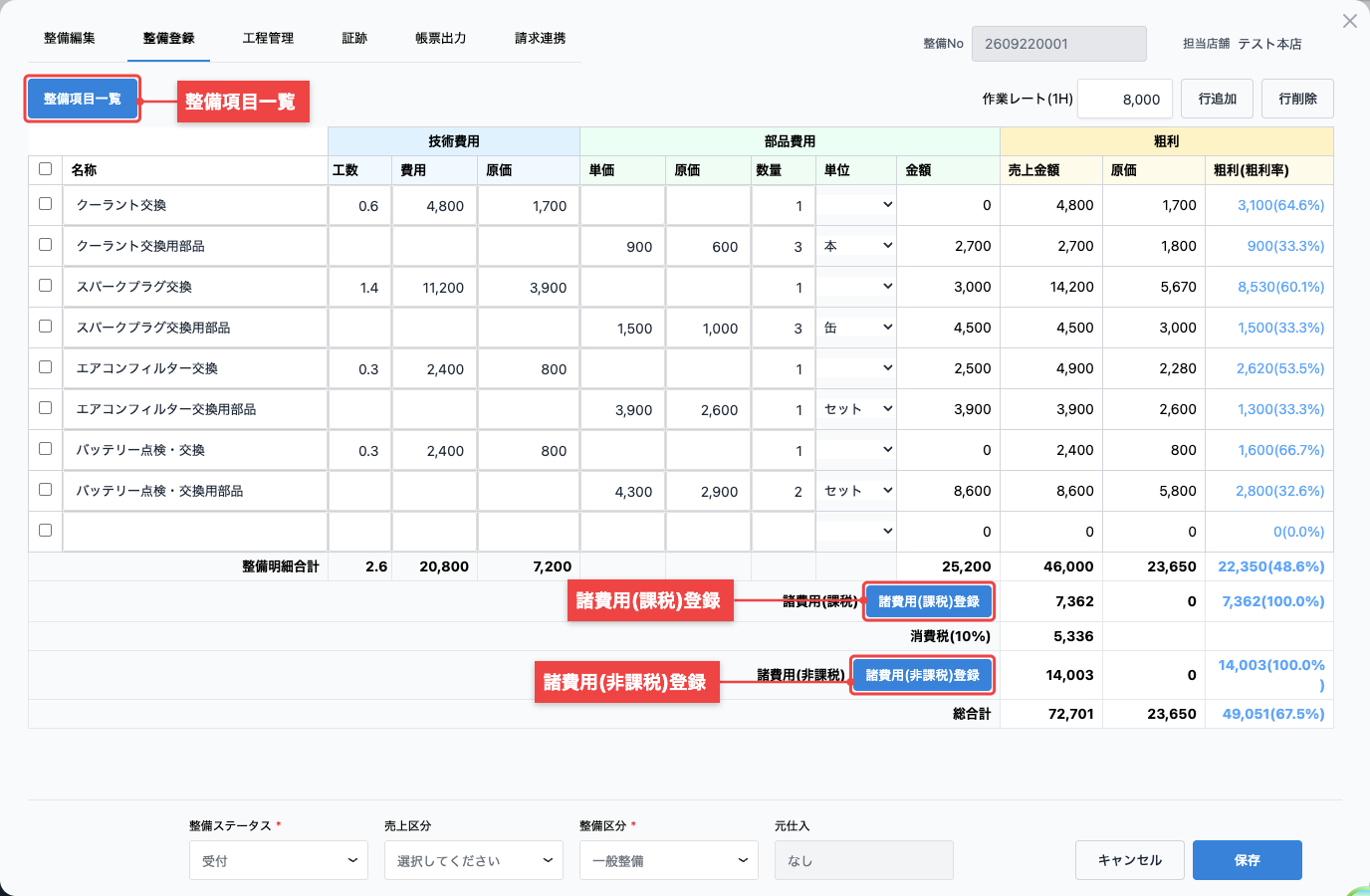
■ 「整備登録」を選択して、整備内容の詳細を登録します。
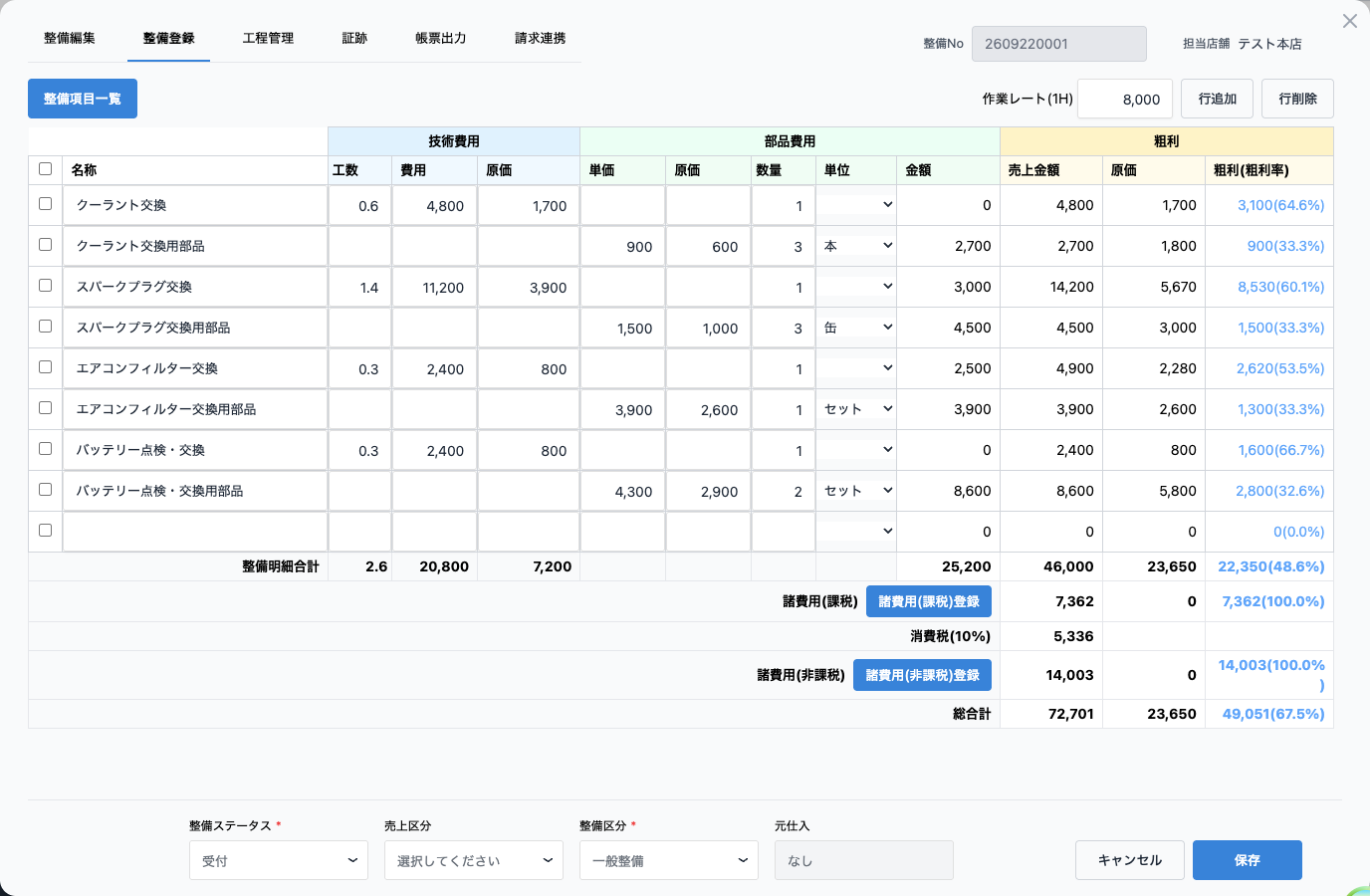
※「設定」より、項目を設定済であれば「整備項目一覧」からも、登録できます。
■ 明細の入力について
- 「行追加」で明細行を追加し、不要な行はチェックを入れて「行削除」で削除します。
- 「作業レート(1H)」に、1時間あたりの作業料金を入力できます。
- 明細は「技術費用(工数 / 費用 / 原価)」「部品費用(単価 / 原価 / 数量 / 単位 / 金額)」「粗利(売上金額 / 原価 / 粗利(粗利率))」で構成されています。
■「設定」について
複数使用する項目を効率良く使い回す場合、予め設定した項目から使い回しが出来ます。
→ まずは、整備登録ボタンの並びの一番右「設定」を選択

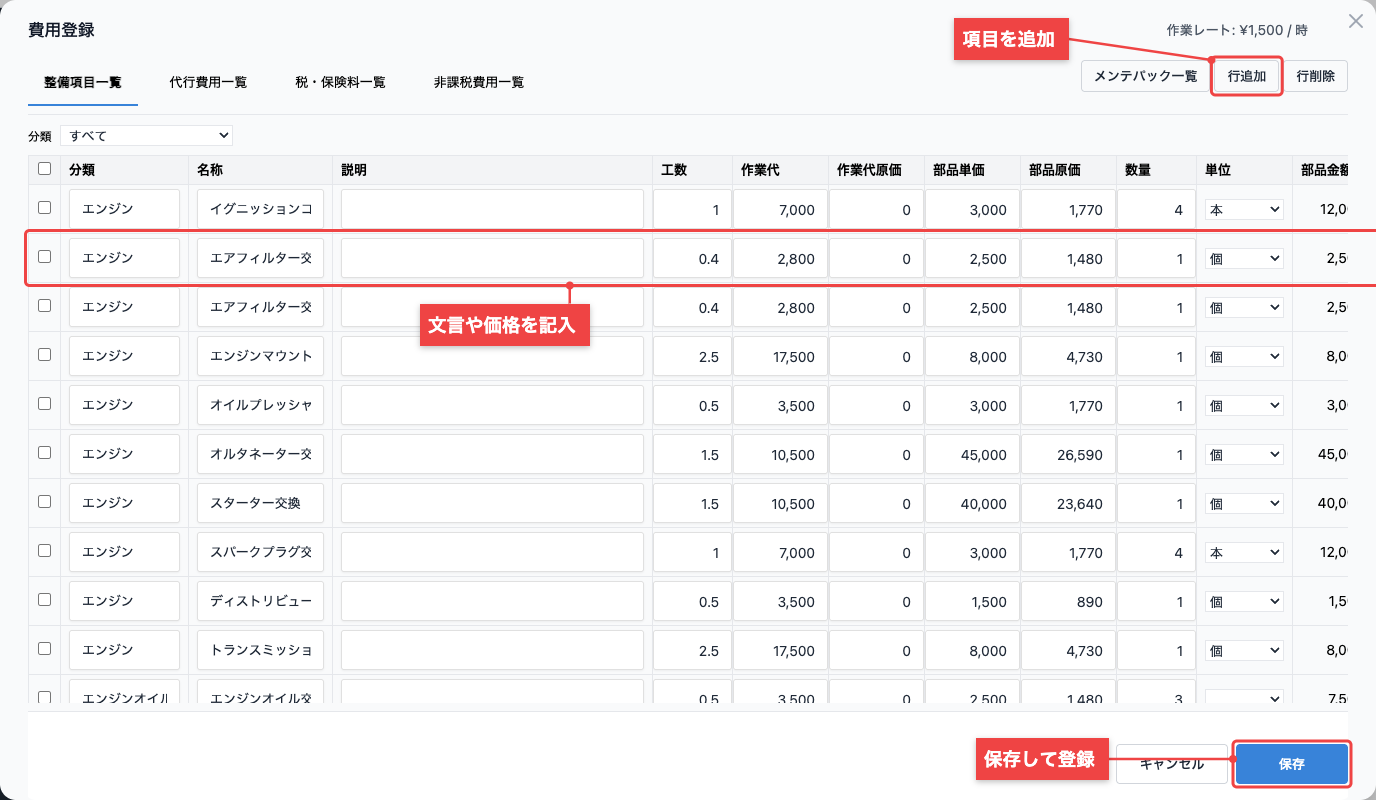
① 以下手順で設定。(整備項目 / 代行費用 / 税・保険料 / 非課税費用 各項目設定できます。)
1. 「行追加」ボタンで、記載する空白行を追加。
2. 追加された空白行に、文言や価格を記入
3. 保存すると登録されます。これで準備完了です。
- 不要な行は、チェックを入れて「行削除」ボタンで削除できます。
- 「分類」のプルダウンで、表示する行を分類ごとに絞り込めます(初期値は「すべて」)。
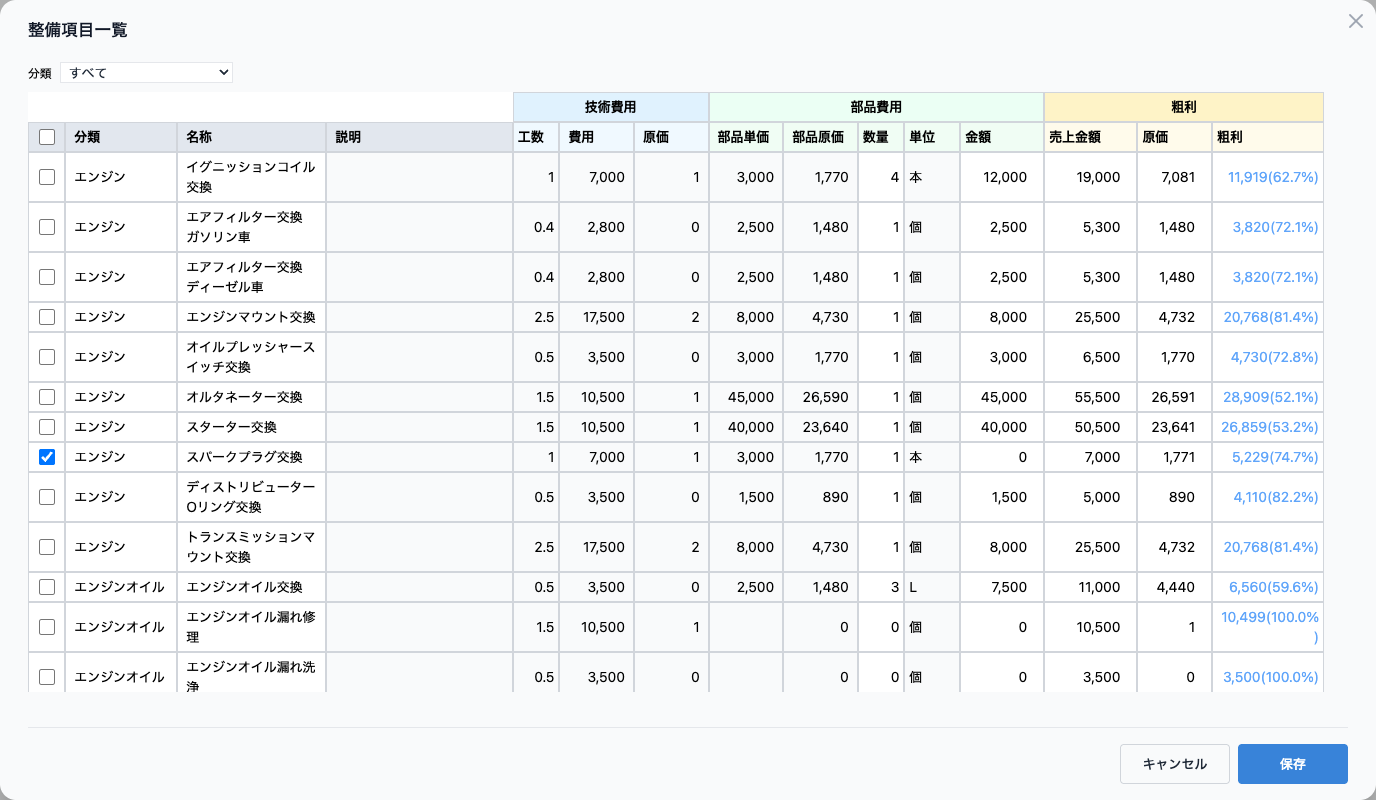
② 各種ページの一覧ボタンをクリックすると、以下のような登録画面になります。ここから選択出来ます。
登録した項目が用意されています。ここから必要な項目にチェックを入れ、保存をクリックすれば、フォームに反映されます。
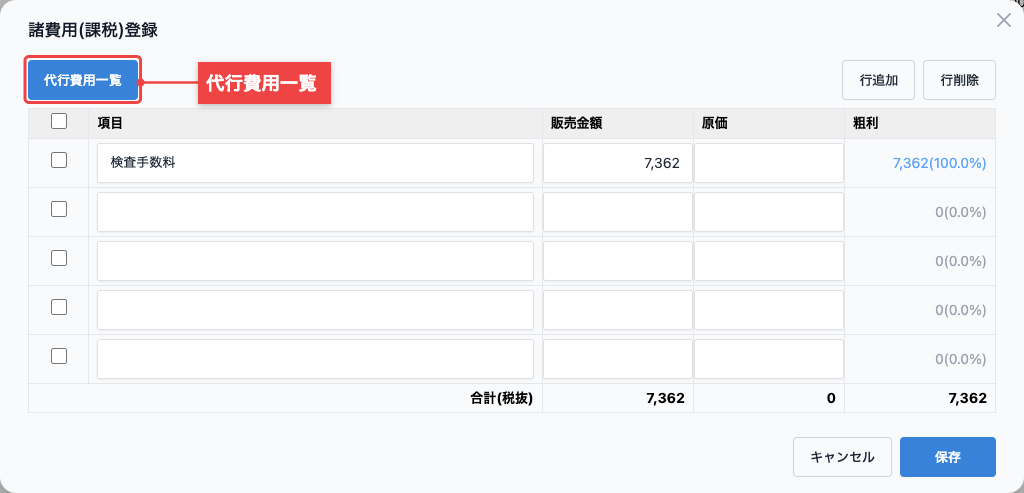
諸費用(課税)登録
諸費用(課税)を登録します。整備登録タブの明細表にある「諸費用(課税)」の行の「諸費用(課税)登録」ボタンから開きます。
※「設定」より、項目を設定済であれば「代行費用一覧」からも、登録できます。

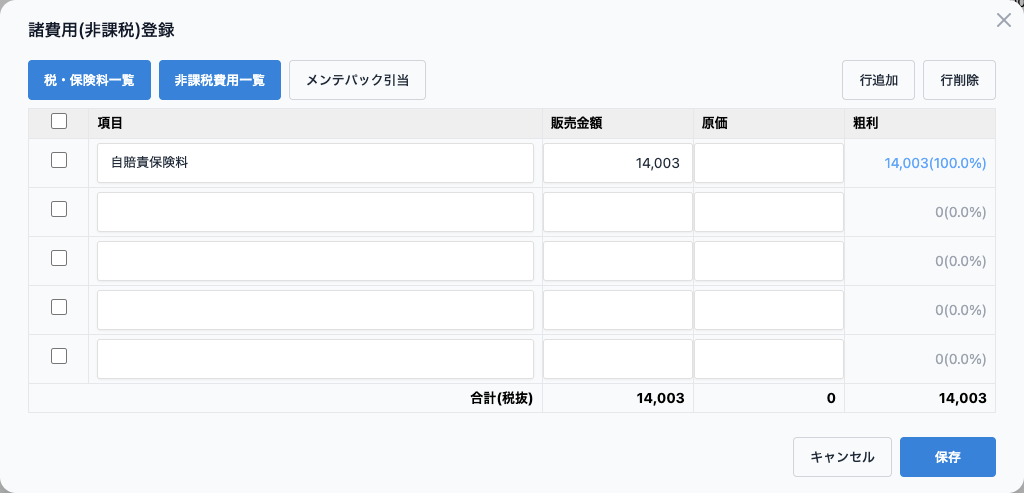
諸費用(非課税)登録
非課税費用を登録します。整備登録タブの明細表にある「諸費用(非課税)」の行の「諸費用(非課税)登録」ボタンから開きます。
※「設定」より、項目を設定済であれば「税・保険料一覧」「非課税費用一覧」からも、登録できます。

メンテパック
点検やオイル交換などをまとめた「メンテパック」を登録し、整備の際に利用分を引き当てることができます。引き当てた金額は請求額から差し引かれます。
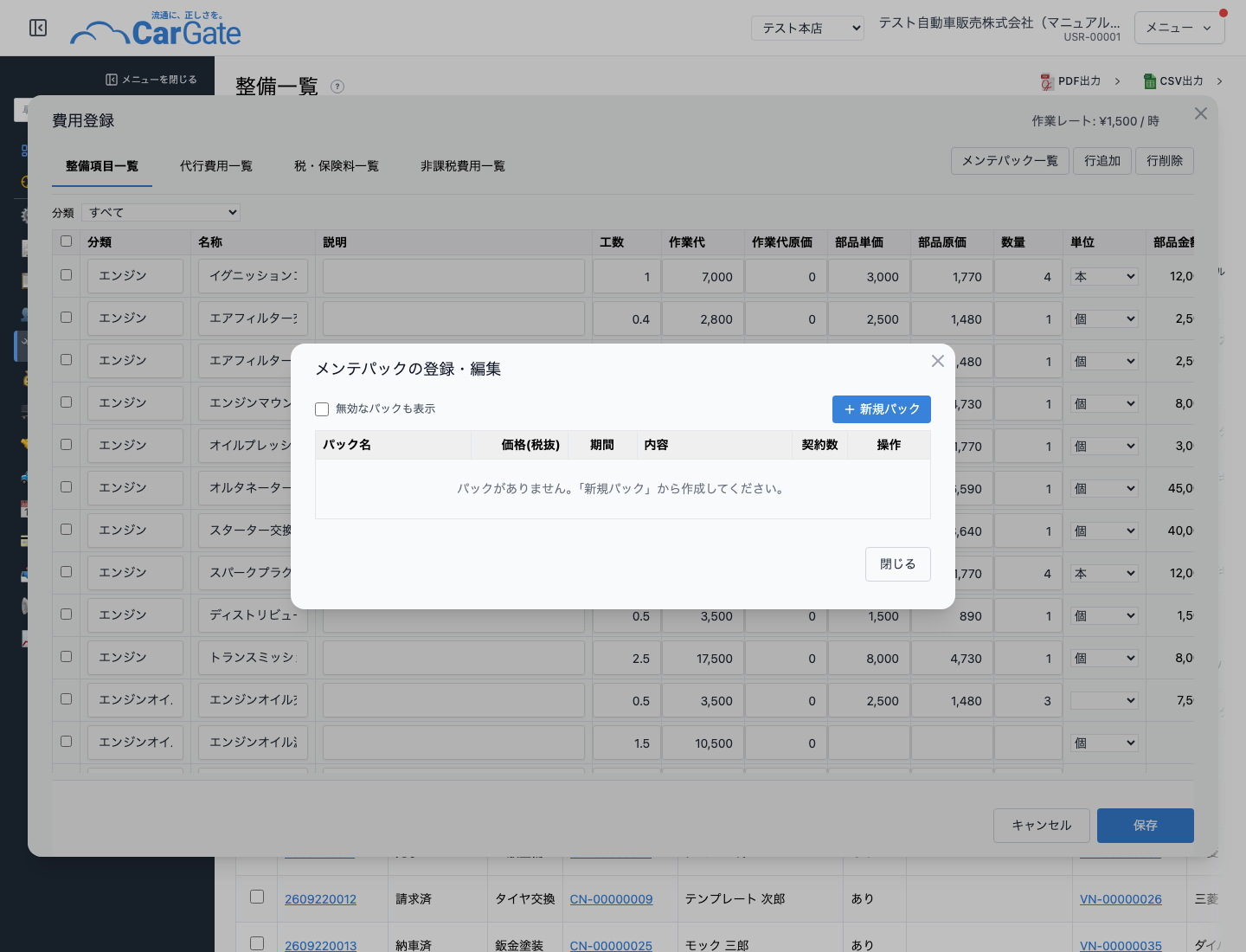
■ メンテパックの登録:
- 整備一覧の「設定」ボタンをクリックし、「メンテパック一覧」ボタンをクリック
- 「新規パック」をクリックし、パック名、販売価格(税抜)、有効期間(月)、含まれるサービス(サービス名 / 回数 / 間隔(月) / 1回あたり額)を入力
- 保存すると登録されます。
■ メンテパックの引当:
- 「諸費用(非課税)登録」を開き、「メンテパック引当」ボタンをクリック
- 顧客・車両に有効な契約と、サービスごとの回数・残回数が表示されます。利用するサービスの「引当」をクリック
- 諸費用(非課税)にマイナスの明細行が追加されます。整備を保存すると、契約の残回数・残高に反映されます。
- 引当を取り消す場合は、追加された明細行を「行削除」で削除します。
- 有効な契約が無い場合は「この顧客・車両に有効なメンテパック契約はありません。」と表示されます。

明細複製
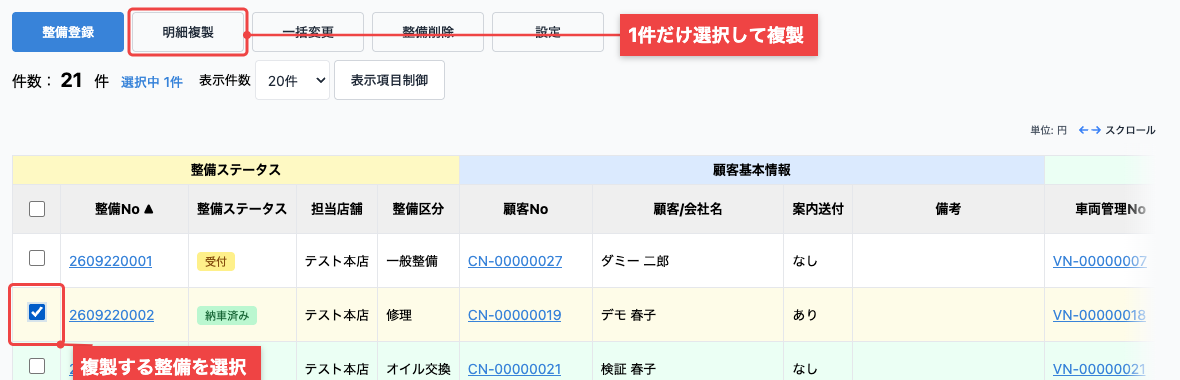
作成した整備登録内容を複製し、新たな明細を作成することができます。
⚠️ 複数選択は不可。
■ 使い方:
- 一覧表で、複製したい整備伝票に1件だけチェックを入れる
- 「明細複製」ボタンをクリック
- 整備登録の内容が複製された”入力画面”が開きます。必要な情報を入力して「保存」をクリック
※未選択の場合は「複製する整備を選択してください」、2件以上選択した場合は「明細複製は1件ずつ選択してください」と表示されます。
※全社表示のままでは複製できません(「店舗を選択してから登録してください」と表示されます)。画面上部で店舗を選択してから実行してください。
※メンテパックを引き当てた明細行は複製されません。
一括変更
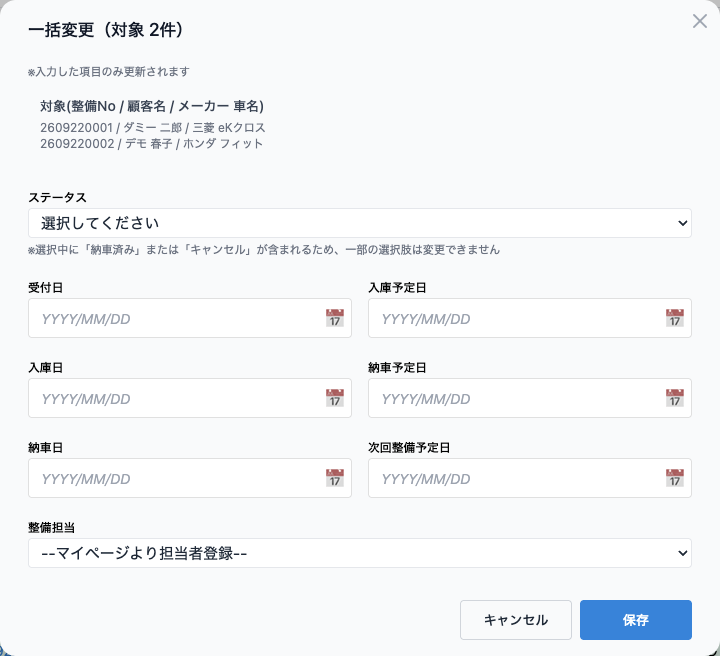
作成した整備伝票を一括変更します。
ステータス(受付 / 作業中 / 完了 / 納車済み / キャンセル)、受付日、入庫予定日、入庫日、納車予定日、納車日、次回整備予定日、整備担当を一括変更出来ます。
画面の上部に、対象の件数と「整備No / 顧客名 / メーカー 車名」が表示されます。
※入力した項目のみ更新されます。
※選択中の伝票に「納車済み」または「キャンセル」が含まれる場合、一部のステータスは選択できません。
整備削除ボタン
選択した整備伝票を削除します(複数選択可)。
「整備削除」をクリックすると確認画面が表示され、削除する整備伝票の「整備No / 顧客名 / メーカー 車名」が一覧で表示されます。内容を確認のうえ、削除してください。
※ステータスが「完了」「納車済み」の整備伝票と、請求が発行されている整備伝票は削除できません。選択中にこれらが含まれる場合は、「完了・納車済みの整備は削除できません」または「請求が発行されている整備は削除できません」と表示され、削除は行われません。
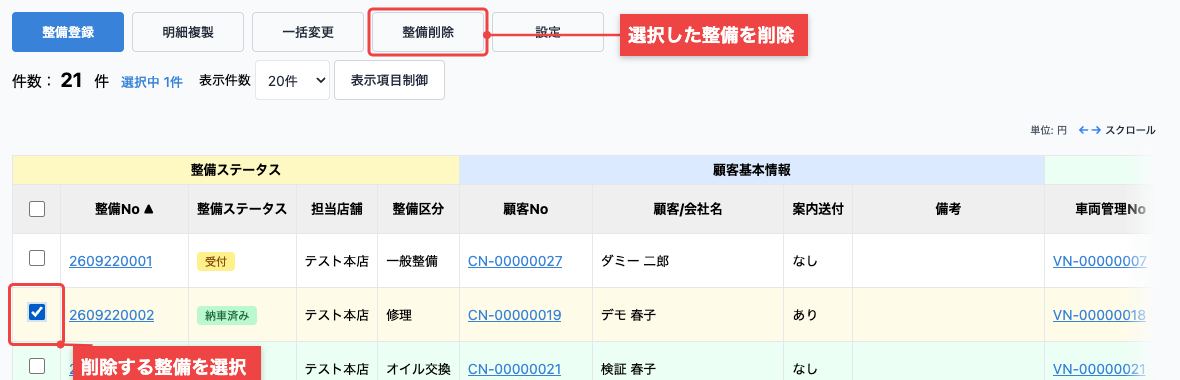
② 整備データを管理
登録した整備データの編集・確認が出来ます。
※登録した際に表示される表の「整備No」より、整備の”入力画面”にアクセス出来ます。顧客・車両の編集画面は、表内の「顧客No」「車両管理No」から開けます。
■ 使い方:
- 表内の整備No (青のテキスト)をクリック。
- 登録済の”入力画面”が表示されます。変更箇所があれば編集し、保存をクリック。
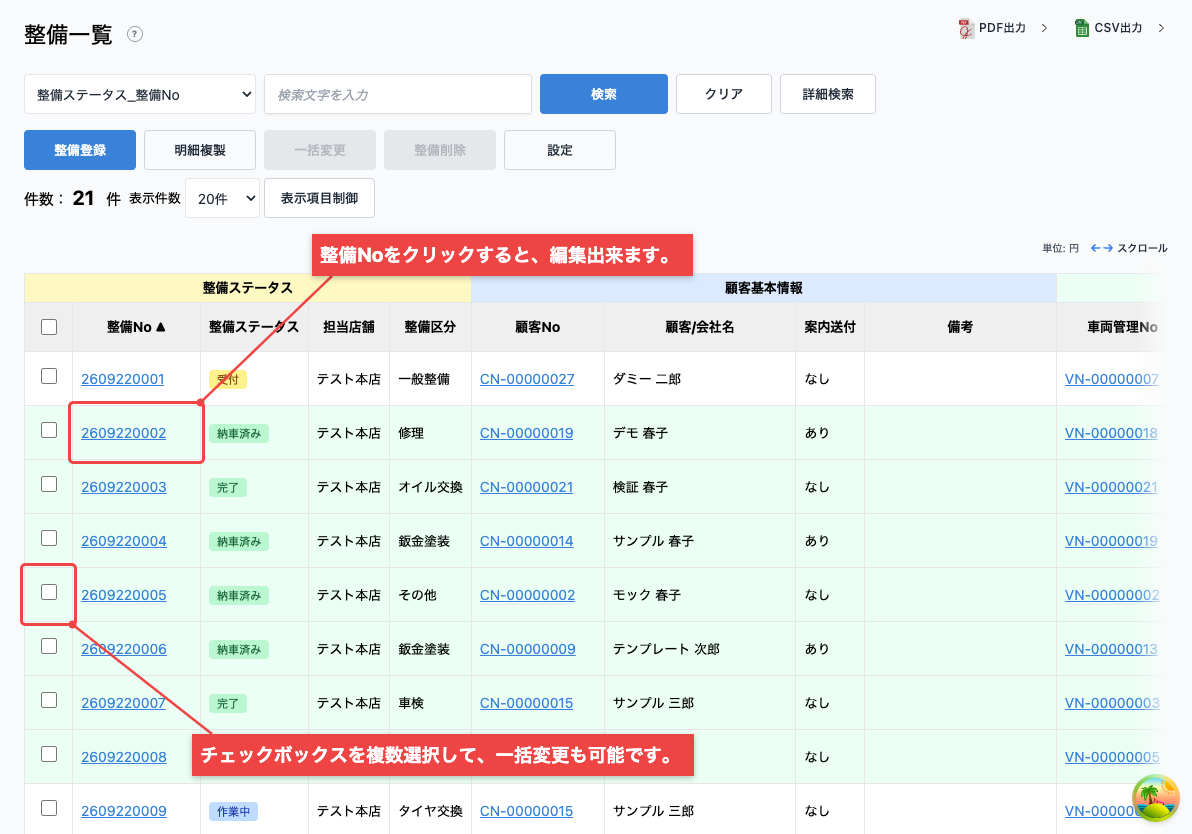
■ アクセスした管理画面上部のナビ内では、以下の項目が確認出来ます。
| 工程管理 | 整備する車両の、スケジュール管理が出来ます。同じ車両の他の伝票の工程も確認出来ます。 |
| 証跡 | 顧客への説明や作業完了の記録用に、画像を保存出来ます。 |
| 帳票出力 | 見積書、納品書、請求書、領収書、手続き帳票の発行が出来ます。 |
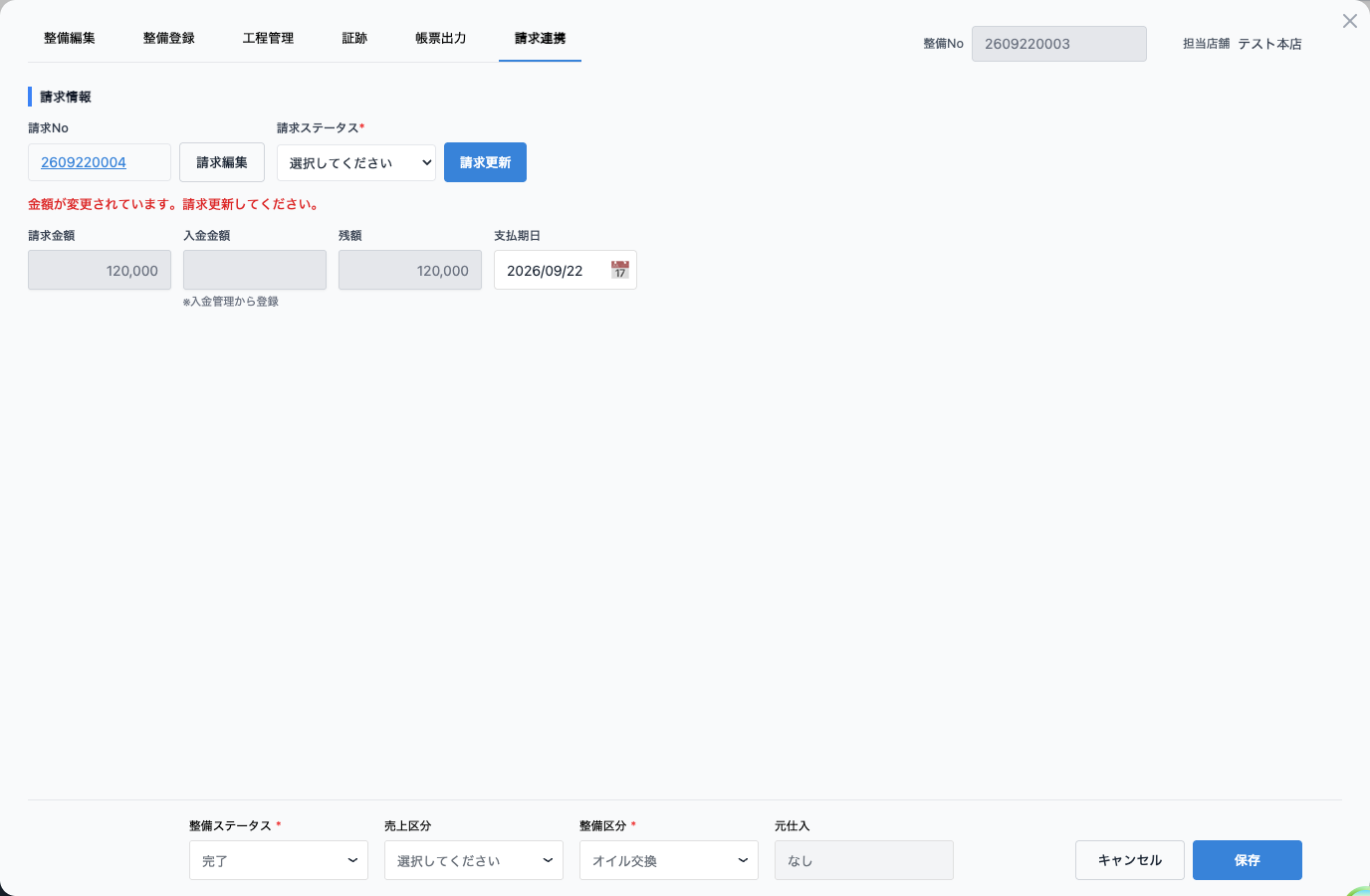
| 請求連携 | 取引した車両の、請求No / 請求ステータス / 請求金額 / 支払期日 等の確認と、請求登録が出来ます。 |
※「工程管理」「証跡」「帳票出力」「請求連携」は、整備を保存した後に表示されます。
工程管理
「工程登録」より、スケジュール作成する事が出来ます。
工程管理は「Standardプラン」と「Premiumプラン」で使用可。
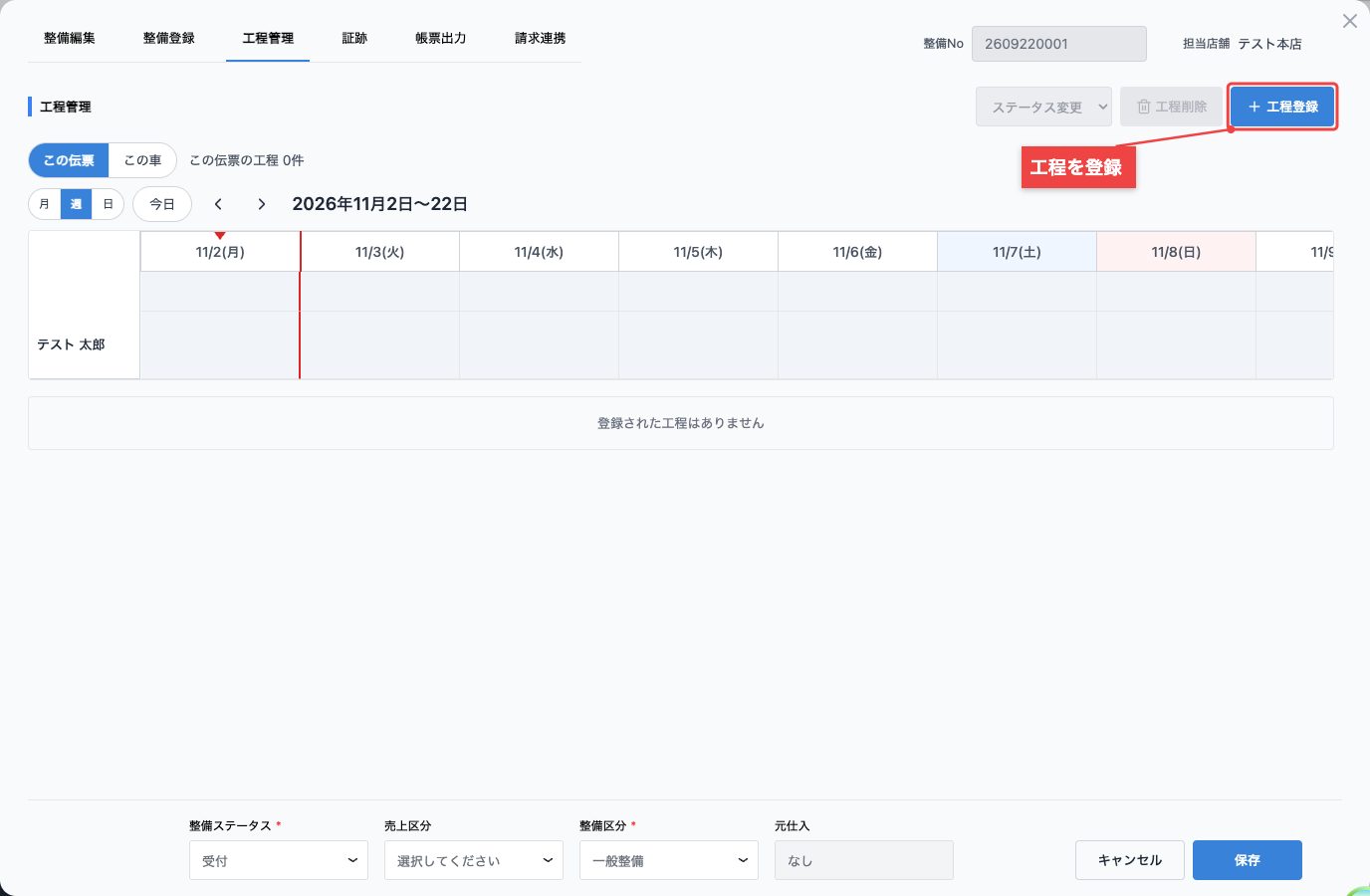
作業タイトル、開始日・終了日、担当者を入力し、必要に応じて開始時間・終了時間、作業内容を入力。*マークは必須
業務種類・明細No・顧客・車両は、開いている整備伝票の内容が入ります。画面下部の「ステータス」は 予定 / 作業中 / 完了 / キャンセル から選択します。
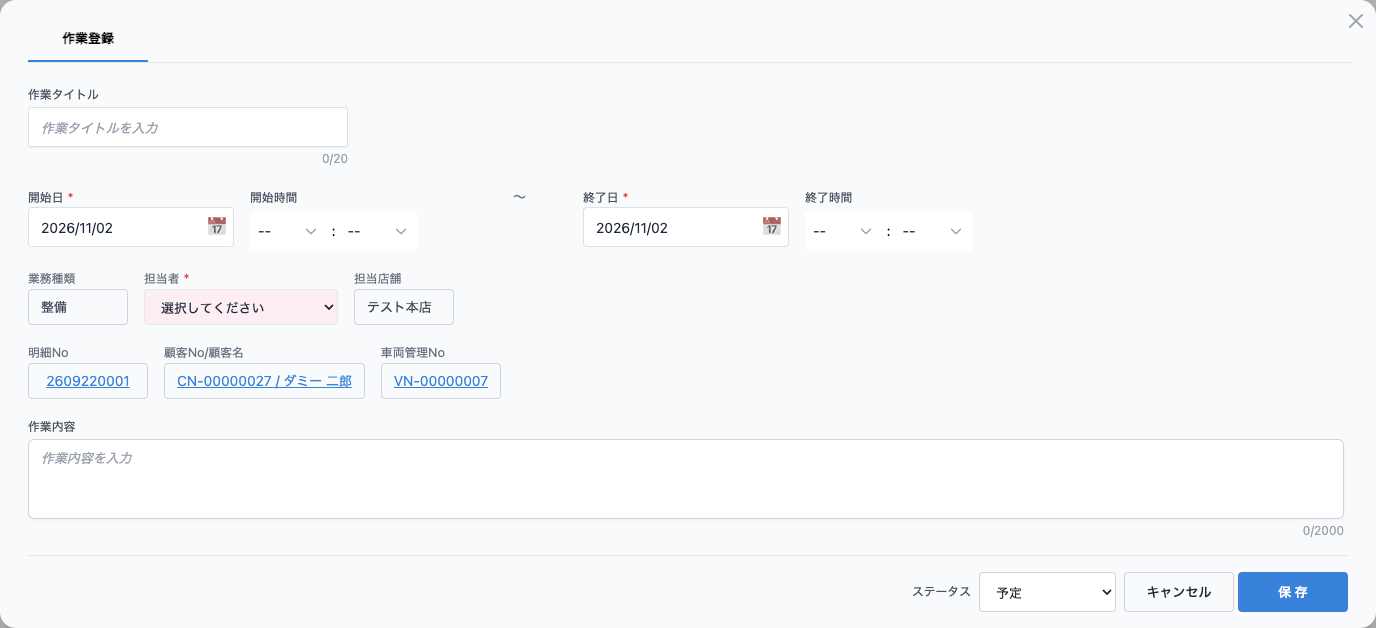
工程登録が完了すると、スケジュールがグラフで表されます。
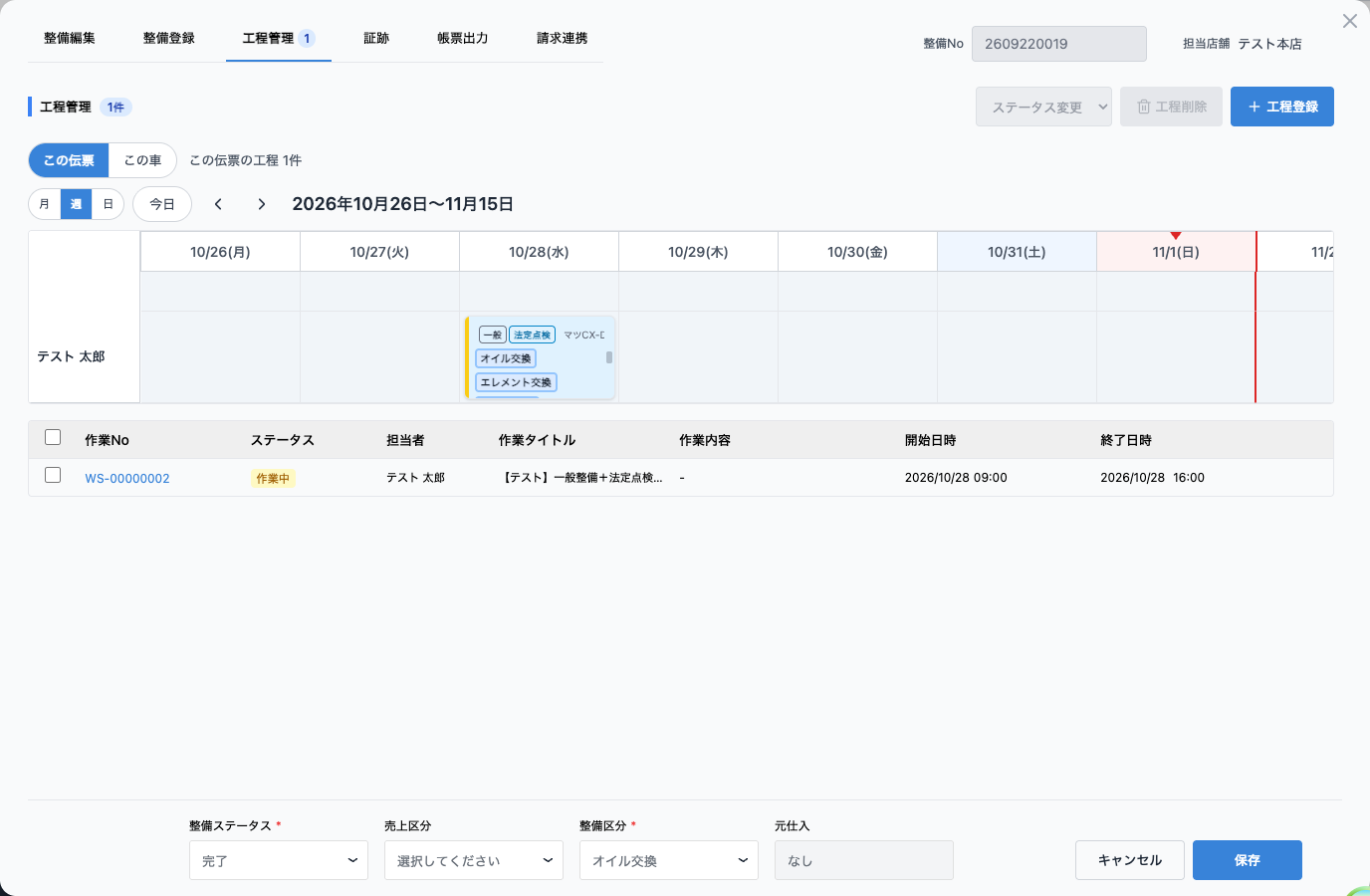
- 「この伝票」「この車」で、表示する工程を切り替えられます。「この車」では、同じ車両の他の伝票の工程も確認できます。
- 「月」「週」「日」「今日」「<」「>」で、カレンダーの表示期間を変更できます。
- 一覧の工程にチェックを入れると、「ステータス変更」「工程削除」でまとめて変更・削除できます。
証跡
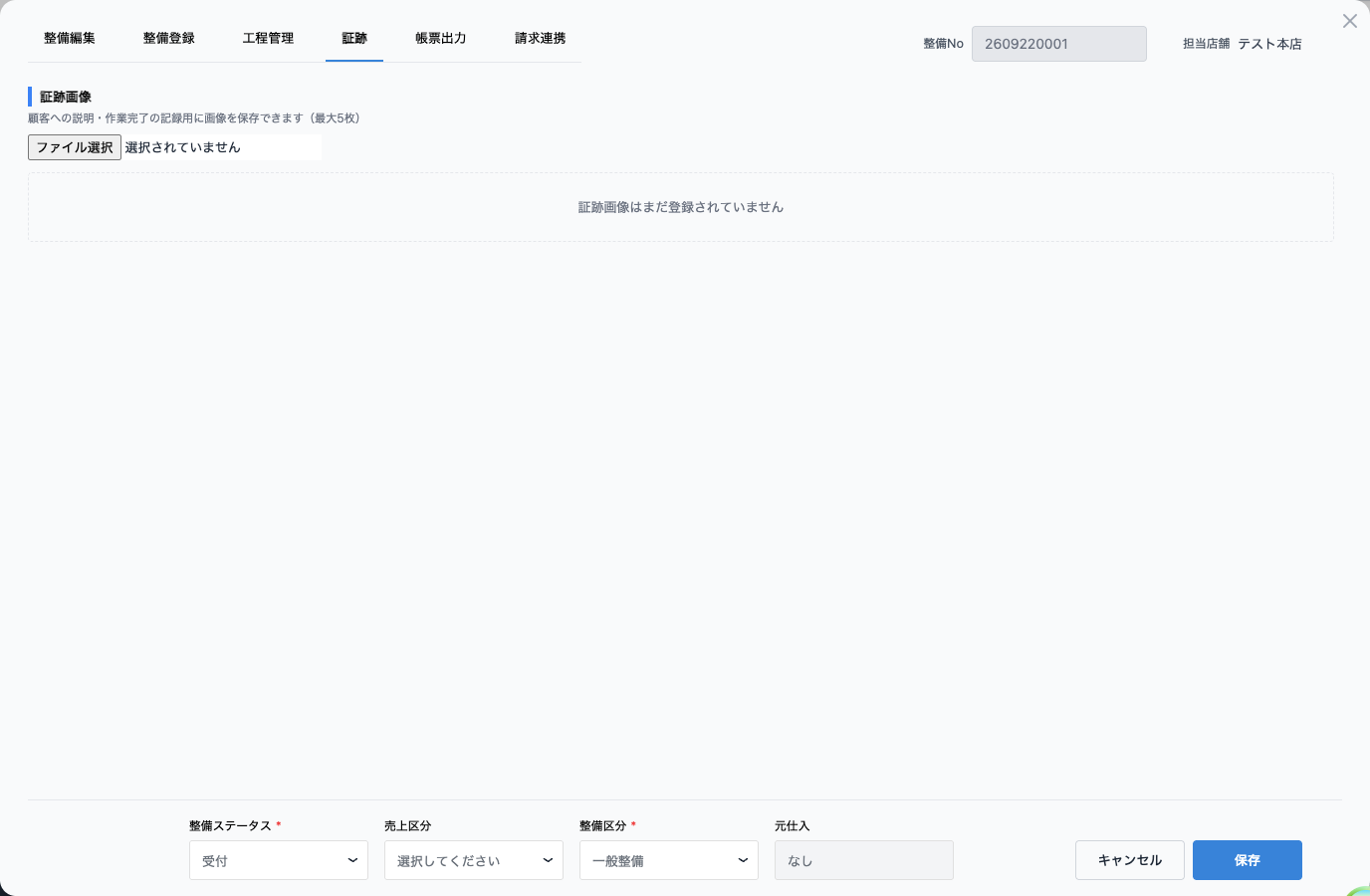
「証跡」より、顧客への説明や作業完了の記録用に、画像を保存できます(最大5枚)。ナビには保存済みの枚数が表示されます。
■ 使い方:
- ナビの「証跡」をクリック
- ファイル選択から、保存したい画像を選択(複数選択可)
- 保存した画像が一覧で表示されます。不要な画像は「削除」で削除できます。
帳票出力
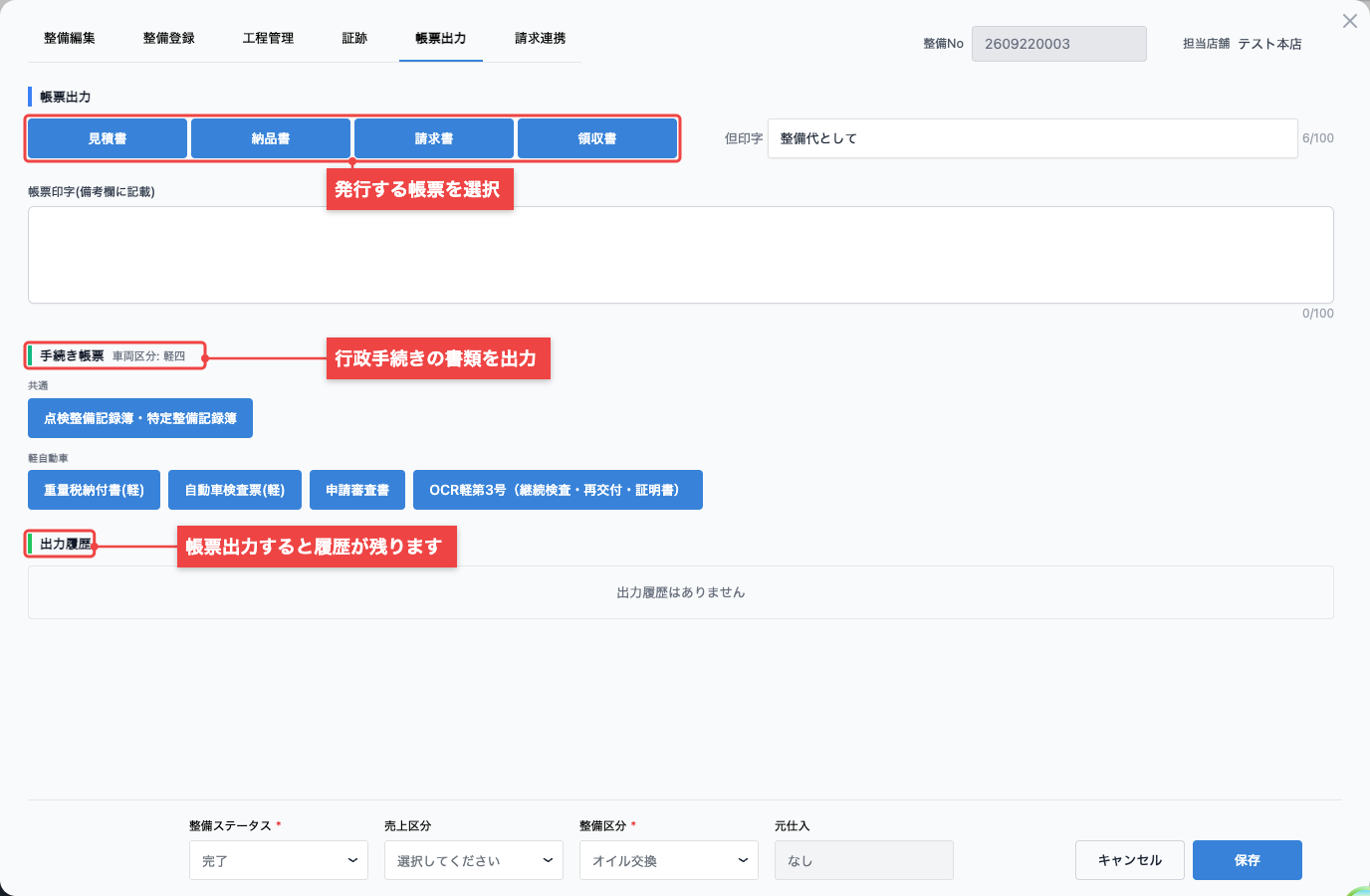
「帳票出力」より、各種帳票を発行できます。 ※整備を保存した後に表示されます。
■ 発行できる帳票 : 見積書、納品書、請求書、領収書
※納品書、請求書、領収書を出力するには、「請求連携」で「請求ステータス」の設定が必要です。領収書は、請求登録の後に出力できます。
- 「但印字」に入力した内容が、領収書の但し書きに印字されます(例:整備代として)。
- 「帳票印字(備考欄に記載)」に入力した内容が、帳票の備考欄に印字されます(100文字まで)。
- 「手続き帳票」から、点検整備記録簿や重量税納付書など、行政手続きに使う書類を出力できます。車両区分に応じた帳票が表示されます。帳票名のボタンをクリックし、内容を確認して出力します。
- 画面下部の出力履歴で、出力日時 / 帳票内容 / 出力者を確認できます。
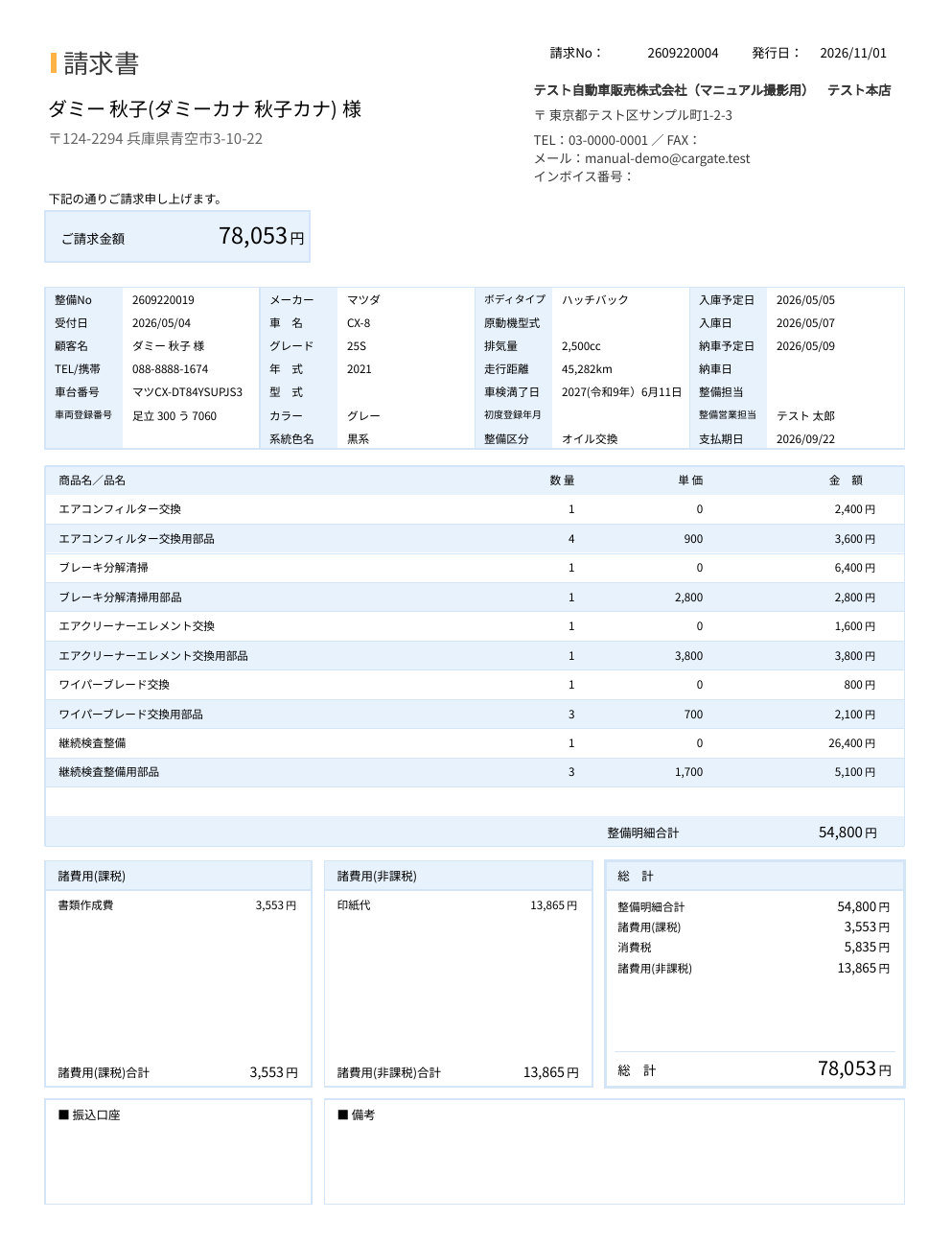
※帳票見本
請求連携
「請求連携」より、整備の内容を請求データとして登録できます。請求No / 請求ステータス / 請求金額 / 入金金額 / 残額 / 支払期日を確認できます。
■ 使い方:
- 整備を保存した後、ナビの「請求連携」をクリック
- 「請求ステータス」を選択(必要に応じて「支払期日」を入力)
- 「請求登録」ボタンをクリック。請求Noが採番されます。
- 登録後に整備の金額を変更した場合は「金額が変更されています。請求更新してください。」と表示されます。「請求更新」ボタンで反映してください。
- 支払期日が未入力の場合は、顧客の締日・支払日から算出されます(未設定の場合は2週間後)。
- 入金金額は、入金管理から登録します。
※変更内容を保存していない状態では「請求連携」に移動できません。先に「保存」をクリックしてください。
③ 検索フォーム
使い方:
- 検索フォームに検索ワードを入力(例:顧客名、電話番号、車両番号)
- 「検索」ボタンをクリック
- 該当する整備データが一覧に表示されます

検索対象: 全ての項目から検索します。
※限定させたい場合は、左部のプルダウンから対象となる項目を選択。
クリアボタン
検索条件を消去して、全件表示に戻します。
詳細検索ボタン
複数の条件を組み合わせて、より細かく検索できます。
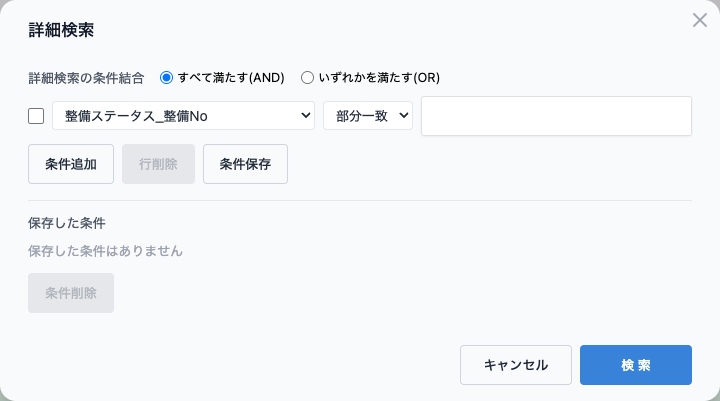
※クリックすると以下のような詳細検索の画面が開きます。複数の条件を組み合わせて検索できる画面です。
使い方:
- 検索する項目を選択
- 条件を選択(部分一致 / 完全一致 / > / >= / < / <=)
- 検索する値を入力
- 「条件追加」で条件を追加できます。不要な条件は、チェックを入れて「行削除」で削除できます。
- 「詳細検索の条件結合」で、「すべて満たす(AND)」または「いずれかを満たす(OR)」を選択
- 「検索」をクリック
※「すべて満たす(AND)」はすべての条件に一致する整備データを、「いずれかを満たす(OR)」はいずれか1つ以上の条件に一致する整備データを表示します。
※「いずれかを満たす(OR)」を選んだ場合でも、検索フォームに入力した検索ワードによる絞り込みは常に適用されます(検索ワードに一致し、かつ詳細検索のいずれかの条件に一致する整備データが表示されます)。
便利な機能: よく使う検索条件は、「条件保存」から名前をつけて保存できます(最大3件まで)。条件の結合方法(AND / OR)も合わせて保存されます。
④ 各データ出力
PDF出力ボタン
整備のデータを印刷用ファイル(PDF)として出力します。
活用例: 整備伝票リストの印刷、社内での共有
※出力されるのは、画面に表示中のページの整備データと、表示中の列のみです。
CSV出力ボタン
整備のデータをCSVファイル(Excelで開けるファイル形式)として出力します。
活用例: Excelでの加工、他のシステムへのデータ取り込み
※出力されるのは、画面に表示中のページの整備データと、表示中の列のみです。
⑤ 表示項目制御ボタン
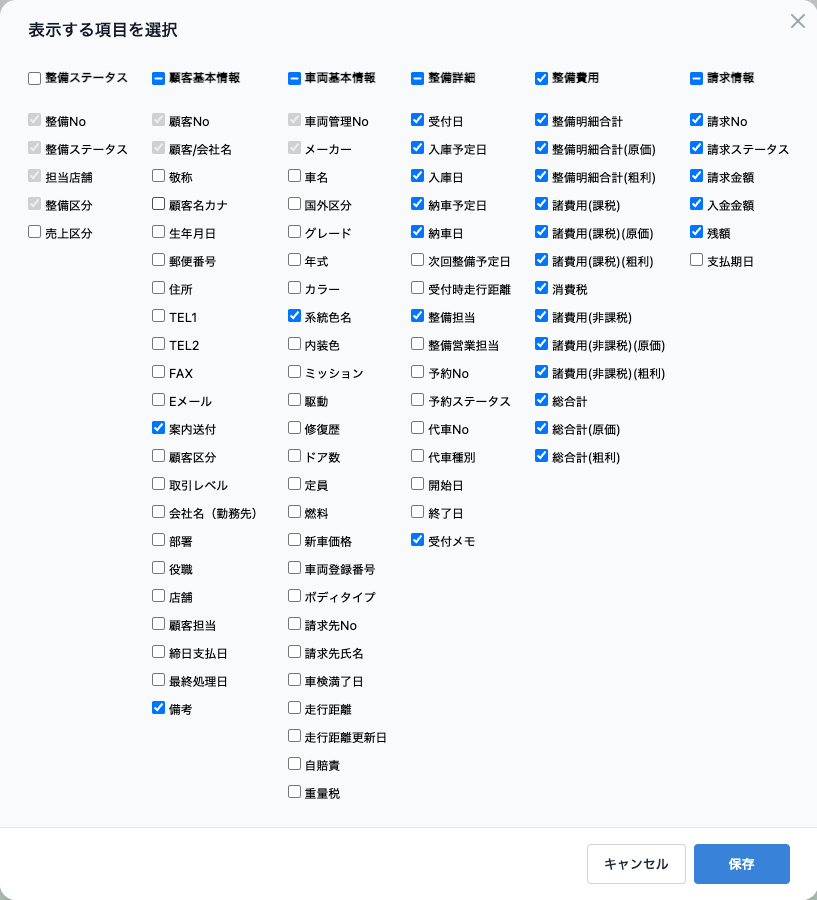
一覧表に表示する列を選択できます。必要な情報だけを表示したい場合に便利です。
便利な機能:
- 並び替え: 列の見出しをクリックすると、その列で並び替えできます(昇順⇔降順の切替)
- 表示件数: 表示件数を選択出来ます。(20,50,100)※明細表示件数がベースになります。
- 選択中件数: 一覧表でチェックを入れると、件数の横に「選択中 ○件」と表示されます。
- 整備Noのコピー: 整備Noにカーソルを合わせると、Noをコピーできます。
- 絞り込み中の表示: 詳細検索で絞り込んでいる間は「詳細検索で絞り込み中」と表示されます。