

ご自身の会員情報や企業情報を管理する画面です。
会員情報・パスワードの変更、企業情報の変更、プランの確認、ユーザーの追加などをまとめて行えます。
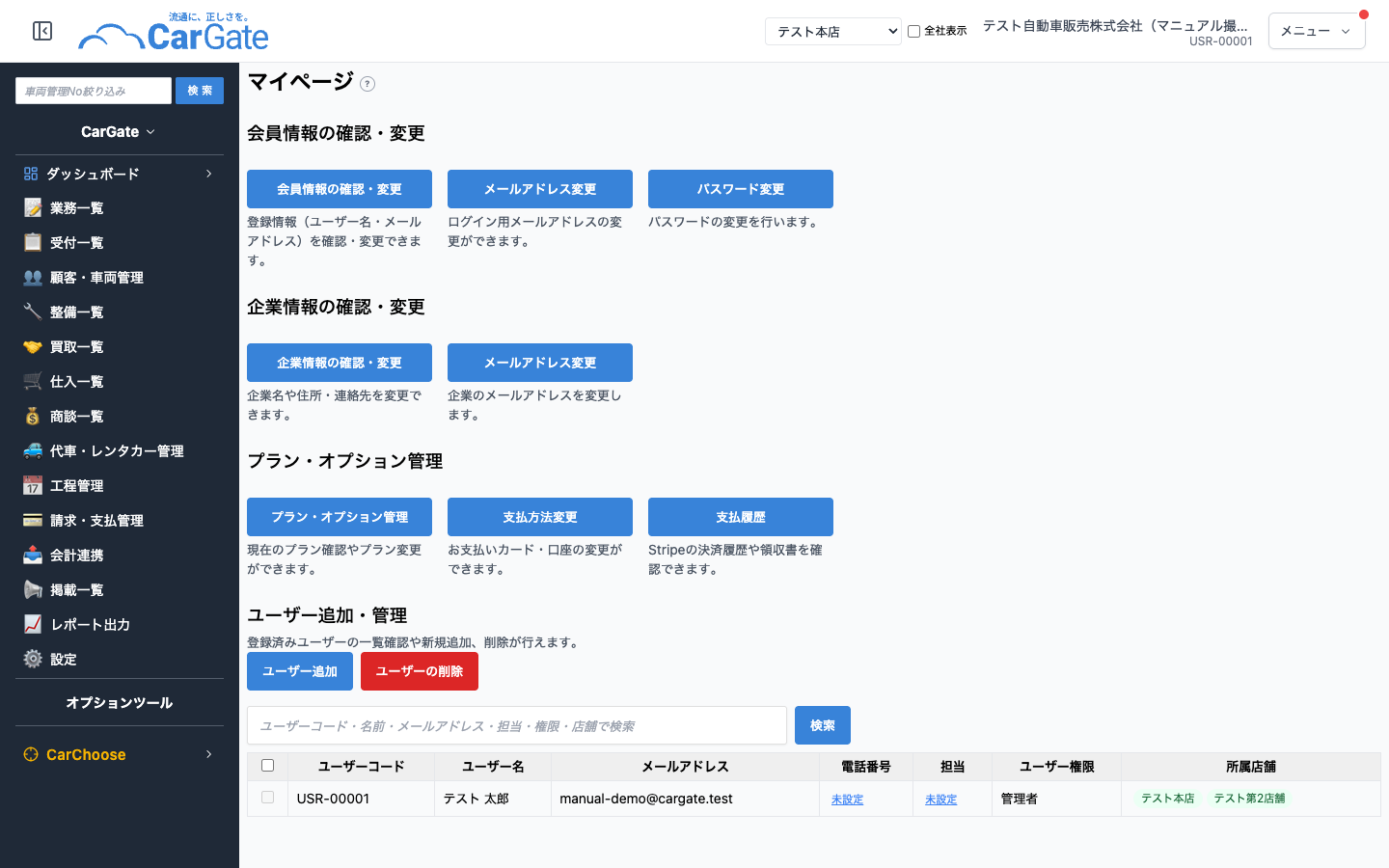
マイページ 各項目の紹介
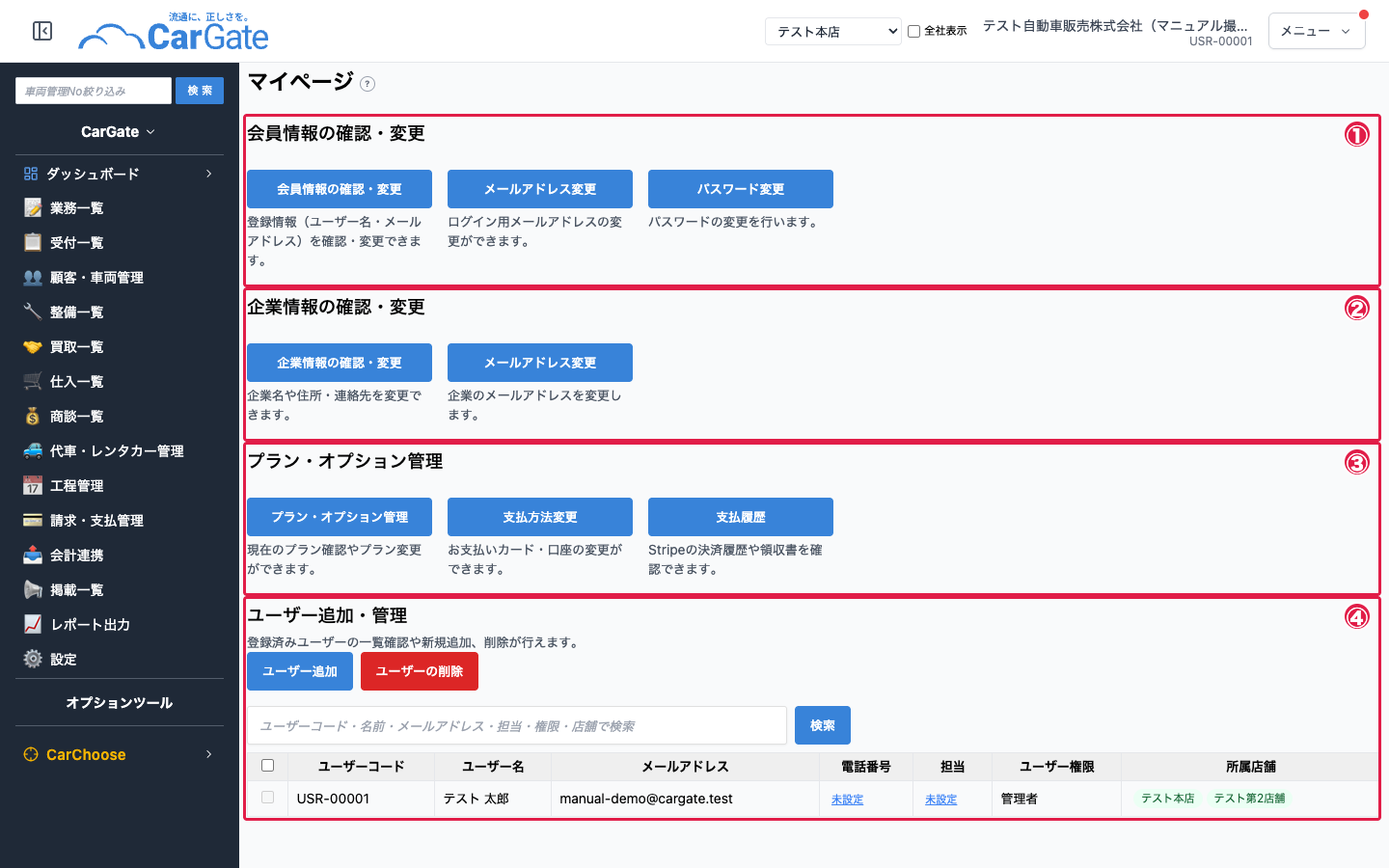
① 会員情報の確認・変更

会員情報の確認・変更ボタン
登録情報(ユーザー名・メールアドレス)を確認・変更できます。
■ 使い方:
- 「会員情報の確認・変更」ボタンをクリック
- 「ユーザー名」「電話番号」や「メール配信設定」を変更(電話番号は、工程管理の作業編集の「スタッフ情報」に表示されます)
- 「保 存」をクリック
メールアドレス変更ボタン
ログイン用メールアドレスの変更ができます。
■ 使い方:
- 「メールアドレス変更」ボタンをクリック
- 「新しいメールアドレス」を入力して「送信」をクリック
- 届いた確認メール内のリンクをクリックすると、変更が完了します
パスワード変更ボタン
パスワードの変更を行います。
■ 使い方:
- 「パスワード変更」ボタンをクリック
- 「現在のパスワード」「新しいパスワード」「新しいパスワード(確認)」を入力
- 「保 存」をクリック
② 企業情報の確認・変更

※「② 企業情報の確認・変更」「③ プラン・オプション管理」は、ユーザー権限が「全社管理者」「管理者」の場合のみ表示されます。②の「メールアドレス変更」ボタンと「④ ユーザー追加・管理」は、「管理者」の場合のみ表示されます。
企業情報の確認・変更ボタン
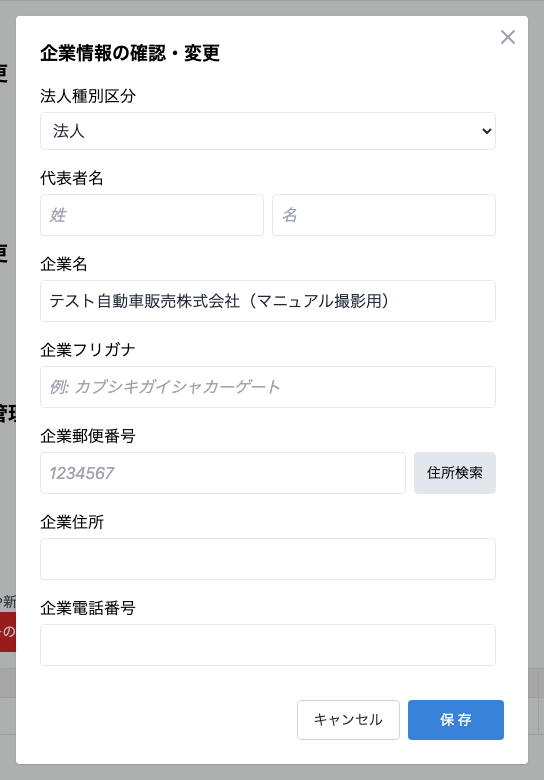
企業名や住所・連絡先を変更できます。
入力する項目: 法人種別区分 / 代表者名 / 企業名 / 企業フリガナ / 企業郵便番号 / 企業住所 / 企業電話番号 / 企業FAX番号 / インボイス番号
※企業メールアドレスは表示のみで、ここでは変更できません。「メールアドレス変更」ボタンから変更します。
メールアドレス変更ボタン
企業のメールアドレスを変更します。「新しいメールアドレス」を入力して「送信」をクリックし、届いた確認メール内のリンクをクリックすると変更が完了します。
店舗の登録・変更
店舗の追加・編集・削除は、マイページではなく「設定」画面の「店舗マスター管理」にある「店舗情報の確認・変更」ボタンから行います。詳しくは「設定」の記事をご確認ください。
③ プラン・オプション管理

プラン・オプション管理ボタン
現在のプラン確認やプラン変更ができます。
※「Freeプラン」の場合は「プラン管理」と表示されます。
支払方法変更ボタン
お支払いカード・口座の変更ができます。
支払履歴ボタン
Stripeの決済履歴や領収書を確認できます。
④ ユーザー追加・管理
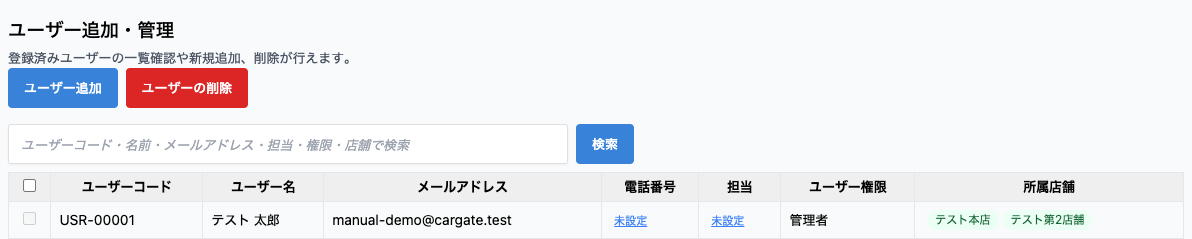
登録済みユーザーの一覧確認や新規追加、削除が行えます。
一覧の上の検索欄に、ユーザーコード・名前・メールアドレス・担当・権限・店舗のいずれかを入力して「検索」をクリック(または Enter)すると、該当するユーザーだけを表示できます。
ユーザー追加ボタン
新しいユーザーを招待します。
■ 使い方:
- 「ユーザー追加」ボタンをクリック
- 招待する方の「メールアドレス」を入力
- 「所属店舗(任意・複数選択可)」を選択
- 「送信」をクリックすると、招待メールが送信されます
ユーザーの削除ボタン
選択したユーザーを削除します。
■ 使い方:
- 削除したいユーザーにチェックを入れる
- 「ユーザーの削除」ボタンをクリック
便利な機能:
- 電話番号: 一覧の「電話番号」をクリックすると、ユーザーの電話番号を入力できます。工程管理の作業編集の「スタッフ情報」に表示されます。
- 担当: 一覧の「担当」をクリックすると、営業 / 整備 / 仕入 / 事務 を設定できます。
- ユーザー権限: 一覧の「ユーザー権限」で、管理者 / 一般 を変更できます。
- 所属店舗: 一覧の「所属店舗」をクリックすると、所属する店舗を設定できます。「主店舗」の印が付いた店舗が、データを登録するときの初期の店舗になります(最初にチェックした店舗。「主店舗にする」で変更できます)。