

現在のプランとご利用状況を確認する画面です。
Freeプランの制限やデータの使用状況の確認、有料プランへのアップグレードができます。
※「プラン状況」のメニューは「Freeプラン」の場合のみ表示されます。「Liteプラン」「Standardプラン」「Premiumプラン」の場合は、マイページの「プラン・オプション管理」よりご確認ください。
※この画面はユーザー権限が「管理者」の場合のみ利用できます。
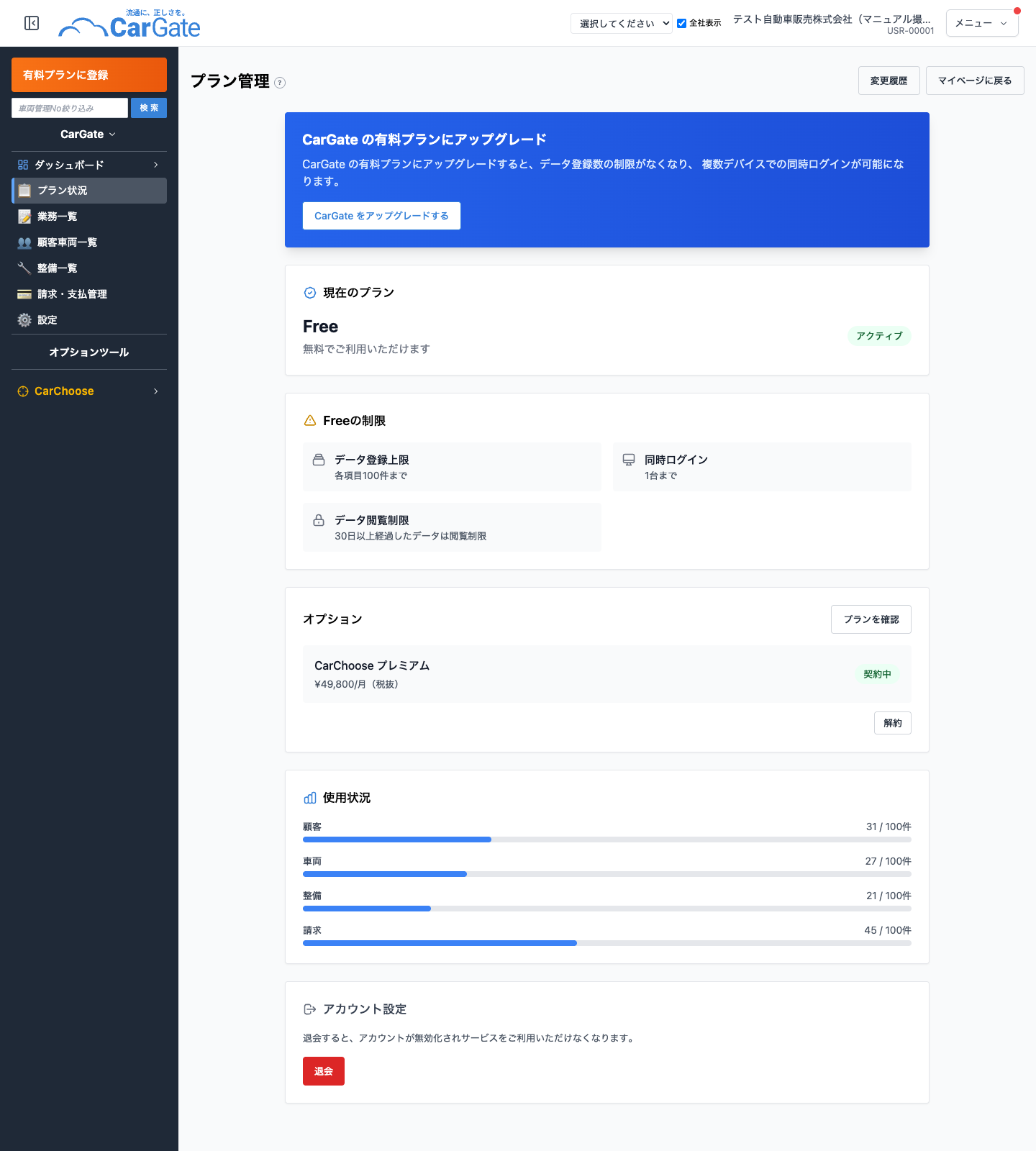
プラン管理 各項目の紹介
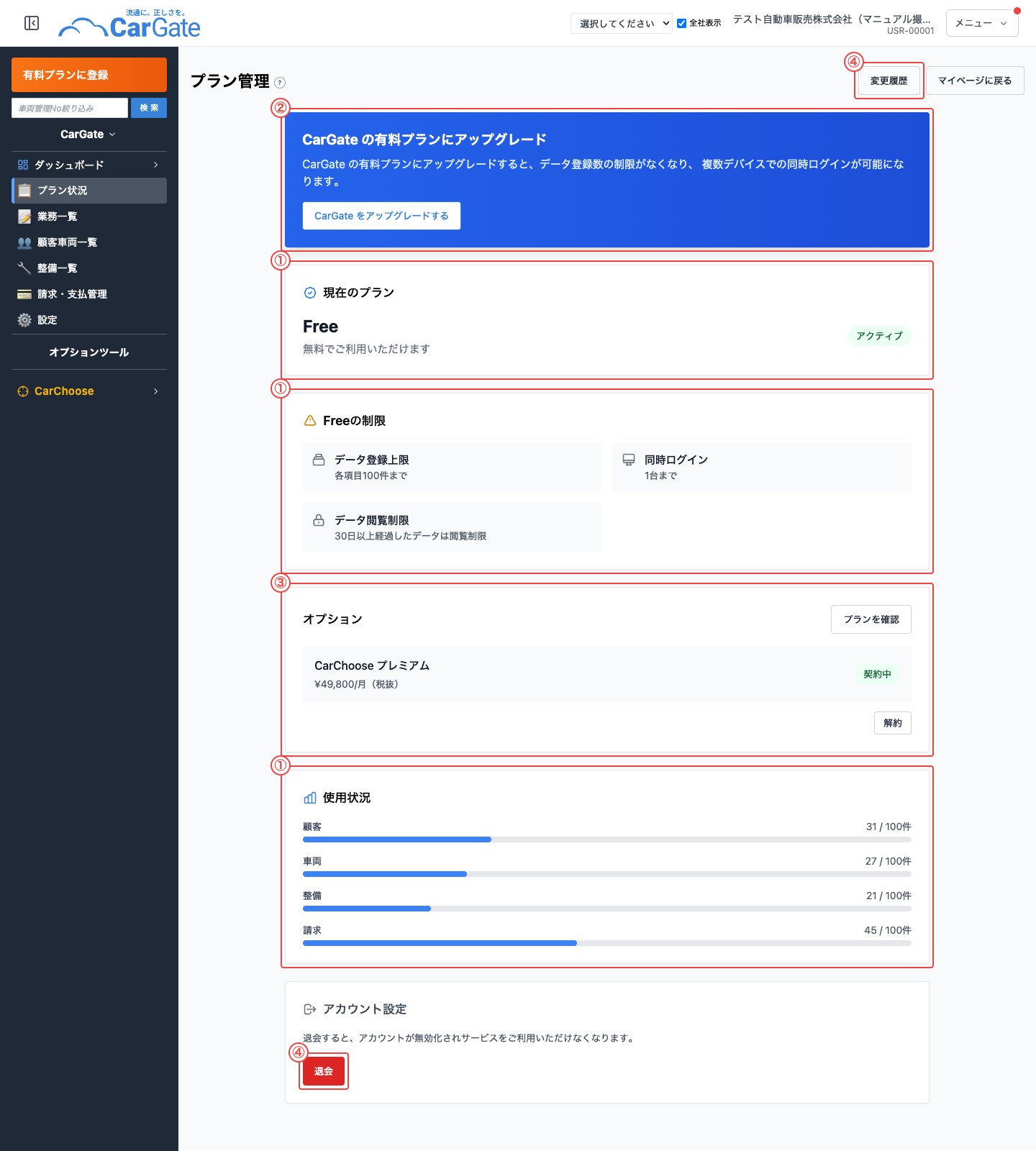
① 現在のプランを確認
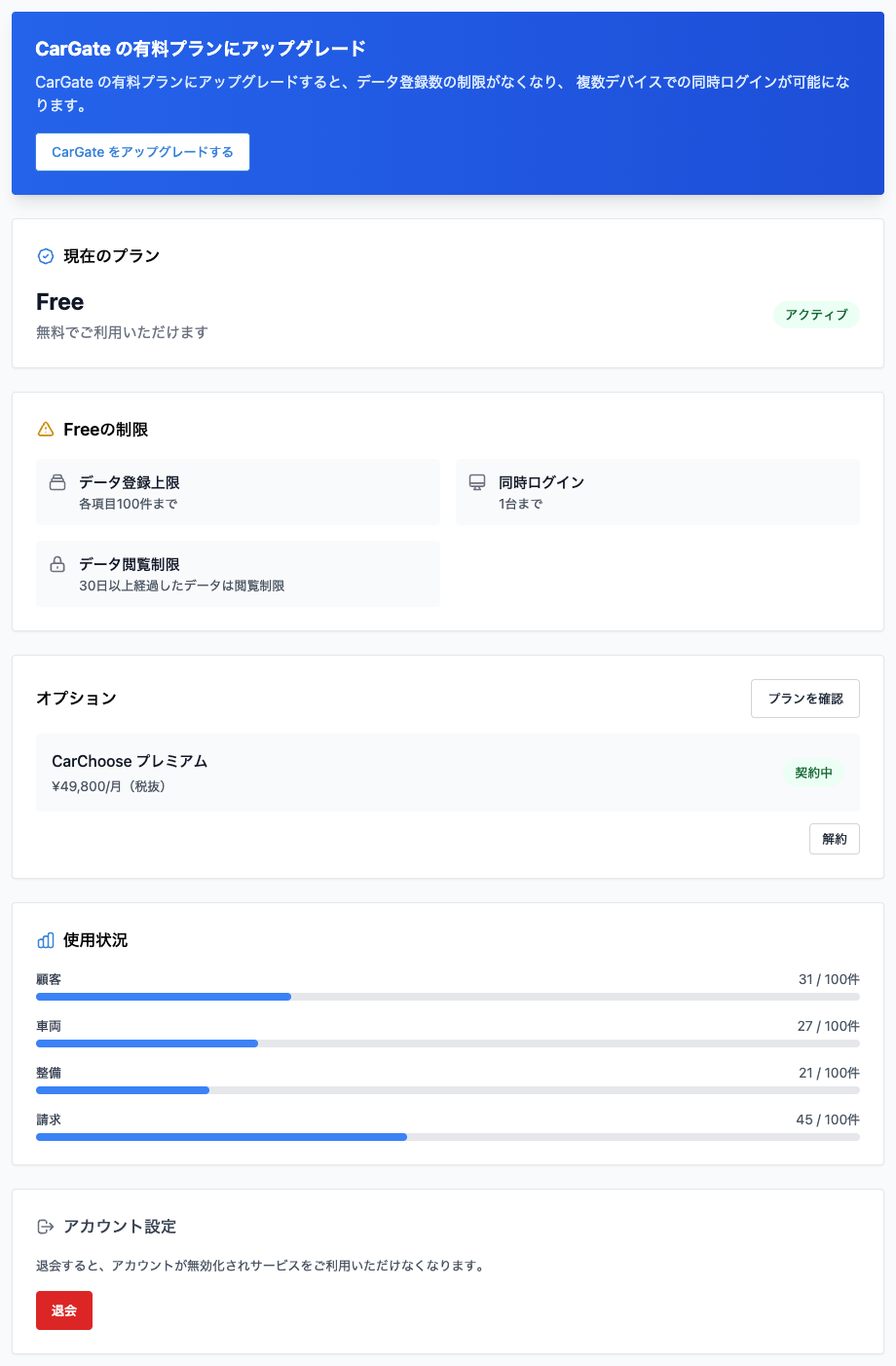
現在のプラン
現在ご利用中のプランとステータスを確認できます。
Freeの制限
Freeプランでご利用いただける範囲を確認できます。
- データ登録上限: 各項目100件まで
- 同時ログイン: 1台まで
- データ閲覧制限: 30日以上経過したデータは閲覧制限
使用状況
顧客 / 車両 / 整備 / 請求の登録件数を、上限に対する件数で確認できます。
件数はこれまでに登録した累計です。データを削除しても件数は減りません。
※商談一覧は「Standardプラン」「Premiumプラン」で使用可。(Freeプランではご利用いただけないため、使用状況にも表示されません)
② CarGate の有料プランにアップグレード
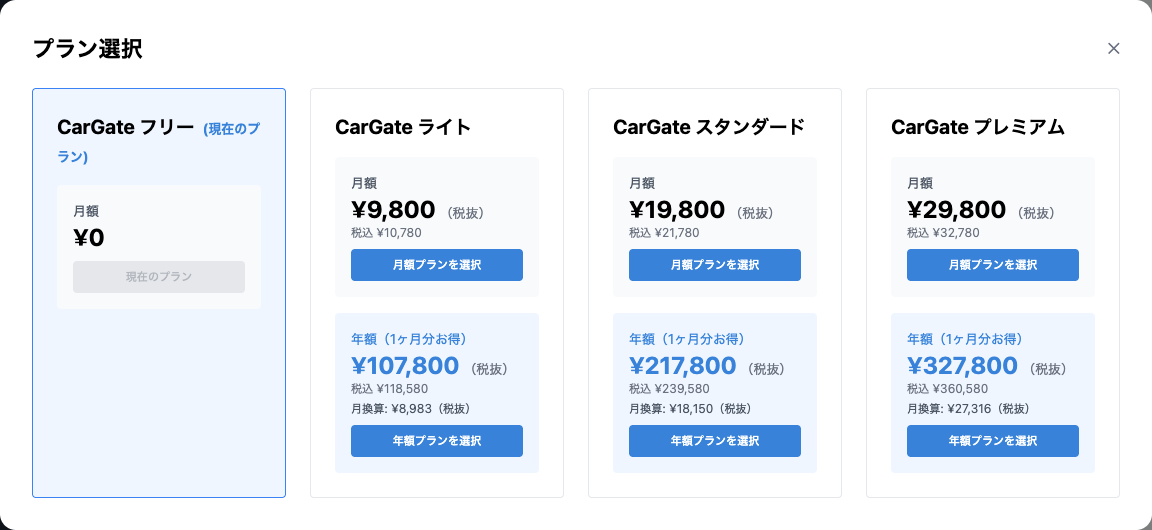
CarGate の有料プランにアップグレードすると、データ登録数の制限がなくなり、複数デバイスでの同時ログインが可能になります。
■ 使い方:
- 「CarGate をアップグレードする」ボタンをクリック
- 「プラン選択」の画面が開きます
- ご希望のプランの「月額プランを選択」または「年額プランを選択」をクリック
- 画面の案内に沿って手続きを進めます
CarChoose の無料トライアル
仕入支援オプション「CarChoose」を、7日間無料でお試しいただけます。ご利用状況に応じて、画面上部に次の表示が出ます。
- 未利用の場合: 「CarChoose を7日間無料でお試しいただけます」と表示されます。「7日間無料で試す(クレジットカード不要)」をクリックし、確認画面で「開始する」をクリックすると、すぐにご利用いただけます。クレジットカードの登録は不要で、無料期間の終了後に自動で課金されることはありません。
- 無料トライアル中の場合: 「CarChoose 無料トライアル利用中」と無料期間の残り日数が表示されます。引き続きご利用いただく場合は、「CarChoose の有料プランを追加する」をクリックします。
- 無料トライアル終了後の場合: 「CarChoose 無料トライアルは終了しました」と表示されます。引き続きご利用いただく場合は、「CarChoose の有料プランを追加する」をクリックします。
③ オプション
オプションの追加や、契約中のオプションの確認ができます。
■ 使い方:
- 「オプション」の「オプションを追加」ボタンをクリック
- 追加したいオプションを選択して、画面の案内に沿って手続きを進めます
※契約中のオプションがある場合は、ボタンが「プランを確認」に変わり、「解約」もここから行えます。
※Freeプランのままでも、CarChoose のみ単体でご契約いただけます。
※オプション料金の引き落としができなかった場合は、画面上部に「お支払いの引き落としができていないオプションがあります」と対象のオプション名が表示されます。対象のオプションは、引き落としが完了するまで利用が停止されます。「支払方法を更新する」からお支払い方法を更新し、引き落としが完了すると再びご利用いただけます。
④ 変更履歴・退会
変更履歴ボタン
プランやオプションの変更履歴を確認できます。
マイページに戻るボタン
マイページに戻ります。
退会ボタン
「アカウント設定」の「退会」より、退会の手続きができます。
※退会すると、アカウントが無効化されサービスをご利用いただけなくなります。