
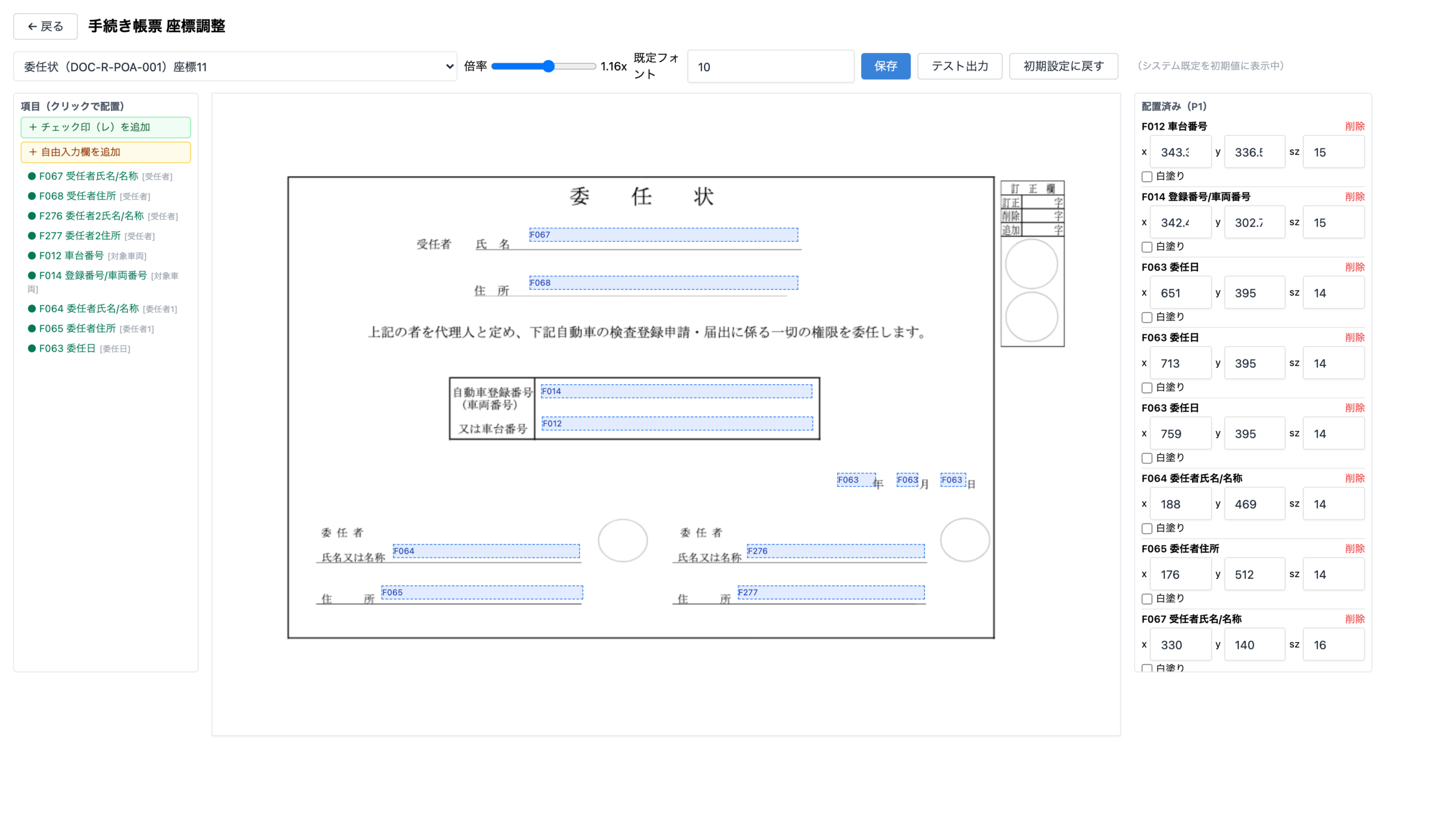
委任状やOCRシートなどの手続き帳票について、印字される文字の位置を自社用に調整する画面です。
設定画面の「帳票出力設定」にある「手続き帳票の座標調整」ボタンから開きます。
※印字位置の初期値はシステム既定です。調整しなくてもそのままご利用いただけます。
※この画面で調整した内容は自社だけに適用されます。他社には影響しません。
※見積書・納品書・請求書などの帳票は対象外です。それらの色やフォントは「帳票色・フォント設定」から変更します。
※座標の保存・テスト出力・初期設定に戻すは、企業管理者以上のアカウントだけが行えます。それ以外のアカウントでは設定画面の「手続き帳票の座標調整」ボタンが押せず、この画面も配置の閲覧のみとなり「企業管理者のみ変更できます」と表示されます。
各項目の紹介
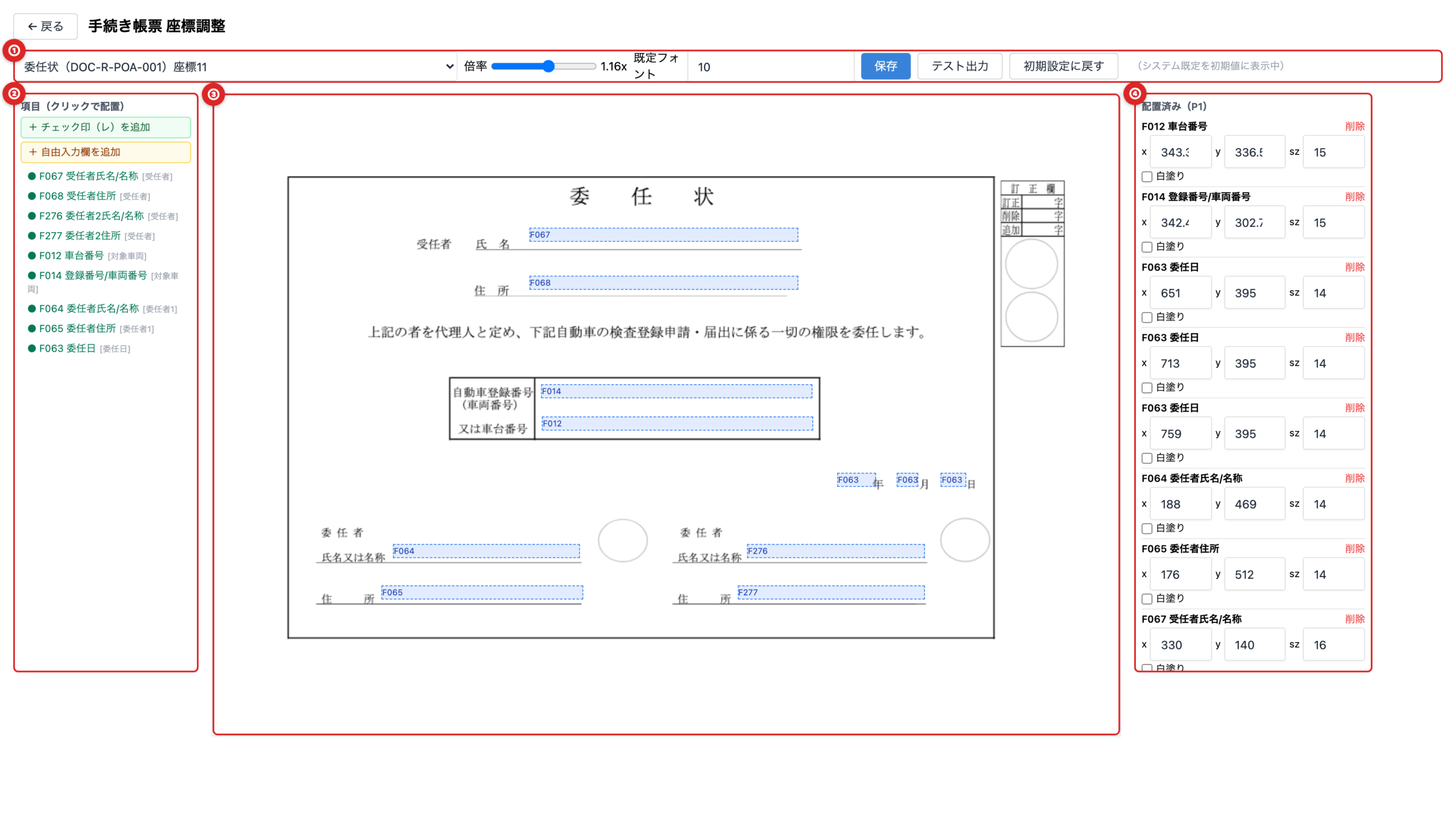
① 操作バー
② 項目パレット
③ 帳票プレビュー
④ 配置済みリスト
① 操作バー
画面上部の横一列です。調整したい帳票を選び、表示のしかたや保存を行います。
書類を選択
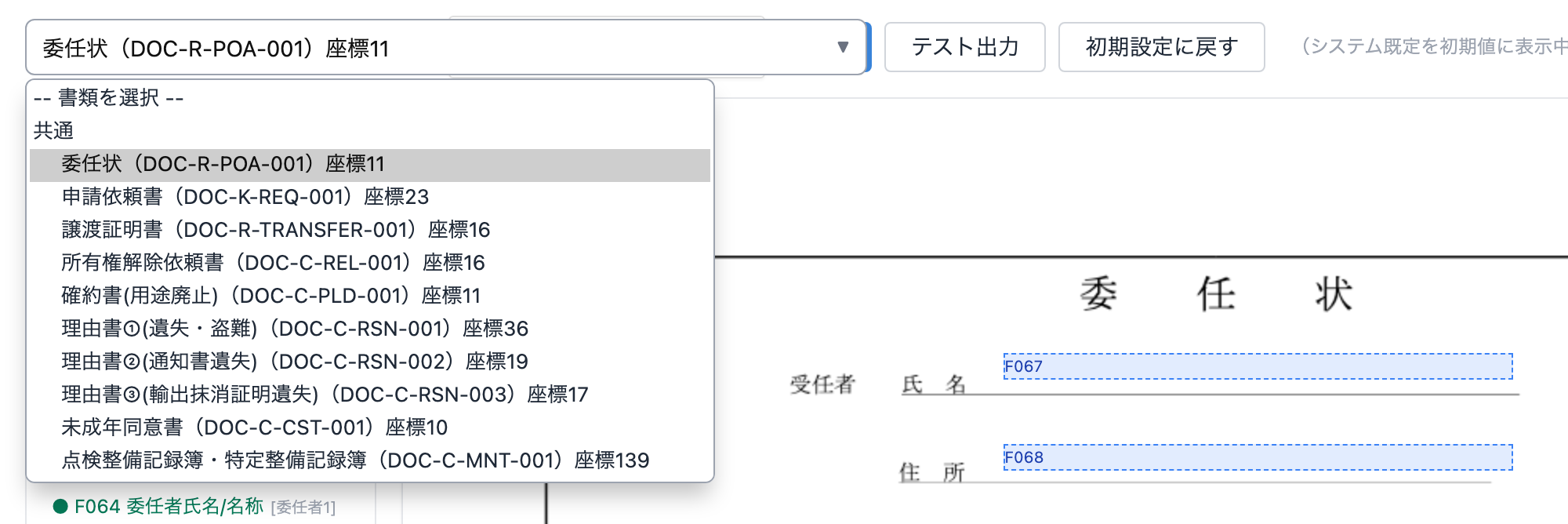
調整したい帳票を選びます。帳票は種類ごとにグループ分けされて表示されます。
項目名のうしろの「座標○」は、その帳票に現在いくつ項目が配置されているかを表します。
※帳票を選ぶまで、下の編集エリアは表示されません。
ページ切り替え

帳票が複数ページある場合のみ表示されます。「‹」「›」で調整するページを切り替えます。
印字位置はページごとに設定します。
倍率
帳票プレビューの表示サイズを変えます。細かい位置を合わせたいときは倍率を上げてください。
表示が変わるだけで、実際に印刷される大きさは変わりません。
既定フォント
新しく項目を配置したときの文字サイズの初期値です。
配置したあとで項目ごとに変更できます。
保存

調整した内容を保存します。保存すると操作バーの右側に「保存しました」と表示されます。
※保存するまで調整内容は反映されません。画面を閉じる前に保存してください。
※調整内容がシステム既定とまったく同じ場合は「保存しました(0件)」と表示され、自社の設定は作られずシステム既定をそのまま使う状態に戻ります。
※画面左上の「← 戻る」ボタンで前の画面に戻れます。保存していない調整内容は、確認なしで破棄されます。
テスト出力
調整した内容で、サンプルの値を入れた帳票をPDFで出力します。別タブで開きます。
実際の印字位置や文字の収まりを確認するために使います。
※テスト出力を押すと、先に保存が実行されます。
※サンプル用のPDFのため、発行履歴には残りません。
初期設定に戻す
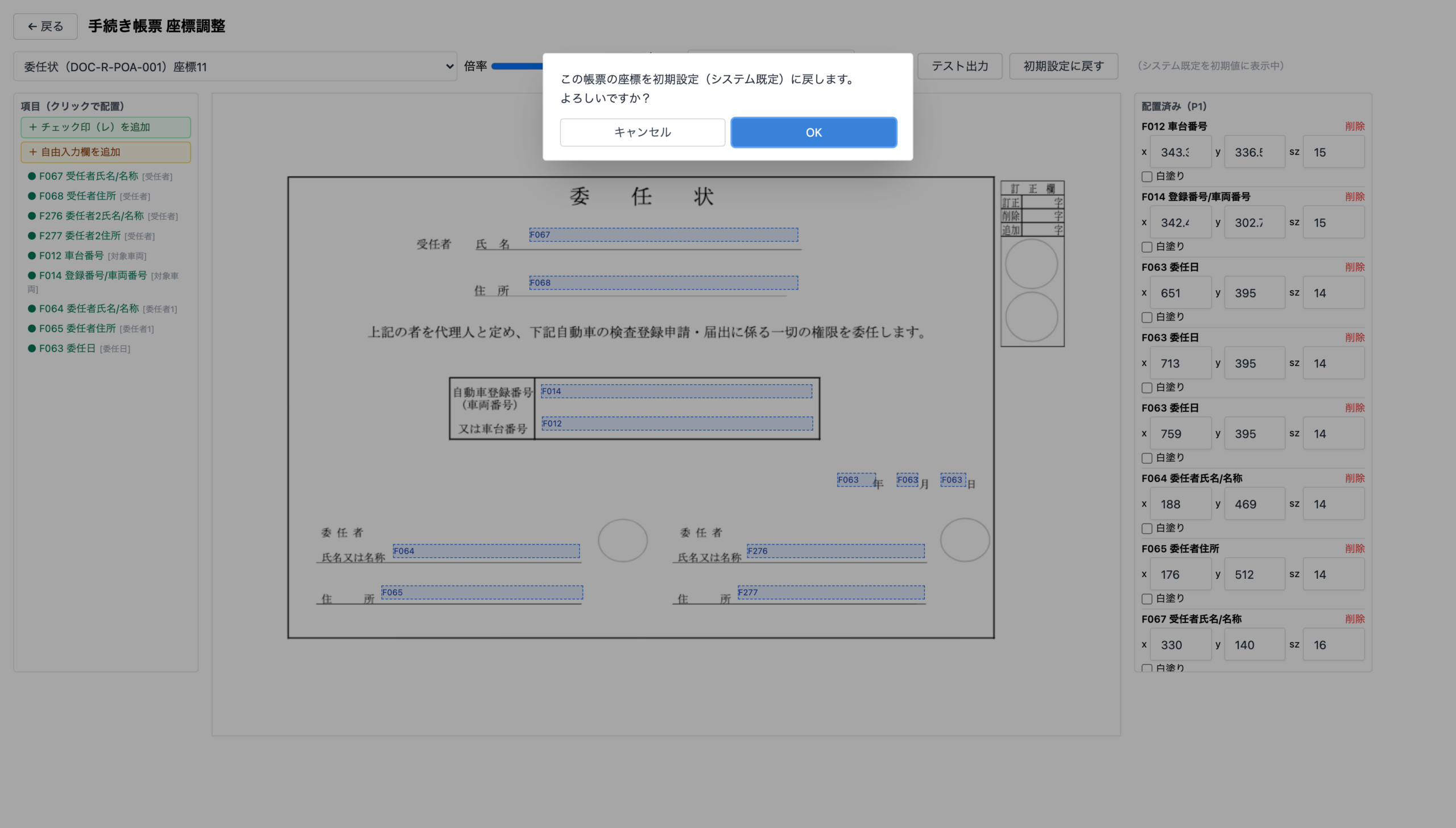
選択中の帳票の印字位置を、システム既定の状態に戻します。
確認メッセージが表示されるので「OK」を選ぶと実行されます。
※自社で調整した内容は失われます。元に戻せませんのでご注意ください。
編集中の状態表示
操作バーの右端に、現在どちらの設定を編集しているかが表示されます。
| (システム既定を初期値に表示中) | まだ自社で調整していない状態。システム既定の位置が表示されています |
| (自社設定を編集中) | 自社用に調整した位置を編集している状態 |
② 項目パレット
画面左側の一覧です。帳票に印字したい項目をクリックして配置します。
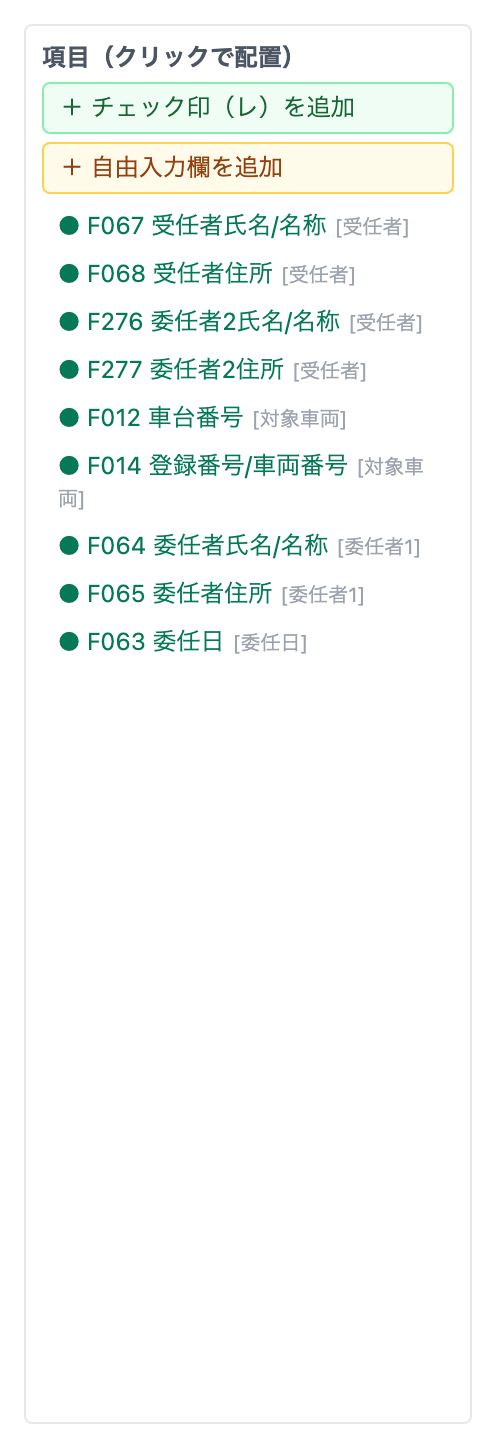
一覧の項目をクリックすると、帳票プレビューに配置されます。もう一度クリックすると外れます。
配置済みの項目には「●」、未配置の項目には「○」が付きます。
+ チェック印(レ)を追加
「レ」のチェック印を配置します。チェックボックス欄などに使います。
+ 自由入力欄を追加
決まった項目にない文字を印字したいときに使います。配置したあと、右側の配置済みリストで項目名を入力します。
③ 帳票プレビュー
画面中央です。帳票の実物が表示され、配置した項目が枠で重なって表示されます。
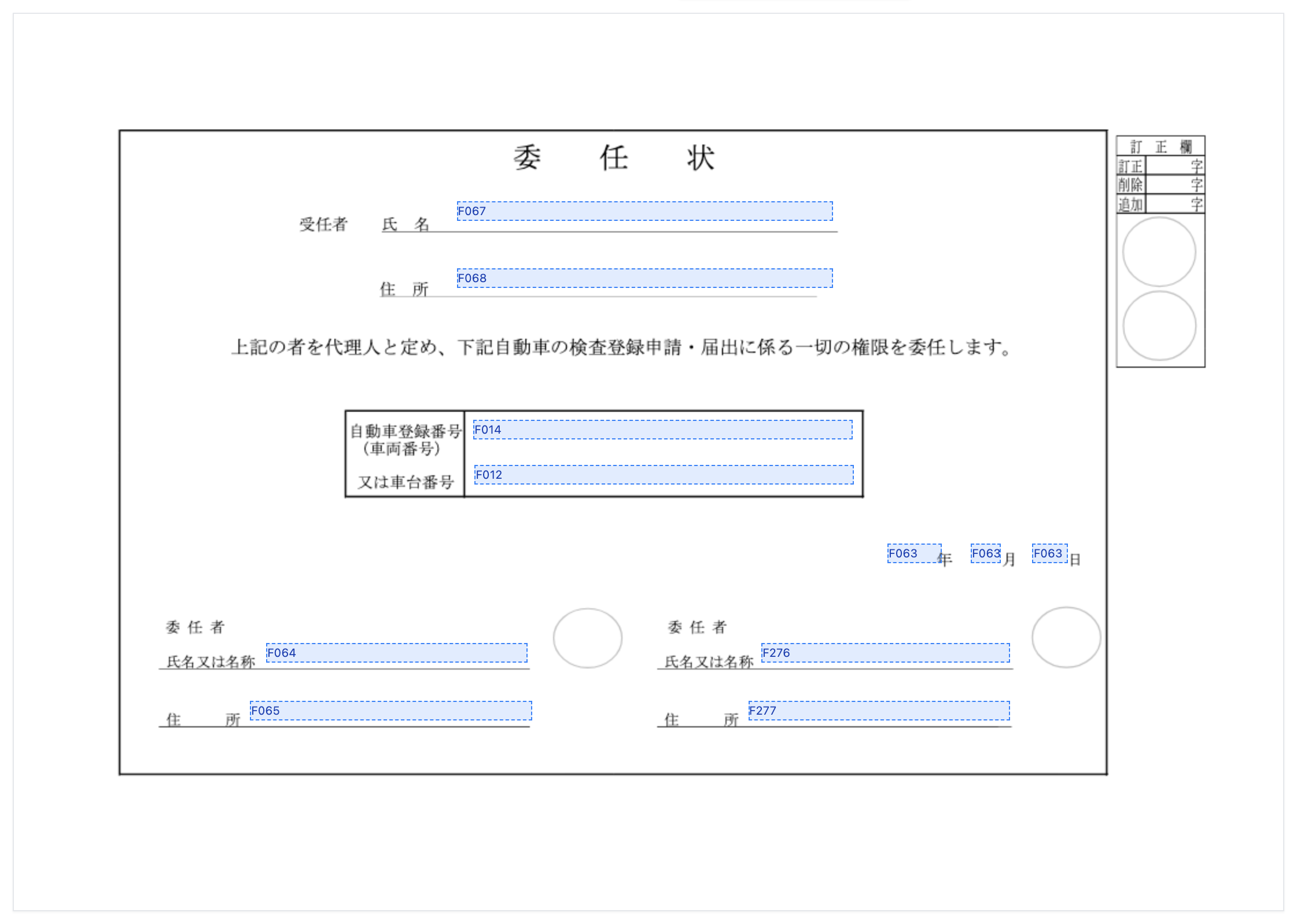
枠をドラッグすると印字位置を移動できます。細かい調整は右側の配置済みリストで数値を入力してください。
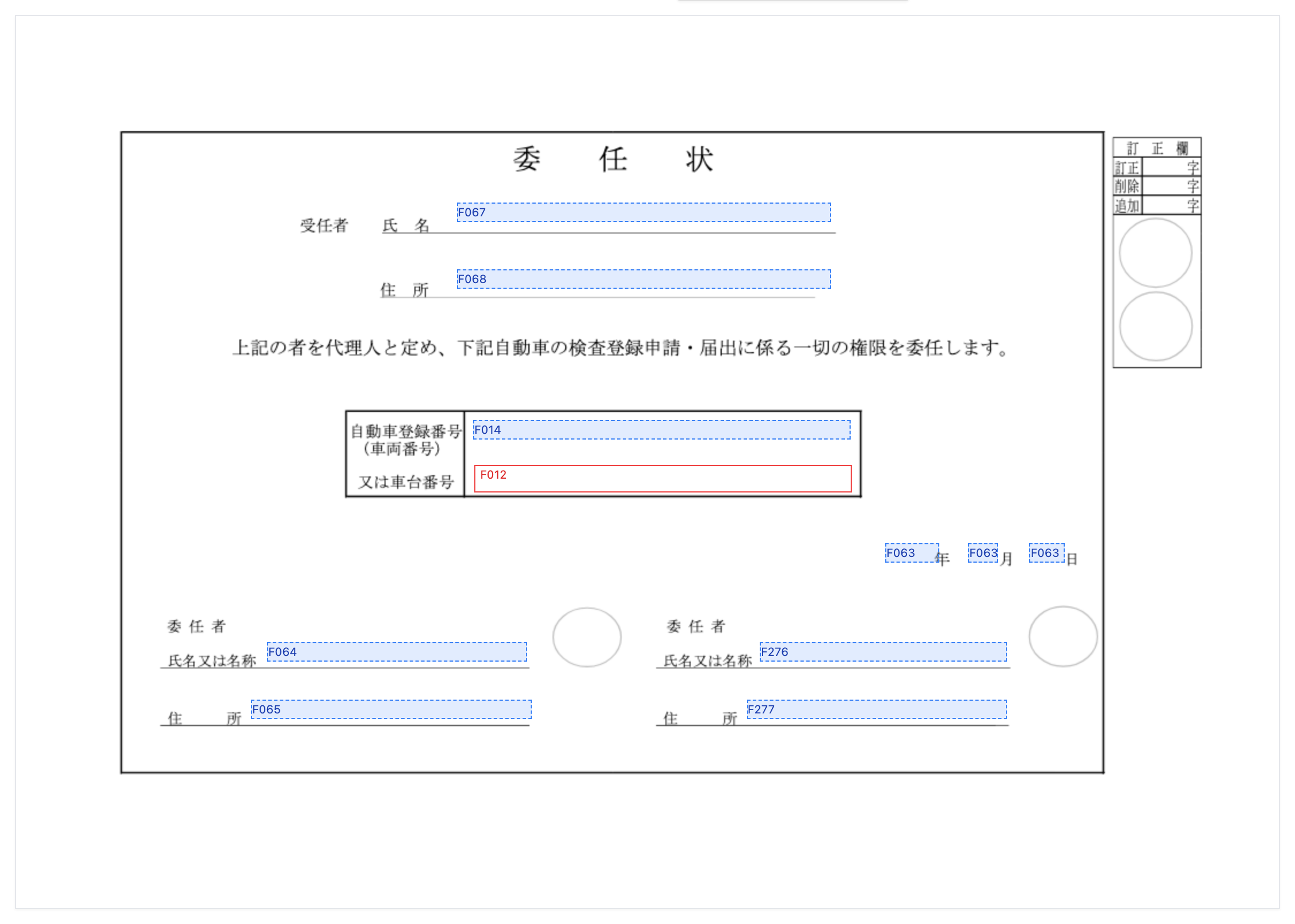
枠の色は項目の種類を表します。
| 青 | 通常の項目 |
| 緑 | チェック印(レ) |
| オレンジ | 自由入力欄 |
| 赤枠+白背景 | 白塗りを設定した項目 |
OCRシートの注意表示
OCRシートの帳票を選んだ場合のみ、画面上部に読み取り可否の判定が表示されます。

| ✓ 全項目が読み取り安全域内 | そのまま使用できます |
| ⚠ OCRシート禁止ゾーン侵入 ○件 | 読み取りできない位置に項目があります。該当項目を移動してください |
※OCRシートは用紙のふち3mmと四隅14mmが読み取り用の領域です。この範囲に項目を置くと正しく読み取れません。
④ 配置済みリスト
画面右側の一覧です。配置した項目の位置や大きさを数値で調整します。
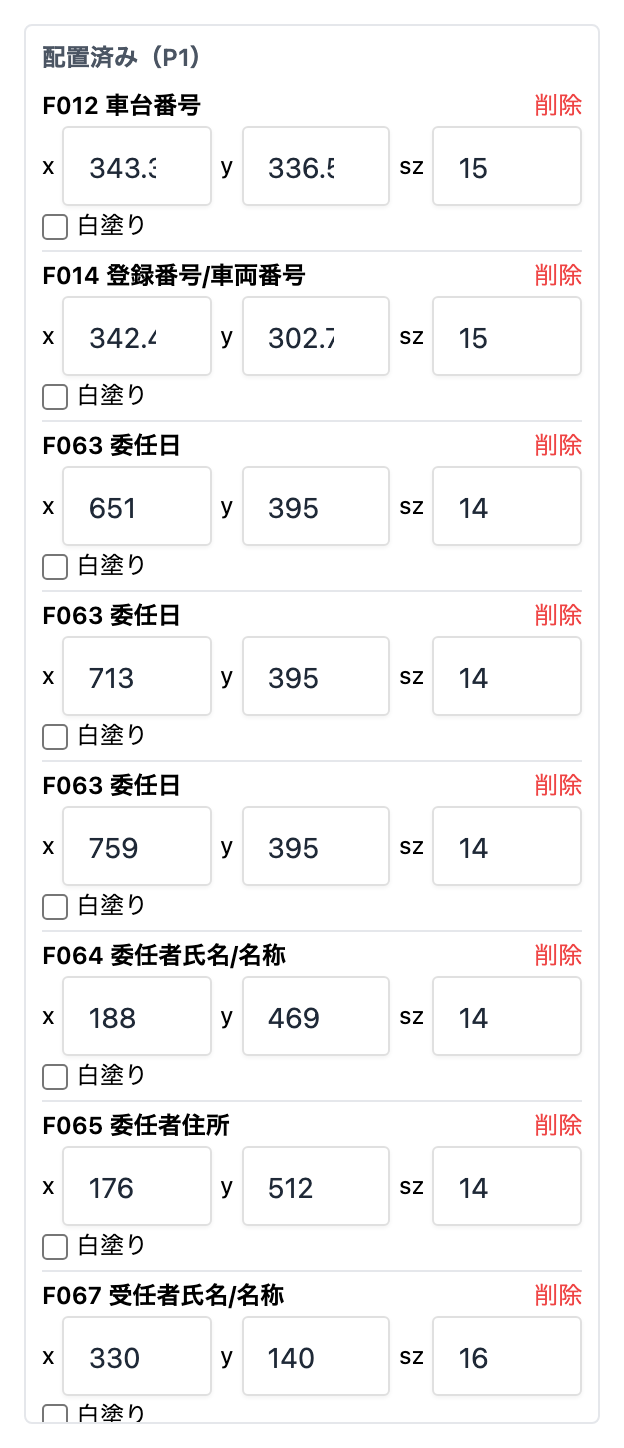
現在表示しているページに配置されている項目が並びます。
| x | 横方向の位置。数値を大きくすると右に移動します |
| y | 縦方向の位置。数値を大きくすると下に移動します |
| sz | 文字の大きさ |
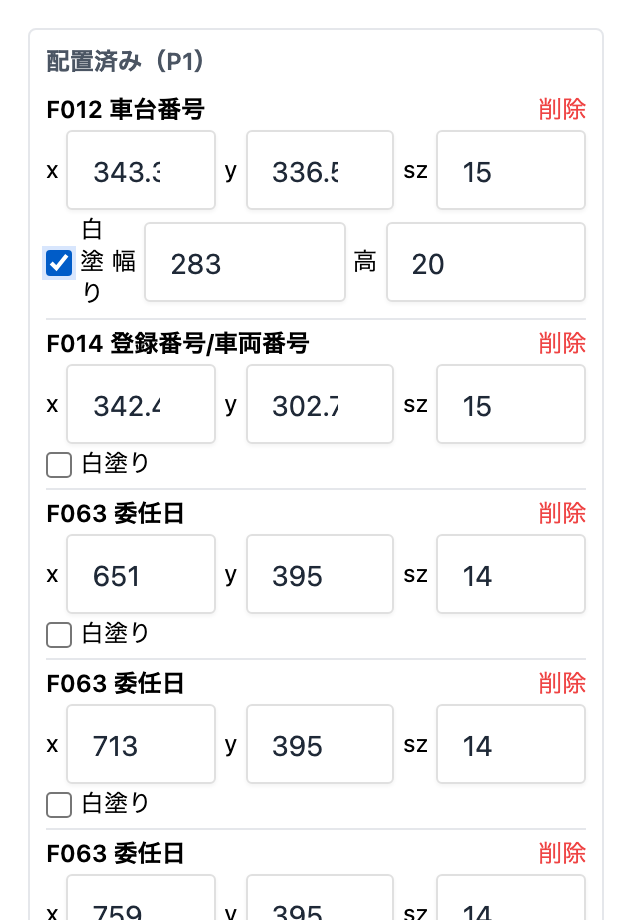
白塗り
帳票にもともと印刷されている文字を隠したいときに使います。
チェックを入れると「幅」「高」の入力欄が表示され、隠す範囲を指定できます。
削除
その項目を帳票から外します。