

買い取った車両を管理する画面です。
査定から契約まで、買取の流れ全体を追跡し、帳票を発行できます。
※工程管理は「Standardプラン」と「Premiumプラン」で使用可。
※商談の「下取車登録」で登録した下取車は、買取一覧には表示されません。
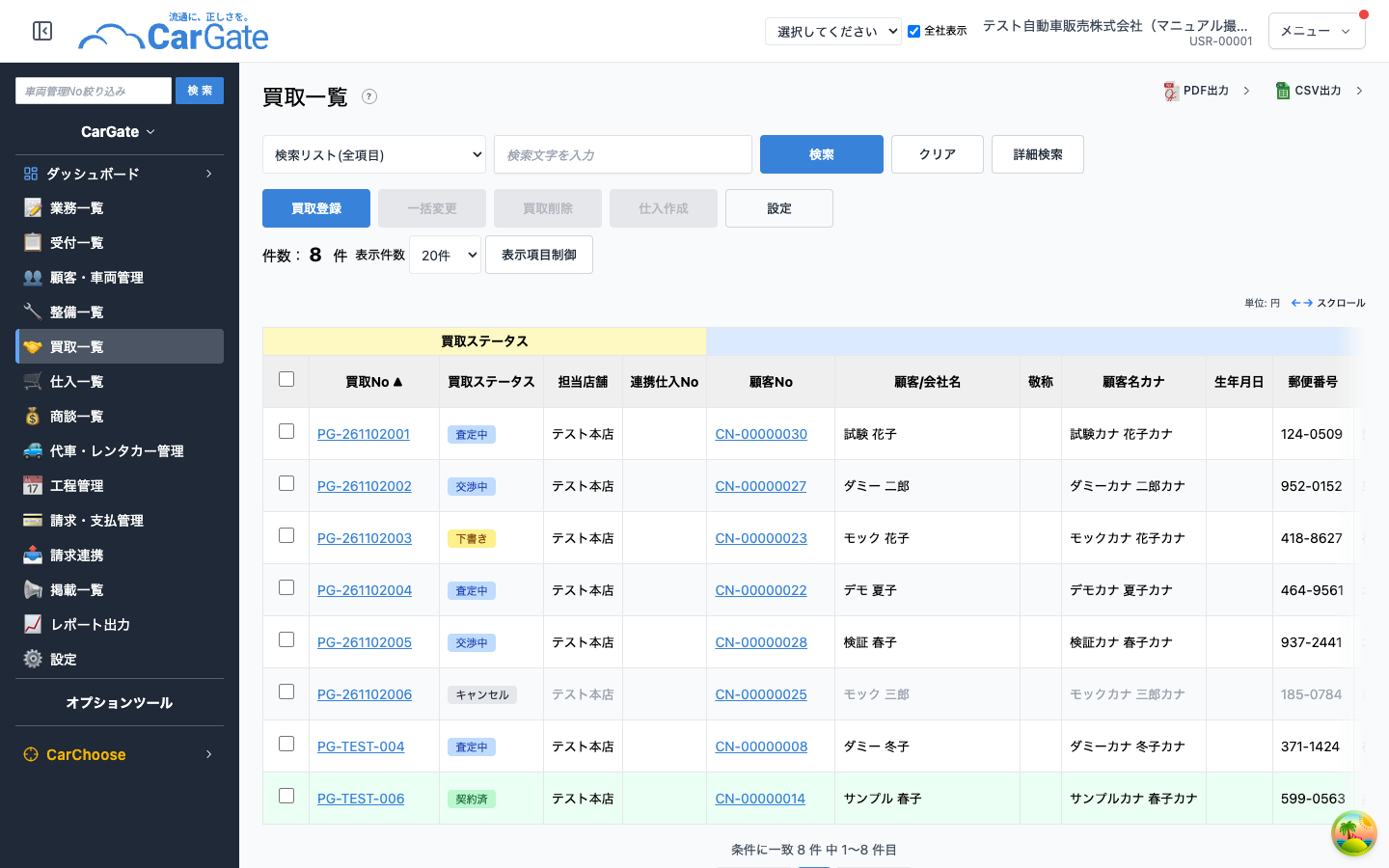
買取一覧 各項目の紹介
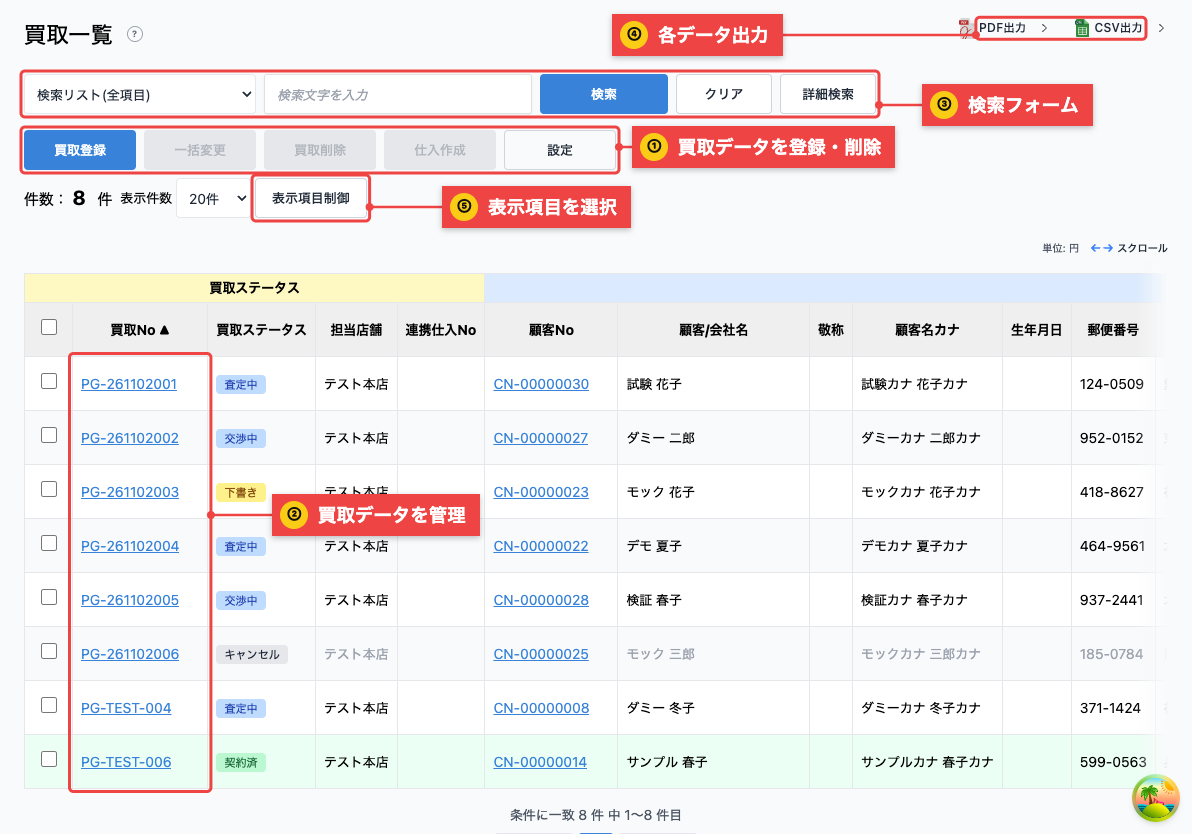
① 買取データ登録
買取登録ボタン
新規の買取を作成します。
■ 使い方:
- 「買取登録」ボタンをクリック
- “入力画面”が開きます(以下画像参照)
- 顧客・車両を選択(もしくは、顧客・車両を新規登録)
- 必要な情報を入力して「保存」をクリック
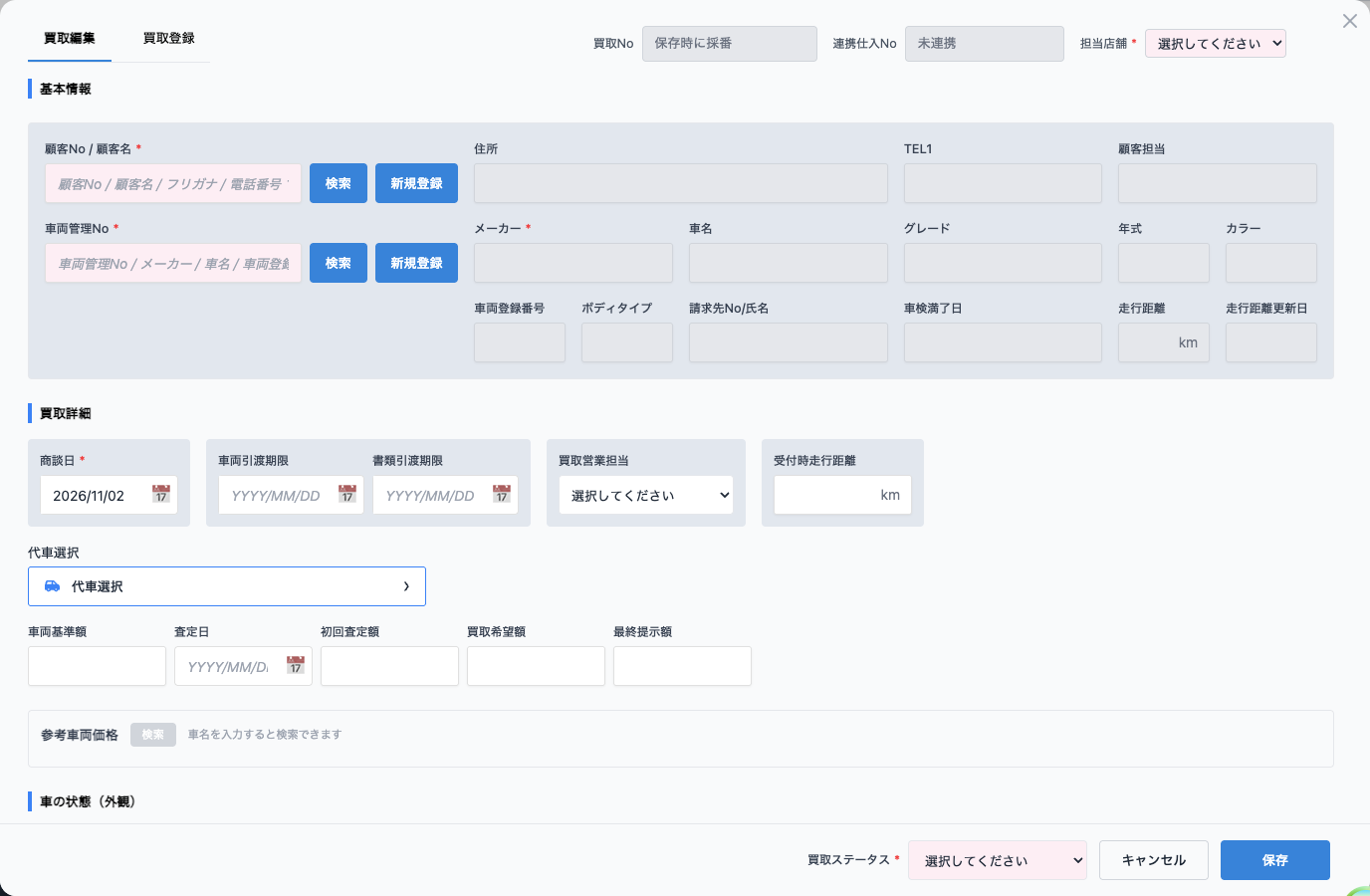
■ 「買取編集」タブの主な項目:
- 買取詳細: 商談日、車両引渡期限、書類引渡期限、買取営業担当、受付時走行距離
- 代車選択: 買取に紐づける代車を選択できます。
- 査定: 車両基準額、査定日、初回査定額、買取希望額、最終提示額
- 参考車両価格、車の状態(外観)
※顧客・車両のほか、「商談日」「担当店舗」、画面下部の「買取ステータス」が必須です。
■ 上部タブ内の「買取登録」を選択して、買取内容の詳細を登録します。
「買取車両価格」の行に買取金額と販売見込を入力すると、粗利見込と総合計が自動で計算されます。
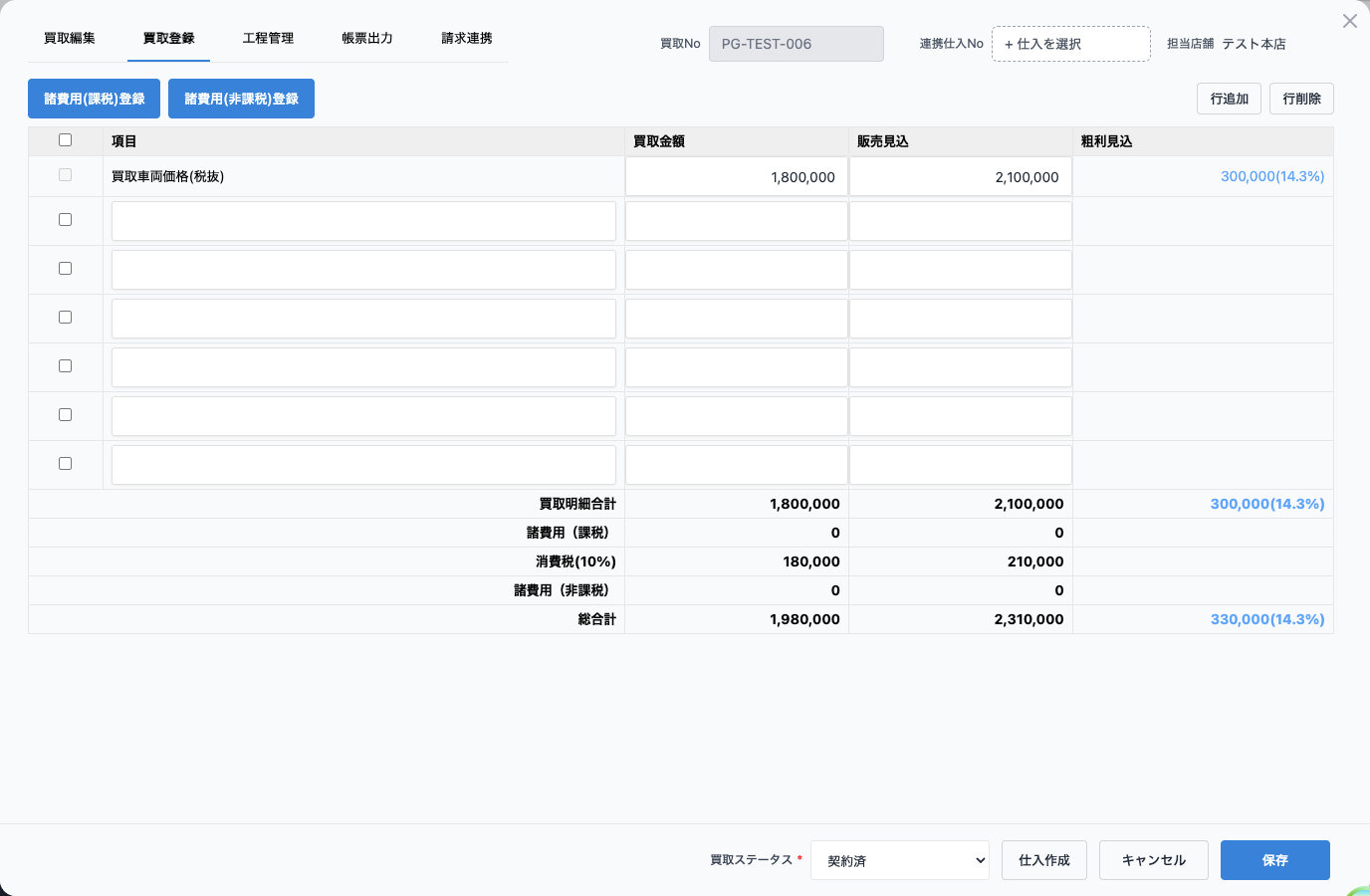
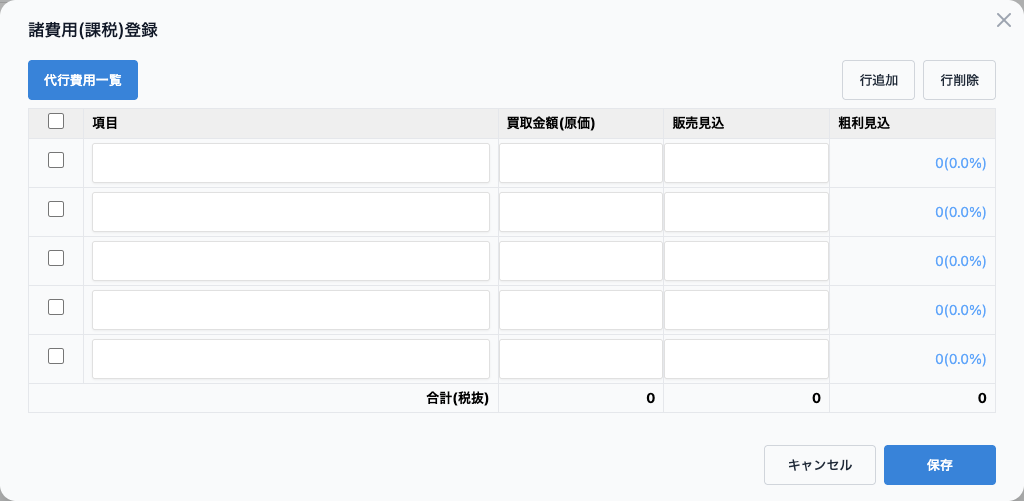
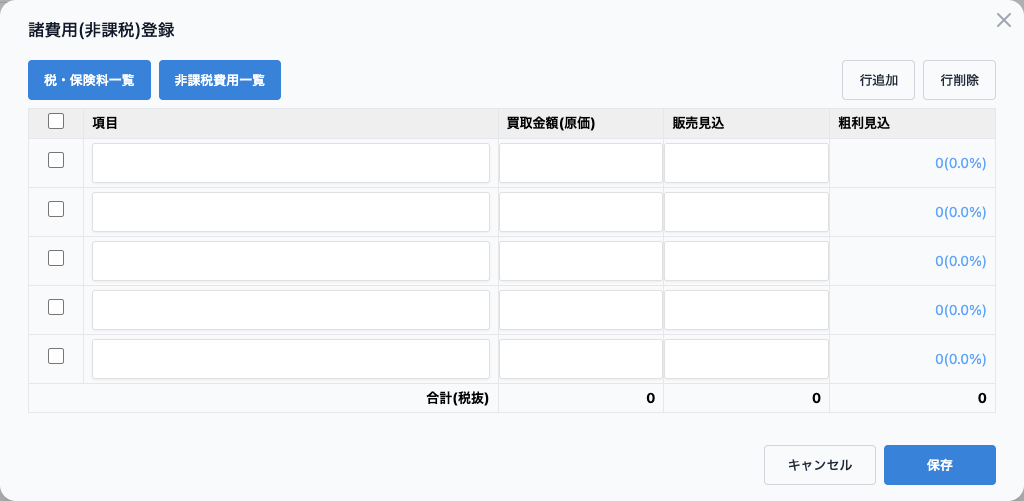
費用は「諸費用(課税)登録」「諸費用(非課税)登録」ボタンから登録します。
※「設定」より、項目を設定済であれば、諸費用(課税)登録の「代行費用一覧」、諸費用(非課税)登録の「税・保険料一覧」「非課税費用一覧」からも、登録できます。
■「設定」について
複数使用する項目を効率良く使い回す為に、予め設定する事が出来ます。
→ まずは、登録ボタンの並びの一番右「設定」を選択

① 以下手順で設定。
(代行費用一覧 / 税・保険料一覧 / 非課税費用一覧 各項目設定できます。)
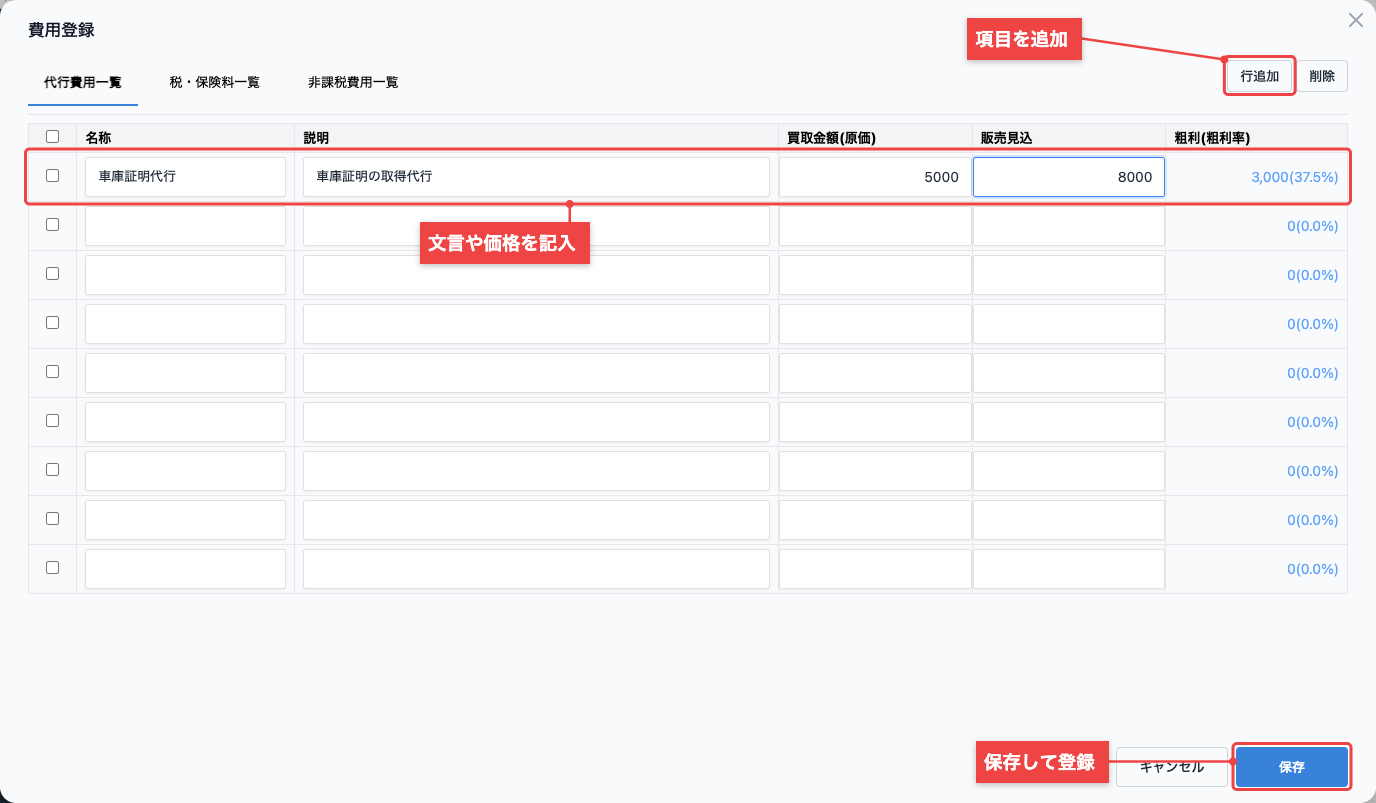
- 例として、代行費用で作成します。「行追加」ボタンで、項目追加。
- 追加されたフォームに、文言や価格を記入
- 保存すると登録されます。これで準備完了です。
② 各種ページの一覧ボタンをクリックすると、以下のような登録画面になります。
ここから選択出来ます。
例えば、以下画像のような「代行費用一覧」を選択すると、
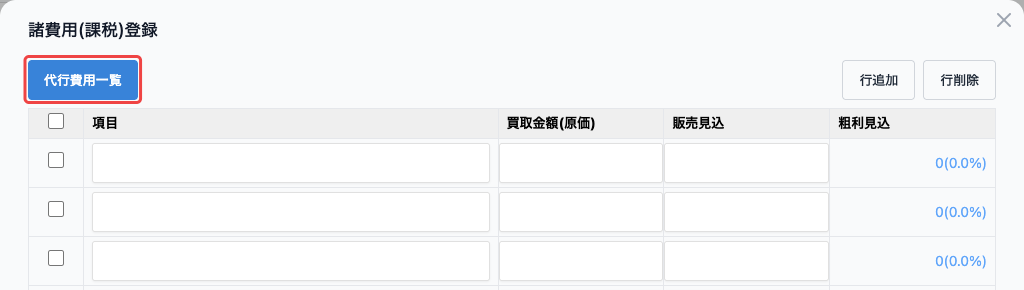
登録した項目が用意されています。ここから必要な項目にチェックを入れ、保存をクリックすれば、フォームに反映されます。

買取削除ボタン
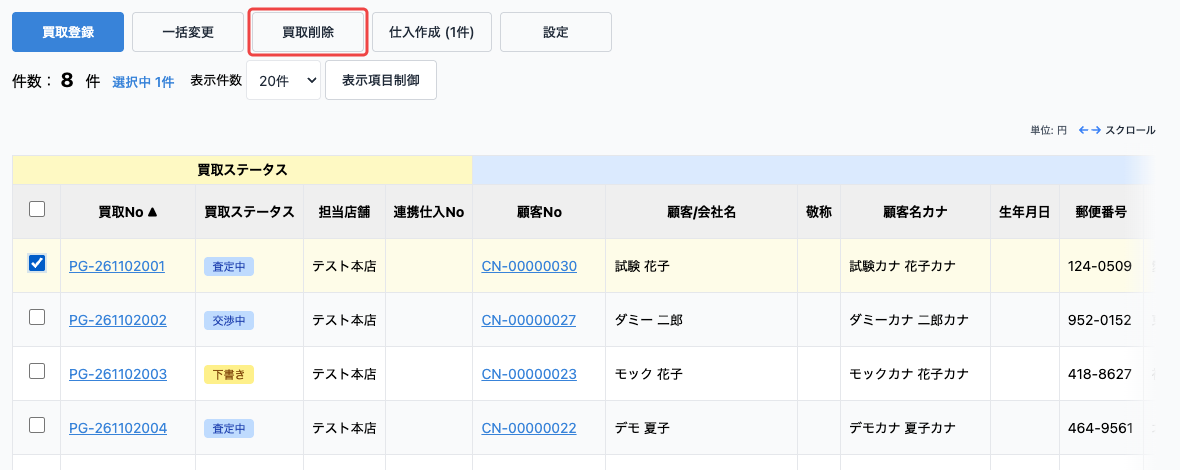
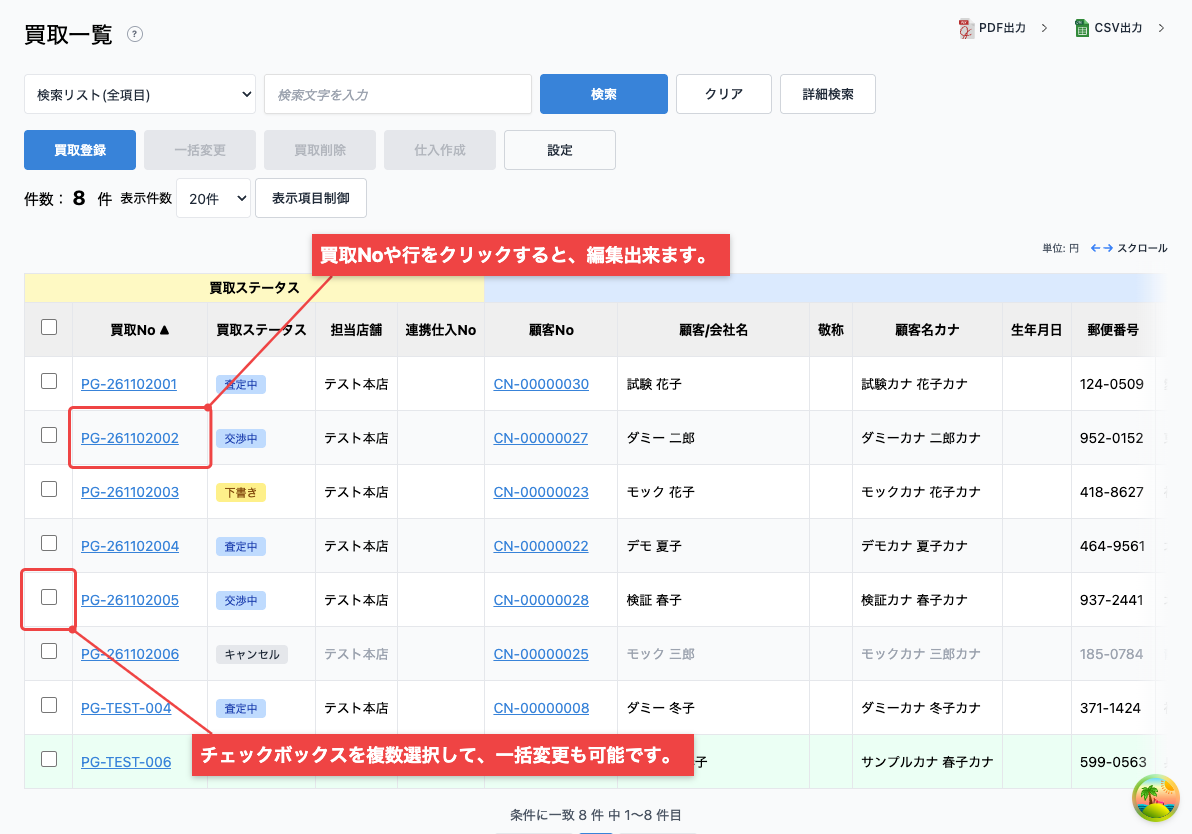
選択した買取を削除します(複数選択可)。一覧表の左端のチェックボックスで対象を選択すると、ボタンがクリックできるようになります。
■ 使い方:
- 一覧表の左端のチェックボックスで、削除したい買取を選択(件数の横に「選択中 ○件」と表示されます)
- 「買取削除」ボタンをクリック
- 確認画面に対象の買取No・顧客名・メーカー 車名が表示されます。内容を確認して削除を実行
※ステータスが「契約済」の買取、請求が発行されている買取、商談とつながっている買取が含まれている場合は、削除できません。
商談とつながっている場合は、商談の結びを外してから削除してください。
一括変更
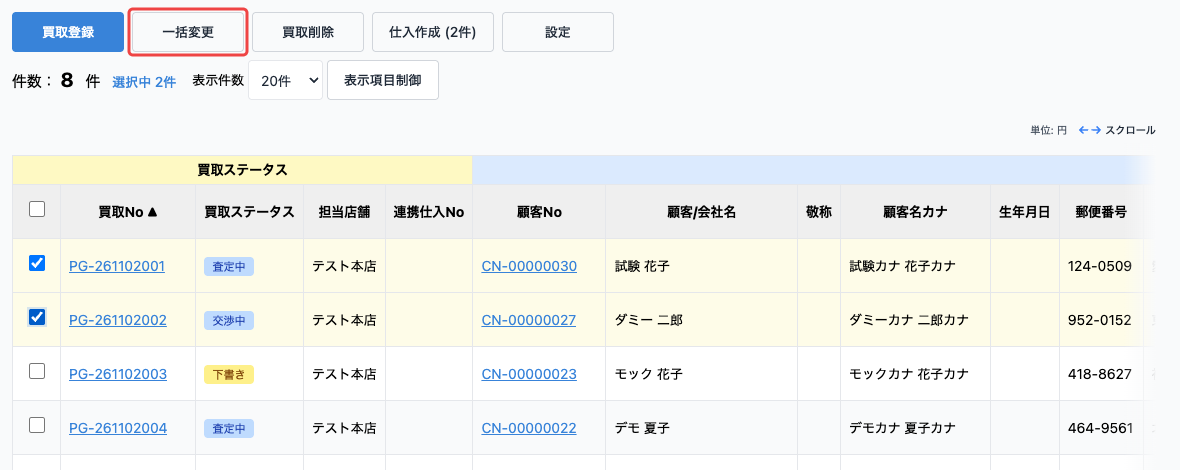
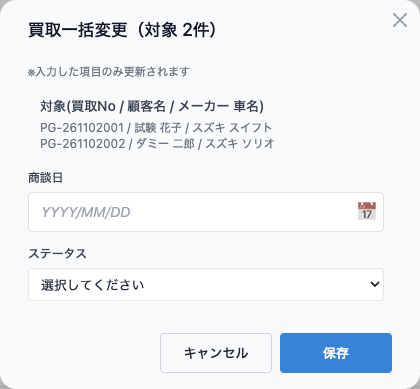
作成した買取の商談日とステータスを一括変更します。
ステータスは 下書き、査定中、交渉中、契約済、キャンセルから選択します。
※下記画像のように複数選択し「一括変更」を選択
※以下の画面(買取一括変更)が表示されるので、商談日・ステータスのうち変更する項目を入力し、「保存」を選択。入力した項目のみ更新されます。
- 「契約済」に変更する場合は確認画面が表示されます。契約済にすると、車両が在庫として登録されます。
- 選択中に仕入を作成済みの買取が含まれている場合は、ステータスを変更できません。
- 選択中に「契約済」または「キャンセル」の買取が含まれている場合は、一部のステータスを選択できません(「契約済」からは「キャンセル」のみ、「キャンセル」からは変更できません)。
仕入作成ボタン
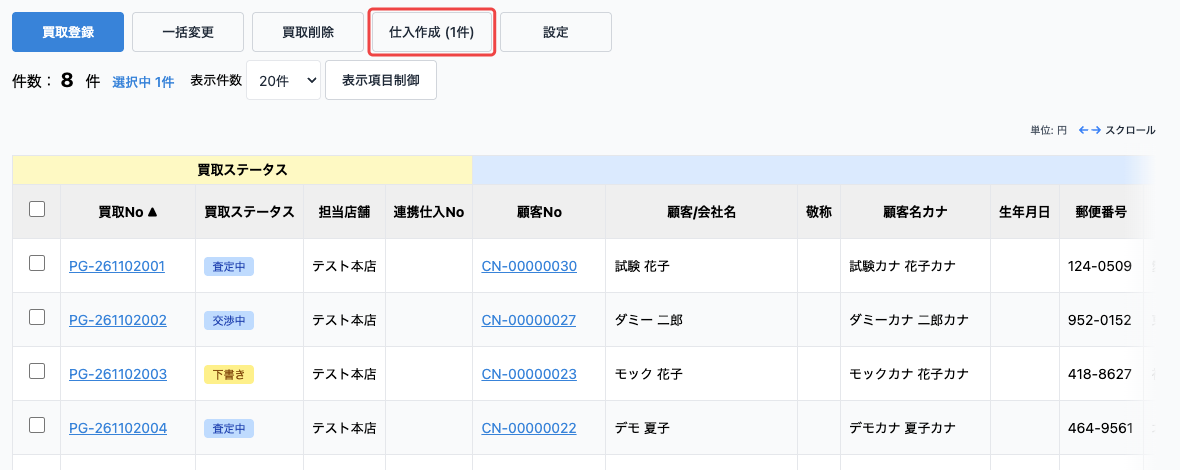
選択した買取をもとに、仕入を作成することができます(複数選択可)。ステータスが「契約済」の買取が対象です。
■ 使い方:
- 一覧で、仕入を作成したい買取にチェックを入れる
- 「仕入作成」ボタンをクリック(選択中はボタンに件数が表示されます)
- 確認画面で内容を確認して実行
※すでに仕入が作成済みの買取、ステータスが「契約済」でない買取は、スキップされます。
※作成が完了すると、作成された仕入Noが表示されます。
※入力画面の下部にある「仕入作成」ボタンからも作成できます。買取ステータスを「契約済」で保存してから実行してください。
② 買取データを管理
登録した買取データの編集・確認等が出来ます。
※一覧の行をクリックすると、買取の入力画面にアクセス出来ます。
■ 使い方:
- 表内の買取No (青のテキスト)、または行をクリック。
- 登録済の”入力画面”が表示されます。変更箇所があれば編集し、保存をクリック。
■ 入力画面の上部には「買取No」「連携仕入No」「担当店舗」が表示されます。
仕入と連携していない買取は、「+ 仕入を選択」から既存の仕入と結ぶことができます。連携は解除でき、解除しても買取・仕入のデータは残ります。
■ 入力画面で買取ステータスを「キャンセル」にする場合:
- 支払済み・一部支払の請求がある買取は、キャンセルできません。請求の支払ステータスを未払いに戻してから操作してください。
- 代車予約が紐づいている場合は、代車予約の扱いを確認する画面が表示されます。
■ アクセスした管理画面上部のナビ内では、以下の項目が確認出来ます。
| 工程管理 | この買取や車両の工程を確認出来ます。 ※ 工程管理は「Standardプラン」と「Premiumプラン」で使用可。 |
| 帳票出力 | 見積書、契約書、領収書を発行出来ます。 |
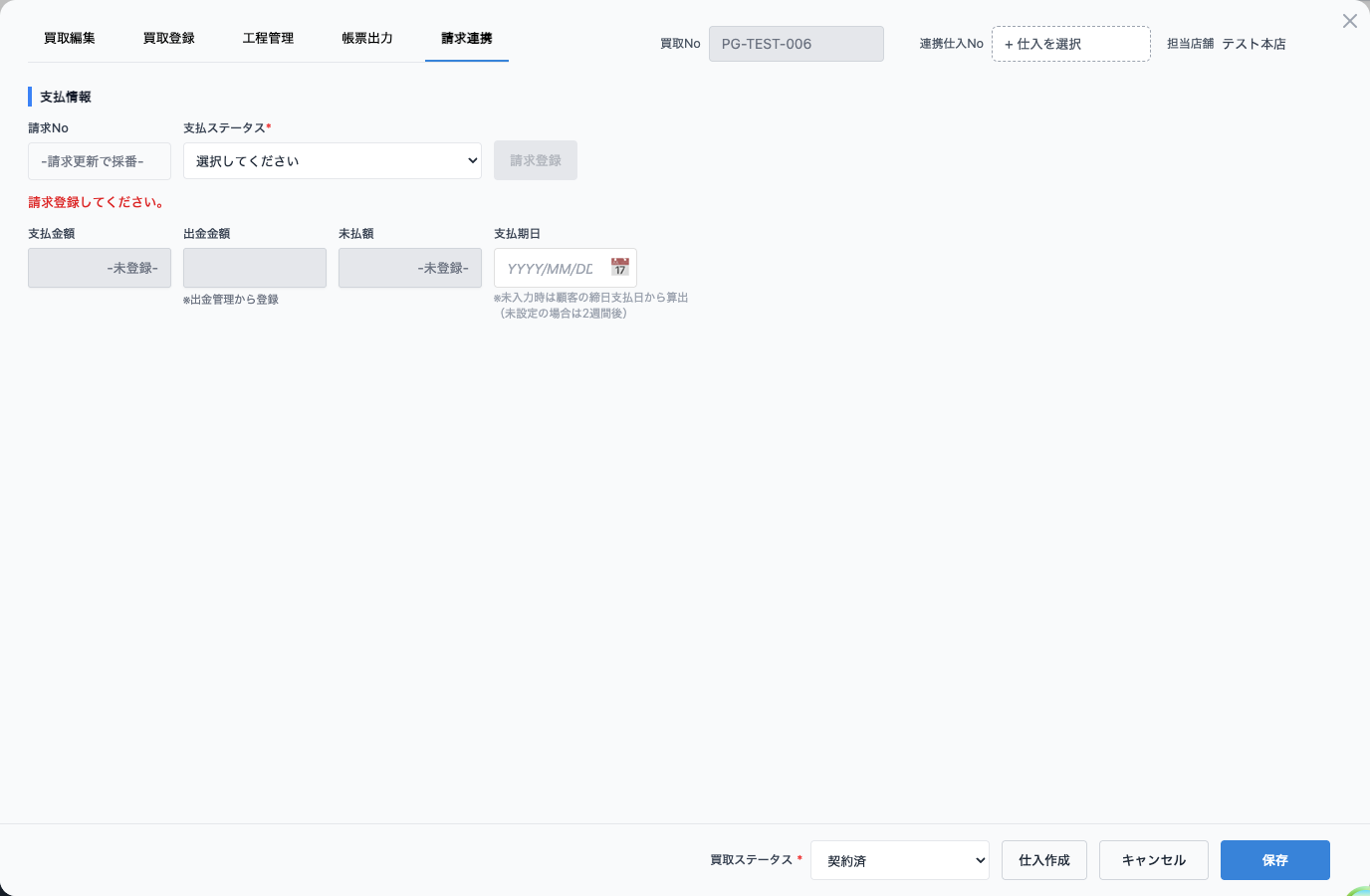
| 請求連携 | 取引した車両の、請求No / 支払ステータス / 支払金額 / 出金金額 / 未払額 が確認出来ます。 |
工程管理
「工程管理」タブでは、登録済みの工程を確認できます。買取の画面からは工程を登録しません。工程は整備・商談・仕入の伝票と在庫車両から作ります。
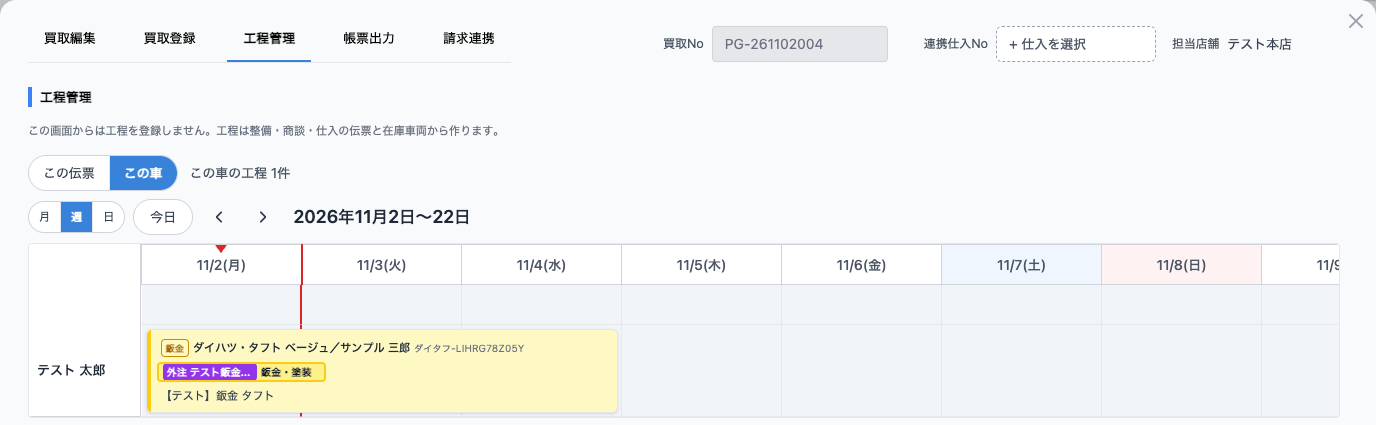
「この伝票」「この車」で表示を切り替えられます。「この車」を選ぶと、同じ車両の工程(整備など)もあわせて確認できます。
帳票出力
「帳票出力」より、各種帳票を発行できます(買取を保存した後に表示されます)。
■ 発行できる帳票 : 見積書、契約書、領収書
※契約書・領収書は、「請求連携」で請求登録を行った後に出力できます(見積書は請求登録前でも出力できます)。
※費用・支払期日・帳票印字を変更した場合は、「請求連携」の「請求更新」を行ってから出力してください。
※変更内容を保存していない場合は出力できません。先に「保存」してください。
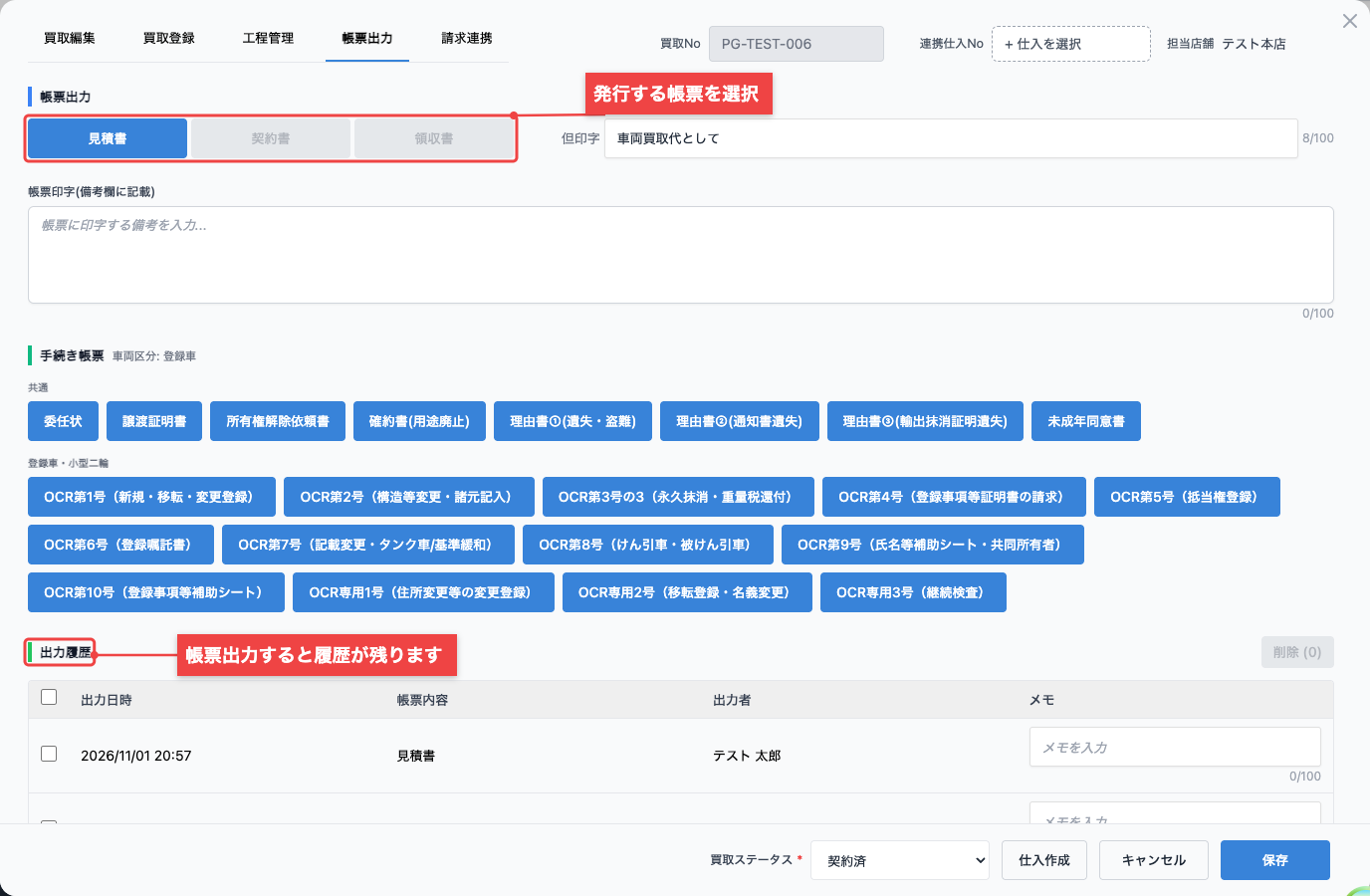
- 但印字: 領収書の但し書きを入力できます(100文字まで)。
- 帳票印字(備考欄に記載): 帳票の備考欄に印字する文言を入力できます(100文字まで)。
- 手続き帳票: 行政手続きに使う書類を出力できます。帳票名のボタンをクリックし、内容を確認して出力します。
- 出力履歴: 画面下部で、これまでに出力した帳票の履歴を確認できます。
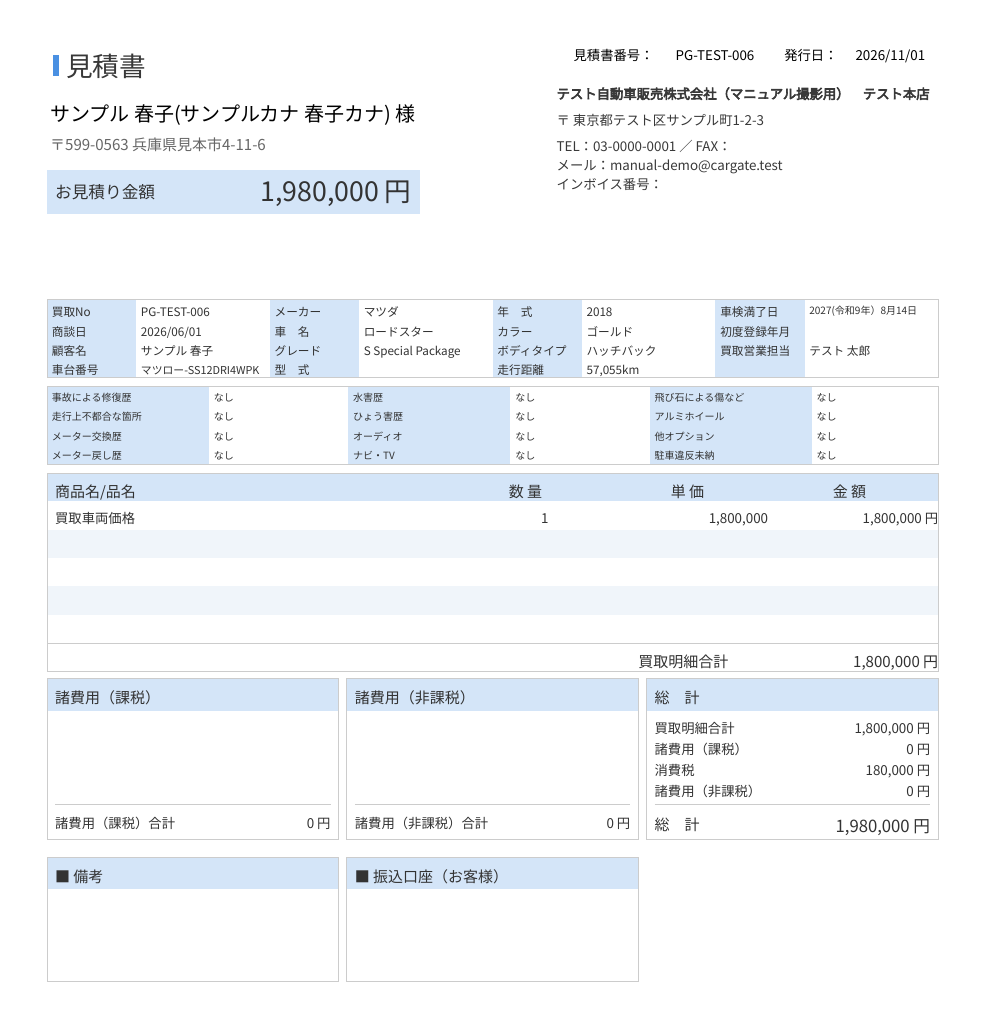
※帳票見本
請求連携
「請求連携」より、取引の支払情報の登録・確認ができます(買取を保存した後に表示されます)。
■ 確認できる項目 : 請求No、支払ステータス、支払金額、出金金額、未払額、支払期日
■ 使い方:
- 支払ステータスを選択し、「請求登録」をクリックすると、請求Noが発行されます(支払ステータスを選択しないと登録できません)。
- 登録後に費用などを変更した場合は「変更があります。請求更新してください。」と表示されます。「請求更新」をクリックして請求内容を更新してください。
- 請求No(青のテキスト)をクリックすると請求の内容を確認でき、「請求編集」から請求内容を編集できます。
③ 検索フォーム
使い方:
- 検索フォームに検索ワードを入力(例:顧客名、電話番号、車両番号)
- 「検索」ボタンをクリック
- 該当する買取データが一覧に表示されます

検索対象: 全ての項目から検索します。
※限定させたい場合は、左部のプルダウンから対象となる項目を選択。
クリアボタン
検索条件を消去して、全件表示に戻します。
詳細検索ボタン
複数の条件を組み合わせて、より細かく検索できます。
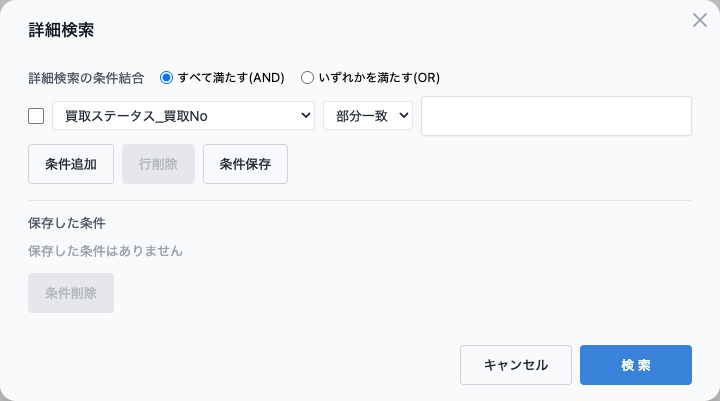
※クリックすると以下のような詳細検索の画面が開きます。複数の条件を組み合わせて検索できる画面です。
使い方:
- 検索する項目を選択
- 条件を選択(部分一致 / 完全一致 / > / >= / < / <=)
- 検索する値を入力
- 「条件追加」で条件を追加できます。不要な条件は「行削除」で削除できます
- 「詳細検索の条件結合」で、「すべて満たす(AND)」または「いずれかを満たす(OR)」を選択
- 「検索」をクリック
※「すべて満たす(AND)」はすべての条件に一致する買取データを、「いずれかを満たす(OR)」はいずれか1つ以上の条件に一致する買取データを表示します。
※「いずれかを満たす(OR)」を選んだ場合でも、検索フォームに入力した検索ワードによる絞り込みは常に適用されます(検索ワードに一致し、かつ詳細検索のいずれかの条件に一致する買取データが表示されます)。
便利な機能: よく使う検索条件は、名前をつけて保存できます(最大3件まで)
「条件保存」で現在の条件を保存できます。条件の結合方法(AND / OR)も合わせて保存されます。
保存した条件はプルダウンから選択して呼び出せます。不要になった条件は「条件削除」で削除できます。
④ 各データ出力
PDF出力ボタン
買取データを印刷用ファイル(PDF)として出力します。
活用例: 買取リストの印刷、社内での共有
※出力されるのは、画面に表示中のページの買取データと、表示中の列のみです。
CSV出力ボタン
買取データをCSVファイル(Excelで開けるファイル形式)として出力します。
活用例: 買取データの集計、Excelでの加工
※出力されるのは、画面に表示中のページの買取データと、表示中の列のみです。
⑤ 表示項目制御ボタン
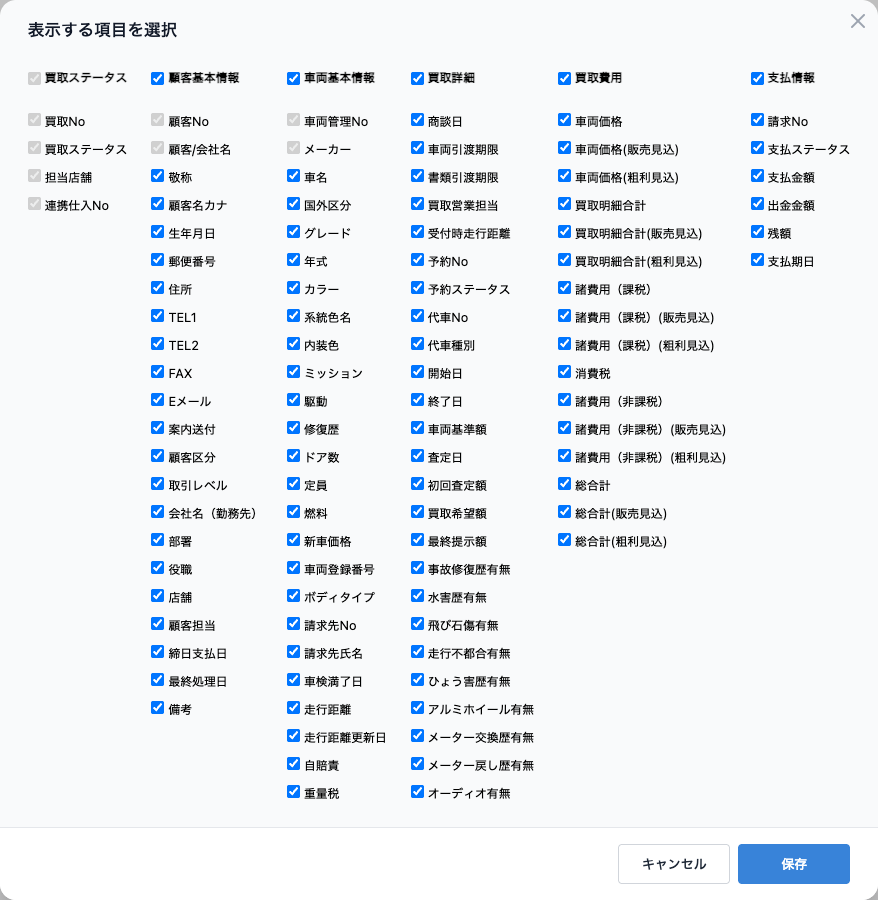
一覧表に表示する列を選択できます。必要な情報だけを表示したい場合に便利です。
便利な機能:
- 並び替え: 列の見出しをクリックすると、その列で並び替えできます(昇順⇔降順の切替)
- 表示件数: 表示件数を選択出来ます。(20,50,100)※明細表示件数がベースになります。
- 連携仕入No: 一覧の「連携仕入No」の列で、買取から作成した仕入を確認できます(Noはコピー可)。
- 査定日: 一覧に「査定日」の列があり、詳細検索の項目にも指定できます。