

会社の各種設定を管理する画面です。
ログイン中の端末の確認、消費税や粗利・売上計上基準・月次締めなどの価格設定、顧客の取引レベル、会社ロゴ・角印・振込先などの帳票出力設定、コードマスター、店舗マスターをまとめて管理できます。
※価格設定・顧客設定・帳票出力設定の閲覧・変更は、権限が「全社管理者」「管理者」「店舗管理者」のユーザーのみ可能です。
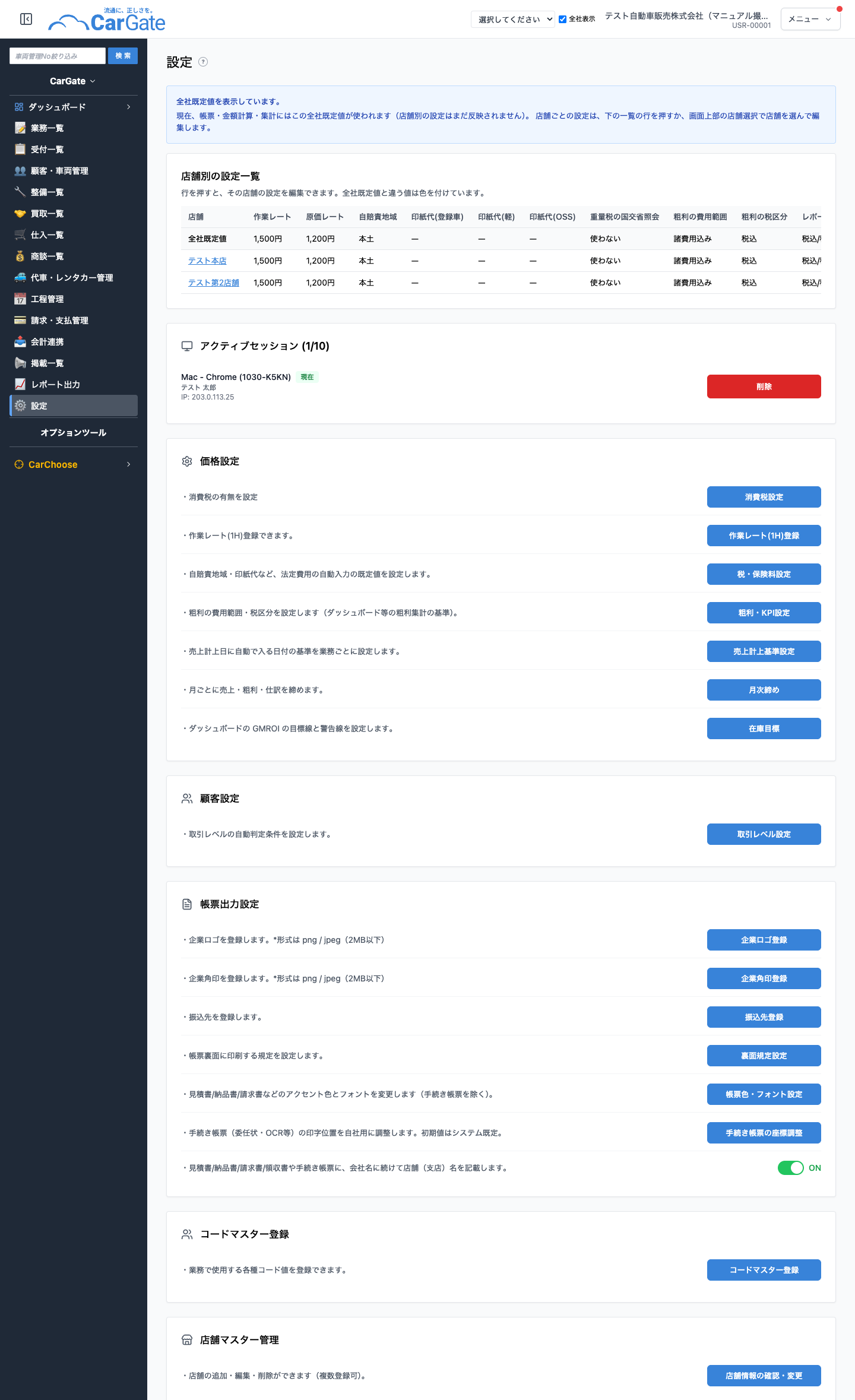
店舗ごとの設定(店舗が2つ以上ある場合)
店舗を2つ以上登録している会社では、画面上部の店舗選択で、設定する対象を切り替えられます。店舗が1つの会社では、この切り替えは無く、会社の設定をそのまま変更します。
全社既定値(店舗を選んでいない状態)
店舗を選んでいない状態では「全社既定値を表示しています。」と表示され、全社既定値を設定します。「店舗別の設定一覧」には、店舗ごとの作業レート・自賠責地域・印紙代・粗利の設定・売上計上基準・ロゴ・角印・振込先・帳票フォント・帳票色が並び、全社既定値と違う値には色が付きます。店舗名をクリックすると、その店舗の設定に切り替わります。
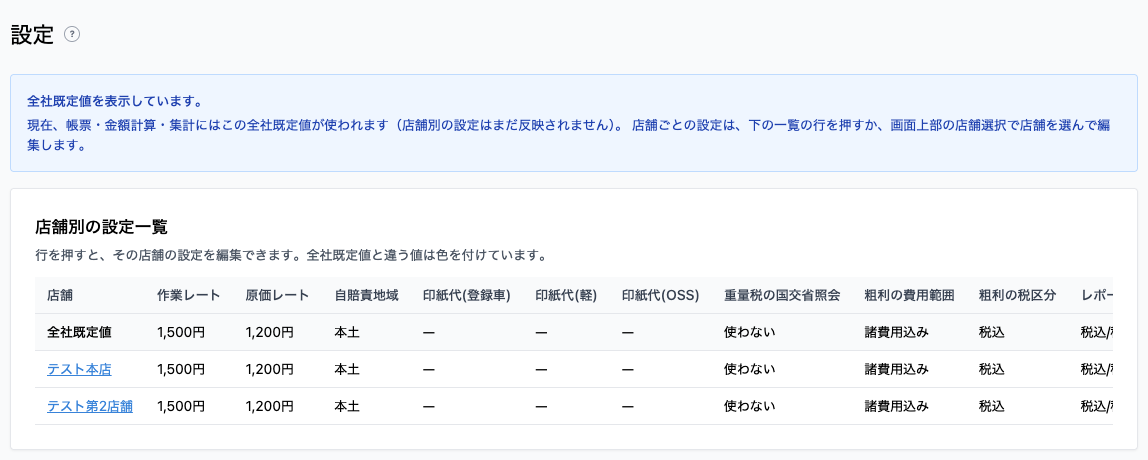
※店舗別の設定一覧は、権限が「全社管理者」「管理者」のユーザーに表示されます。
店舗を選んでいる状態
画面上部の店舗選択で店舗を選ぶと「「(店舗名)」の設定を表示しています。」と表示され、その店舗の設定を変更できます。権限が「店舗管理者」のユーザーは、自分の店舗の設定を変更します。
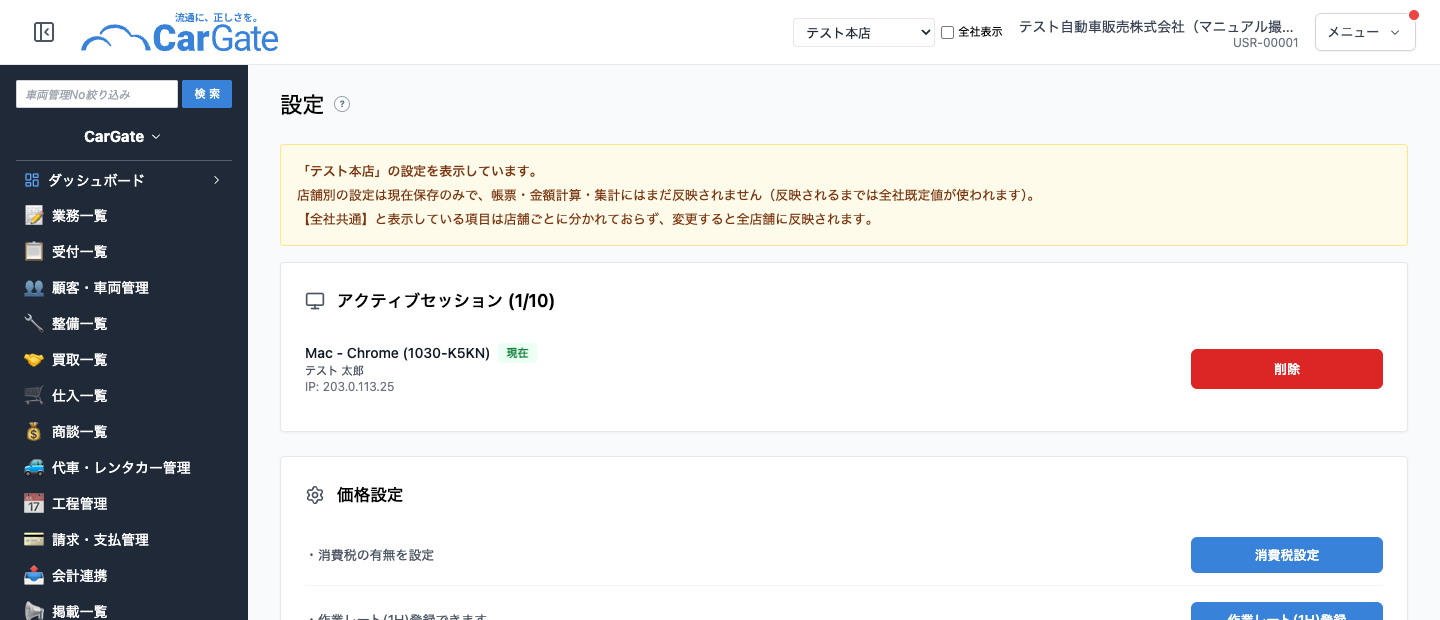
- 店舗別の設定は現在保存のみで、帳票・金額計算・集計にはまだ反映されません。反映されるまでは全社既定値が使われます。
- 説明に「【全社共通】」と付いている項目(取引レベル設定・裏面規定設定・手続き帳票の座標調整など)は店舗ごとに分かれておらず、変更すると全店舗に反映されます。
- 店舗を選んでいる間は「月次締め」ボタンは表示されません。
アクティブセッション
現在ログインしている端末の一覧を確認できます。見出しには「アクティブセッション (現在の数/上限数)」が表示され、端末名とユーザー名が一覧で並びます。いま操作している端末には「現在」と表示されます。

■ 使い方:
- 一覧で、ログインを終了させたい端末を確認
- その行の「削除」ボタンをクリック
- その端末のセッションが終了し、一覧から消えます
- 使わなくなった端末や、心当たりのない端末のログインを終了させたい場合にご利用ください。
※「現在」と表示されている端末(いま操作している端末)を削除すると、確認メッセージは表示されず、その場でログアウトします。
価格設定
消費税設定
消費税の税率や端数処理を設定できます。
- 端数処理は「切り捨て / 四捨五入 / 切り上げ」から選択できます。

作業レート(1H)登録
作業レート(1時間稼働する際にかかる単価)を設定できます。

税・保険料設定
自賠責の地域や印紙代など、法定費用を自動入力する際の既定値を設定できます。
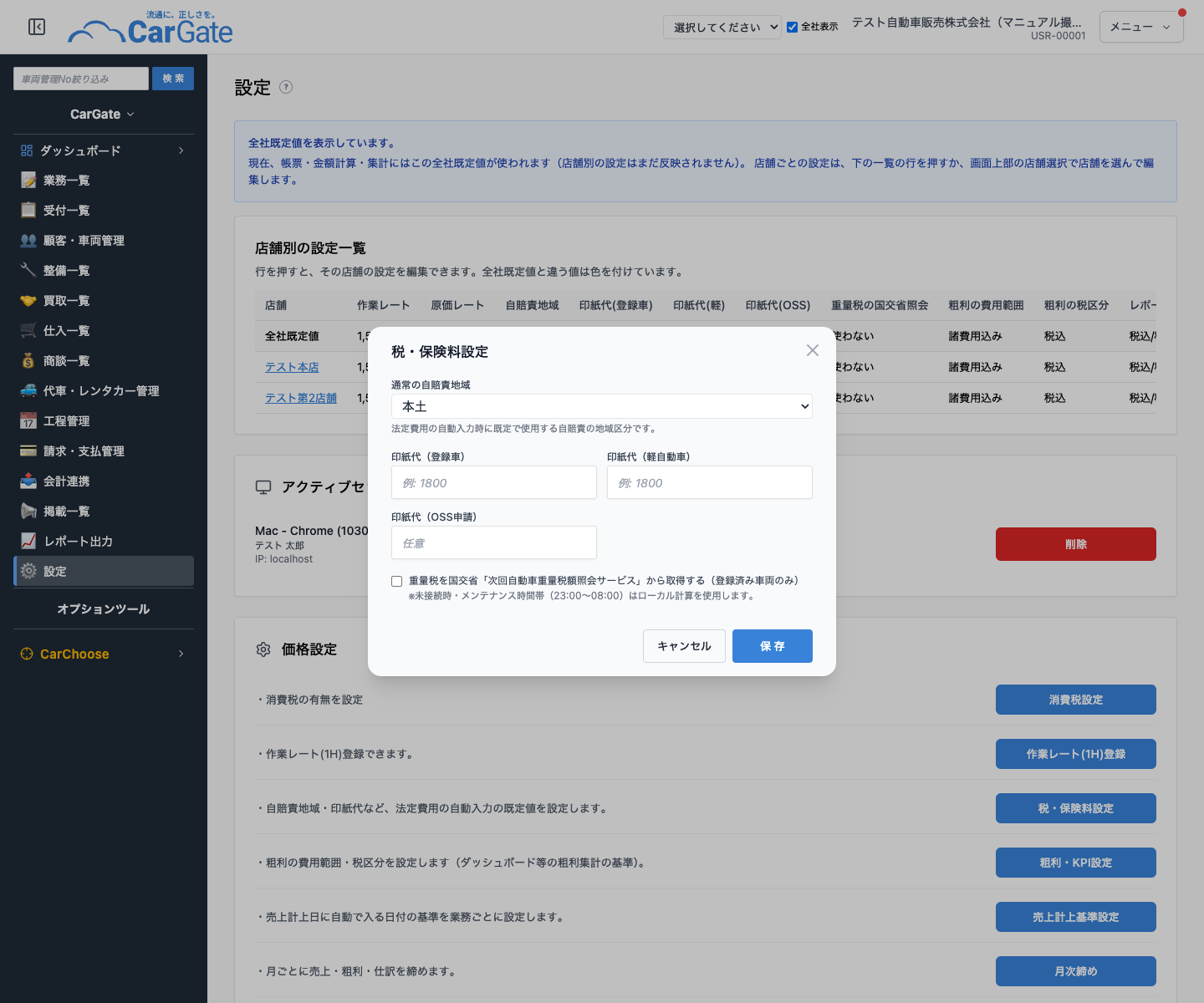
■ 使い方:
- 「税・保険料設定」ボタンをクリック
- 通常の自賠責地域(本土 / 沖縄県 / 離島)を選択
- 印紙代(登録車 / 軽自動車 / OSS申請)を入力 ※OSS申請は任意です
- 重量税を国交省「次回自動車重量税額照会サービス」から取得する場合は、チェックを入れます(登録済み車両のみ)
- 「保存」をクリック
※照会サービスに接続できない場合や、メンテナンス時間帯(23:00〜08:00)は、システム内の計算結果が使用されます。
粗利・KPI設定
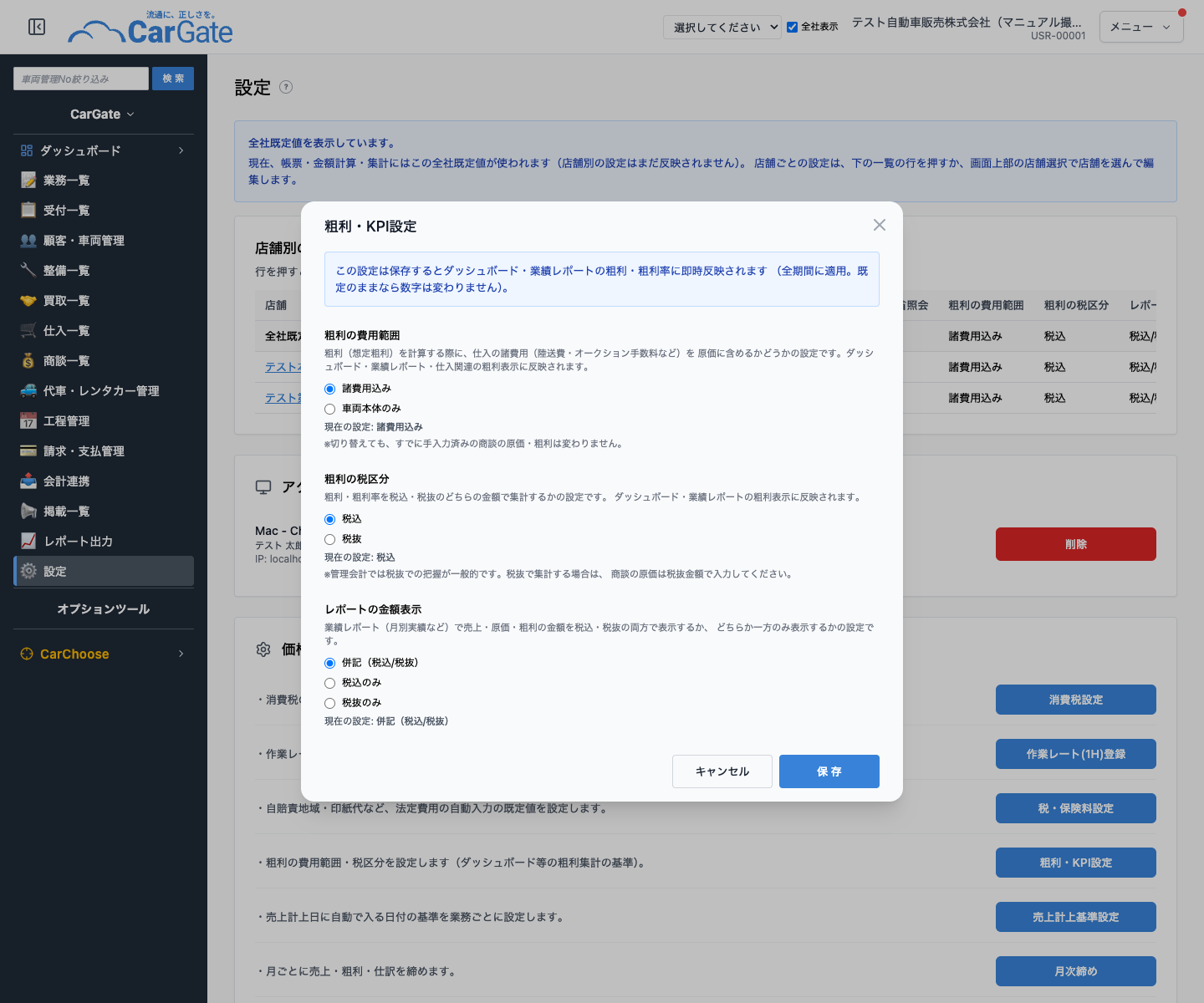
粗利の計算方法を設定できます。保存するとダッシュボード・業績レポートの粗利・粗利率にすぐに反映されます。
■ 使い方:
- 「粗利・KPI設定」ボタンをクリック
- 粗利の費用範囲を選択(諸費用込み / 車両本体のみ)
- 粗利の税区分を選択(税込 / 税抜)
- レポートの金額表示を選択(併記(税込/税抜) / 税込のみ / 税抜のみ)
- 「保存」をクリック
- 粗利の費用範囲は、仕入の諸費用(陸送費・オークション手数料など)を原価に含めるかどうかの設定です。
- 費用範囲を切り替えても、すでに手入力済みの商談の原価・粗利は変わりません。
- 税抜で集計する場合は、商談の原価は税抜金額で入力してください。
※全社既定値の変更は、権限が「全社管理者」「管理者」のユーザーのみ可能です。店舗を選んでいる場合は、店舗管理者も変更できます。
売上計上基準設定
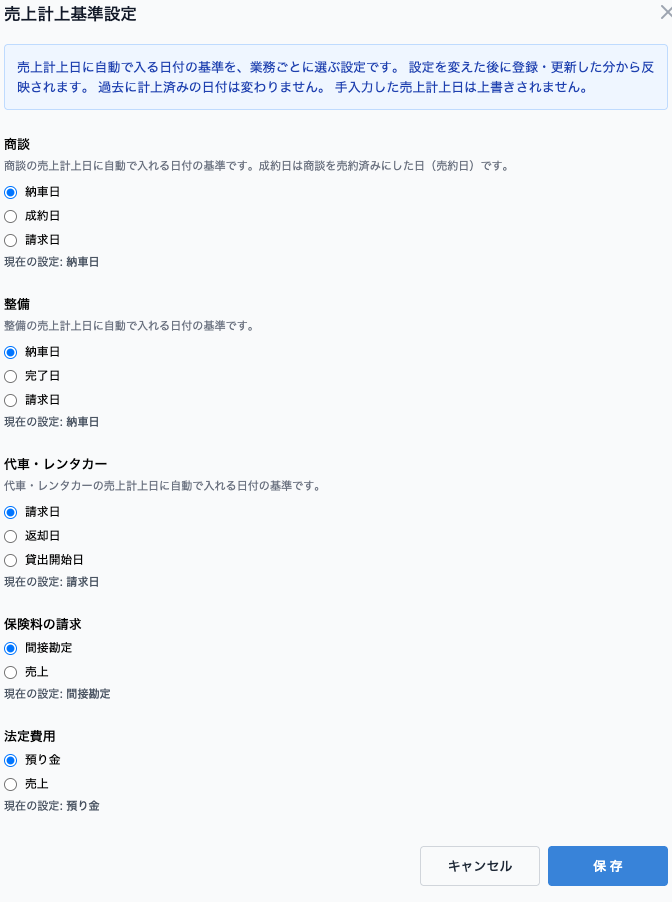
請求の「売上計上日」に自動で入る日付の基準を、業務ごとに設定できます。
■ 使い方:
- 「売上計上基準設定」ボタンをクリック
- 商談の基準を選択(納車日 / 成約日 / 請求日)※成約日は、商談を売約済みにした日です
- 整備の基準を選択(納車日 / 完了日 / 請求日)
- 代車・レンタカーの基準を選択(請求日 / 返却日 / 貸出開始日)
- 保険料の請求(間接勘定 / 売上)と、法定費用(預り金 / 売上)の扱いを選択
- 「保存」をクリック
- 設定を変えた後に登録・更新した分から反映されます。過去に計上済みの日付は変わりません。
- 売上計上日を手入力した請求は、上書きされません。
※変更できる権限は「粗利・KPI設定」と同じです。
月次締め
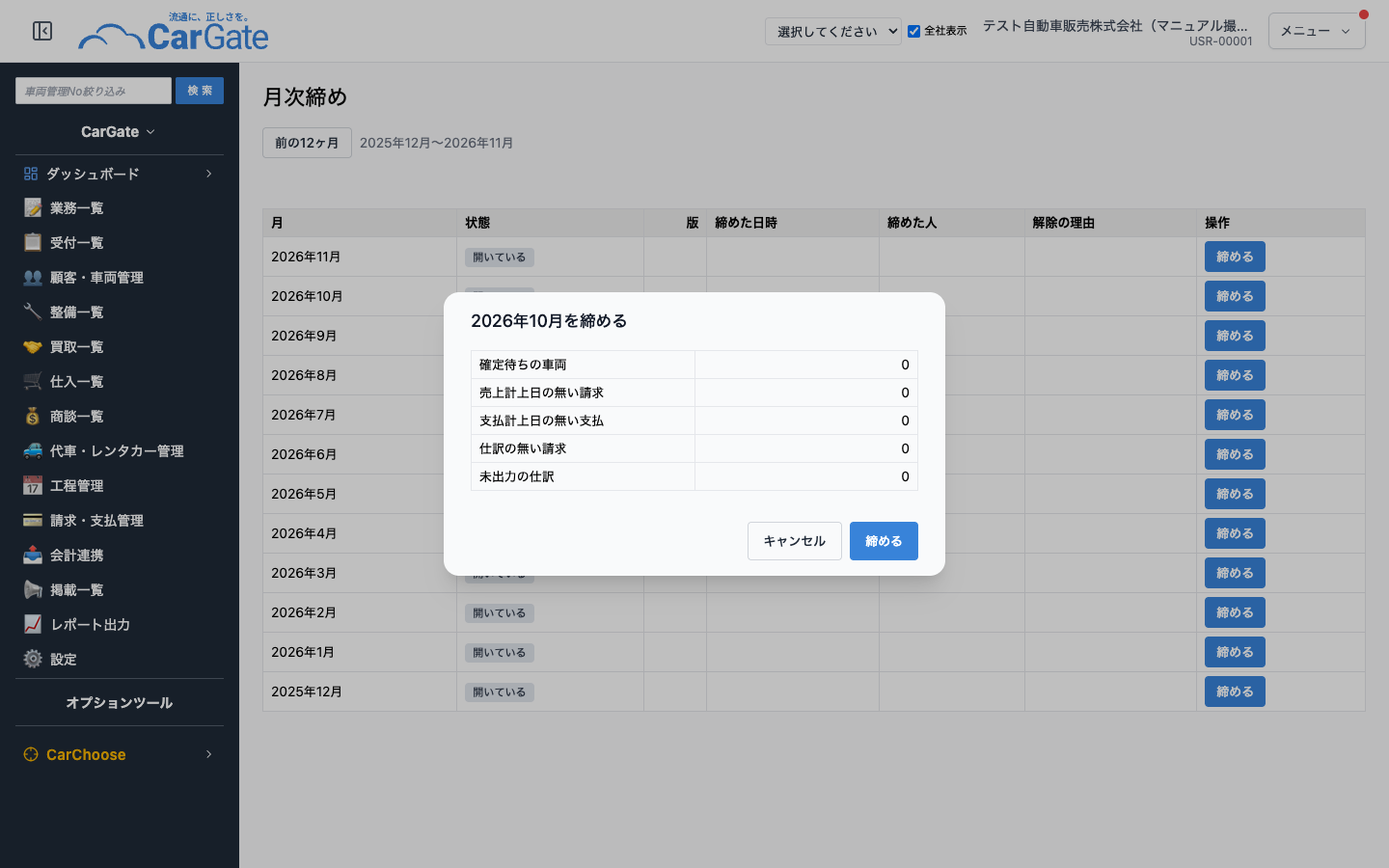
月ごとに売上・粗利・仕訳を締めます。「月次締め」ボタンをクリックすると、月次締めの画面に移動します。
■ 使い方:
- 締めたい月の行の「締める」ボタンをクリック
- 確認画面に、締める前に確認しておきたい件数(確定待ちの車両 / 売上計上日の無い請求 / 支払計上日の無い支払 / 仕訳の無い請求 / 未出力の仕訳)が表示されます。件数が残っている項目は色が変わります
- 内容を確認して「締める」をクリック
- 売上計上日が締めた月にある請求は、金額が変わる変更や削除ができなくなります。入金日が締めた月にある入金も、追加・変更・削除ができなくなります。
- 締めた月を変更する場合は「解除」をクリックし、理由を入力して締めを解除します。変更後は「再締め」で締め直します。
- 一覧には直近12ヶ月が表示されます。それより前の月は「前の12ヶ月」で表示します。
※月次締めは、権限が「全社管理者」「管理者」のユーザーのみ利用できます。
在庫目標
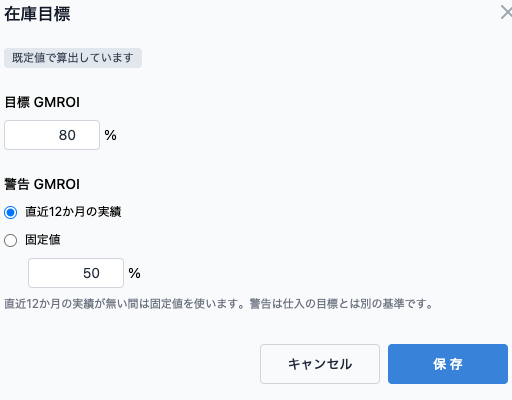
ダッシュボードの GMROI のグラフに表示する、目標線と警告線を設定できます。
■ 使い方:
- 「在庫目標」ボタンをクリック
- 「目標 GMROI」を入力(%)
- 「警告 GMROI」を選択(直近12か月の実績 / 固定値)。固定値の場合は値を入力(%)
- 「保存」をクリック
※直近12か月の実績が無い間は、固定値が使われます。
顧客設定
取引レベル設定
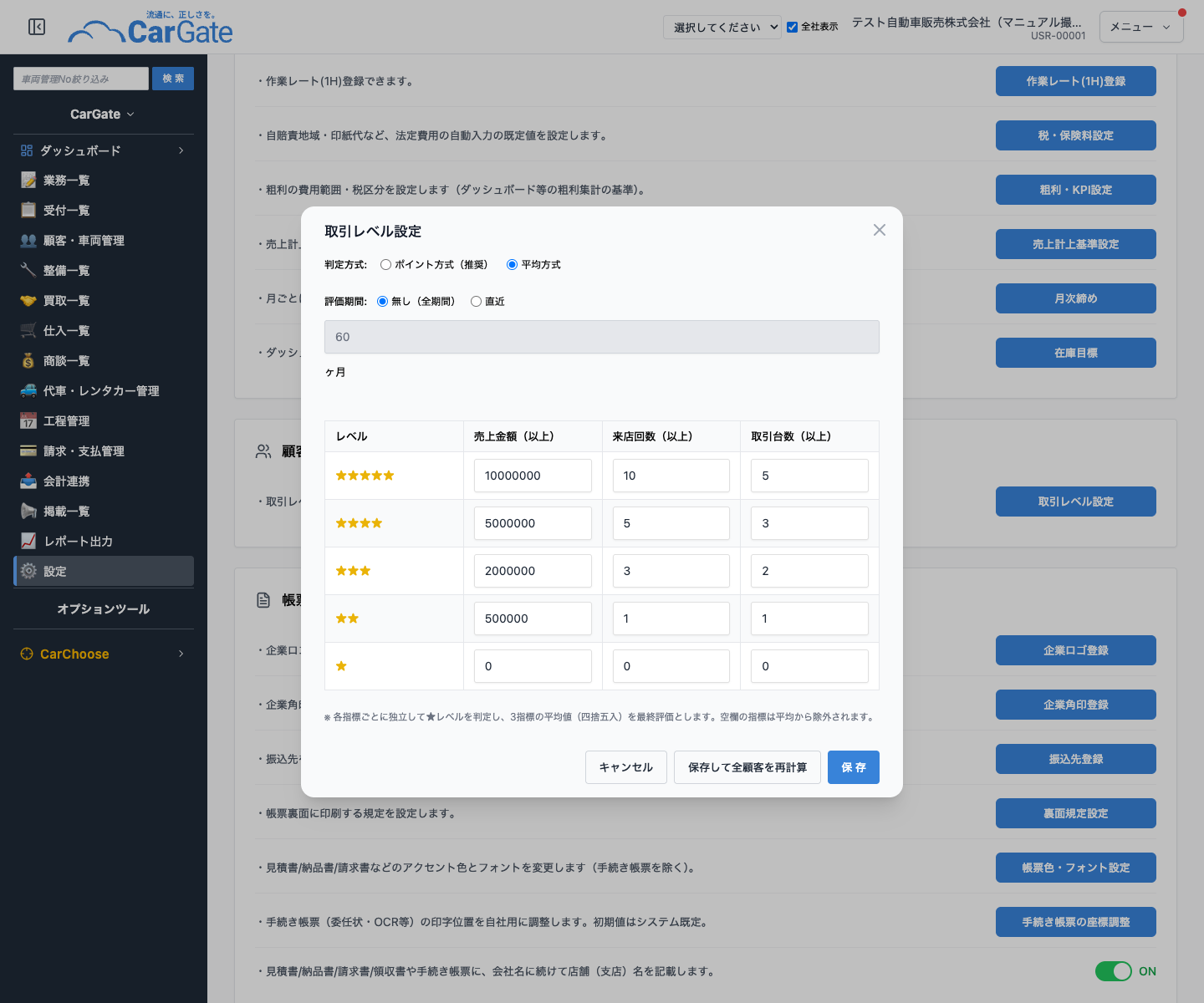
顧客の取引レベル(★)を自動で判定するための条件を設定できます。
■ 使い方:
- 「取引レベル設定」ボタンをクリック
- 判定方式を選択(ポイント方式(推奨) / 平均方式)
- 評価期間を選択(無し(全期間) / 直近○ヶ月)
- 判定の基準を入力
- 「保存」をクリック。すでに登録されている顧客にも反映する場合は「保存して全顧客を再計算」をクリック
- ポイント方式: 取引区分(中古車購入・車検・法定点検・一般整備・レンタル利用)ごとの付与ポイントと、各レベルに必要なポイントを設定します。2台目以降の取引に加算する取引台数係数も設定できます。
- 平均方式: 売上金額・来店回数・取引台数のそれぞれで★レベルを判定し、その平均値を最終評価とします。空欄の指標は平均から除外されます。
- 「保存して全顧客を再計算」を行うと、再計算の結果(対象件数と★ごとの件数)が表示されます。
帳票出力設定
企業ロゴ登録
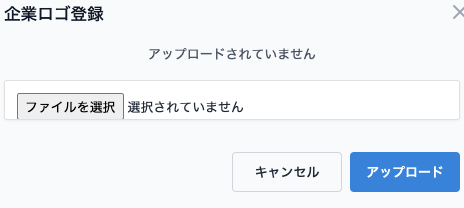
企業ロゴを登録します。*形式は png / jpeg(2MB以下)
企業角印登録
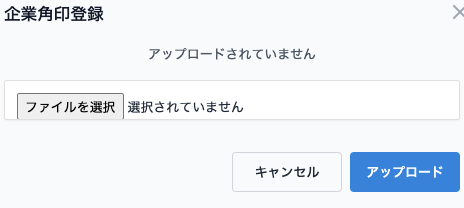
企業角印を登録します。*形式は png / jpeg(2MB以下)
振込先登録
振込先を登録します。
- 3行で入力します。(例:○○銀行 ○○支店 / 普通:9999999 / 株式会社○○ 代表取締役 ○○○○)

裏面規定設定
帳票裏面に印刷する規定を設定します。
- 規定を登録していない帳票(見積書・納品書・請求書)は、新規作成時の初期文面で裏面が印刷されます。裏面を印刷しない場合は、規定を登録して「裏面印刷を有効にする」をオフにしてください。
※Freeプラン・Liteプランでは、規定の対象として選べるのは「全モジュール共通」と「整備一覧」のみです。

帳票色・フォント設定
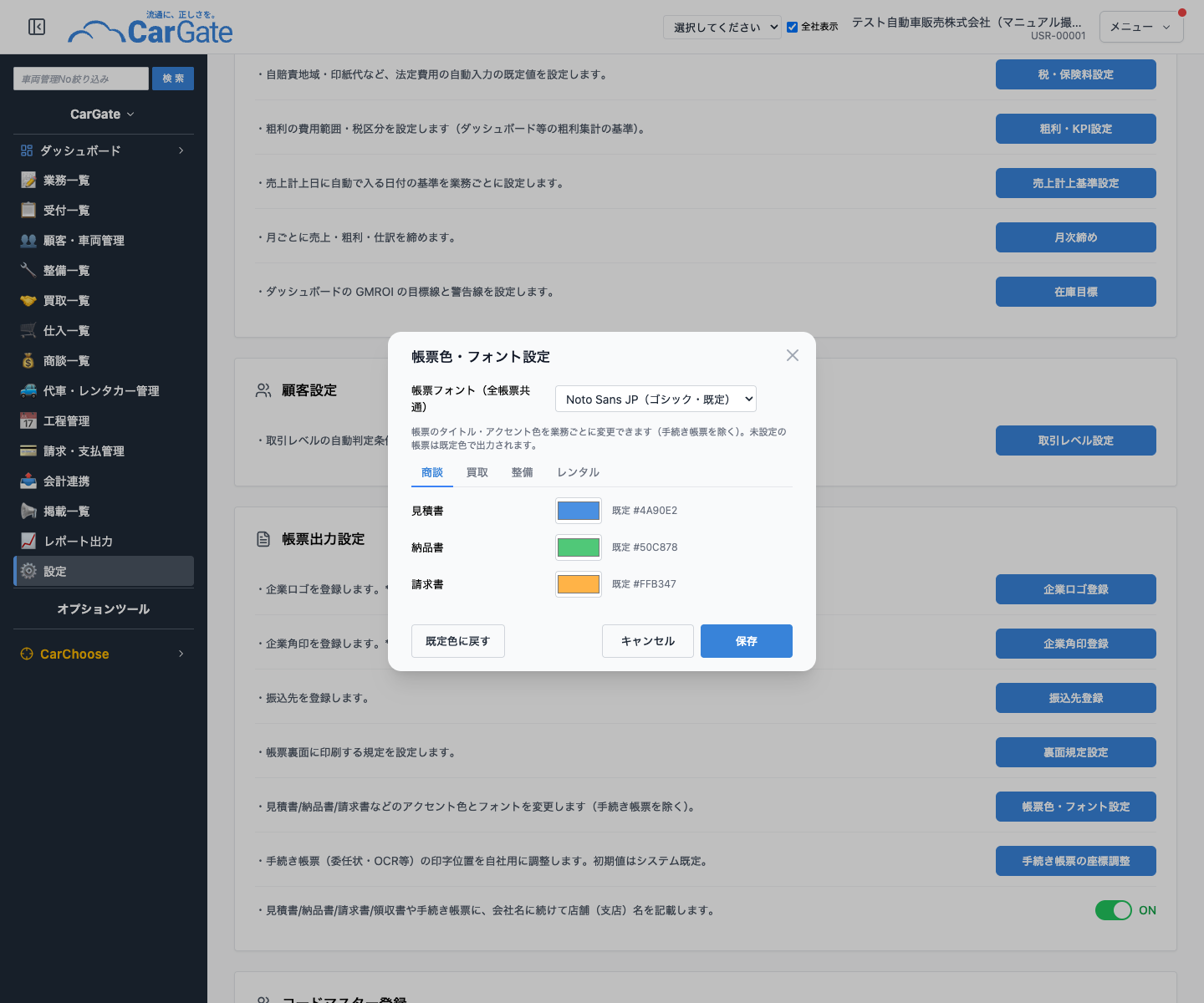
帳票の文字フォントと、タイトル・アクセント色を変更できます。色は業務ごとに設定でき、未設定の帳票は既定の色で出力されます。
■ 使い方:
- 「帳票色・フォント設定」ボタンをクリック
- 「帳票フォント(全帳票共通)」で使用するフォントを選択(Noto Sans JP(ゴシック・既定) / BIZ UDゴシック / BIZ UD明朝)
- タブ(商談 / 買取 / 整備 / レンタル)を選択
- 変更したい帳票の色を選択
- 「保存」をクリック
- 対象の帳票: 見積書・納品書・請求書(商談 / 整備 / レンタル)、見積書・契約書(買取)
- Freeプラン・Liteプランでは「整備」のタブのみ表示されます。
- 「既定色に戻す」をクリックすると、すべての帳票が既定の色に戻ります。帳票フォントは変わりません。
※手続き帳票は対象外です。
手続き帳票の座標調整
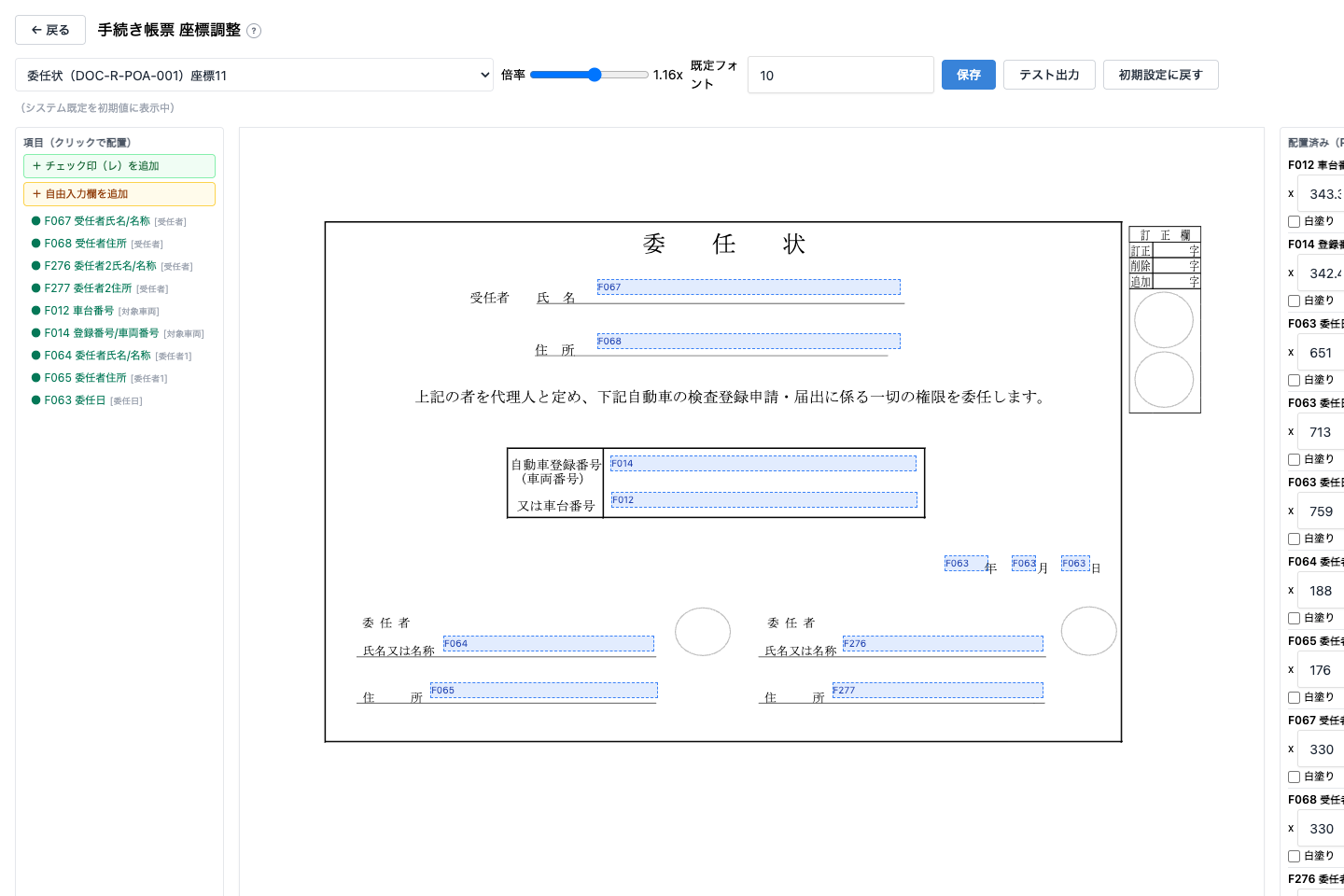
手続き帳票(委任状・OCRシート等)の印字位置を、自社用に調整できます。初期値はシステム既定の位置です。
■ 使い方:
- 「手続き帳票の座標調整」ボタンをクリック(調整用の画面に移動します)
- 調整したい書類を選択
- 左側の項目をクリックして帳票上に配置し、ドラッグして位置を調整
- 「保存」をクリック
- 「テスト出力」をクリックして、印字位置を確認
- 「+ チェック印(レ)を追加」「+ 自由入力欄を追加」から、チェック印や自由入力欄も配置できます。
- 「初期設定に戻す」をクリックすると、その帳票の位置がシステム既定に戻ります。
- OCRシートでは、読み取りに支障が出る位置(用紙の端や四隅のマーク付近)に項目があると警告が表示されます。
帳票への店舗(支店)名の記載
見積書・納品書・請求書・領収書や手続き帳票に、会社名に続けて店舗(支店)名を記載するかを、スイッチで切り替えます。切り替えるとすぐに保存されます。
- 支店の無い会社などで店舗名を記載しない場合は、オフにしてください。
- 切り替えられるのは、権限が「全社管理者」「管理者」のユーザーのみです。
コードマスター登録
業務で使用する各種コード値(選択肢)を管理する画面です。設定画面の「コードマスター登録」ボタンから開きます。
支払方法や敬称など、入力欄の選択肢に出る項目を自社用に追加・変更できます。
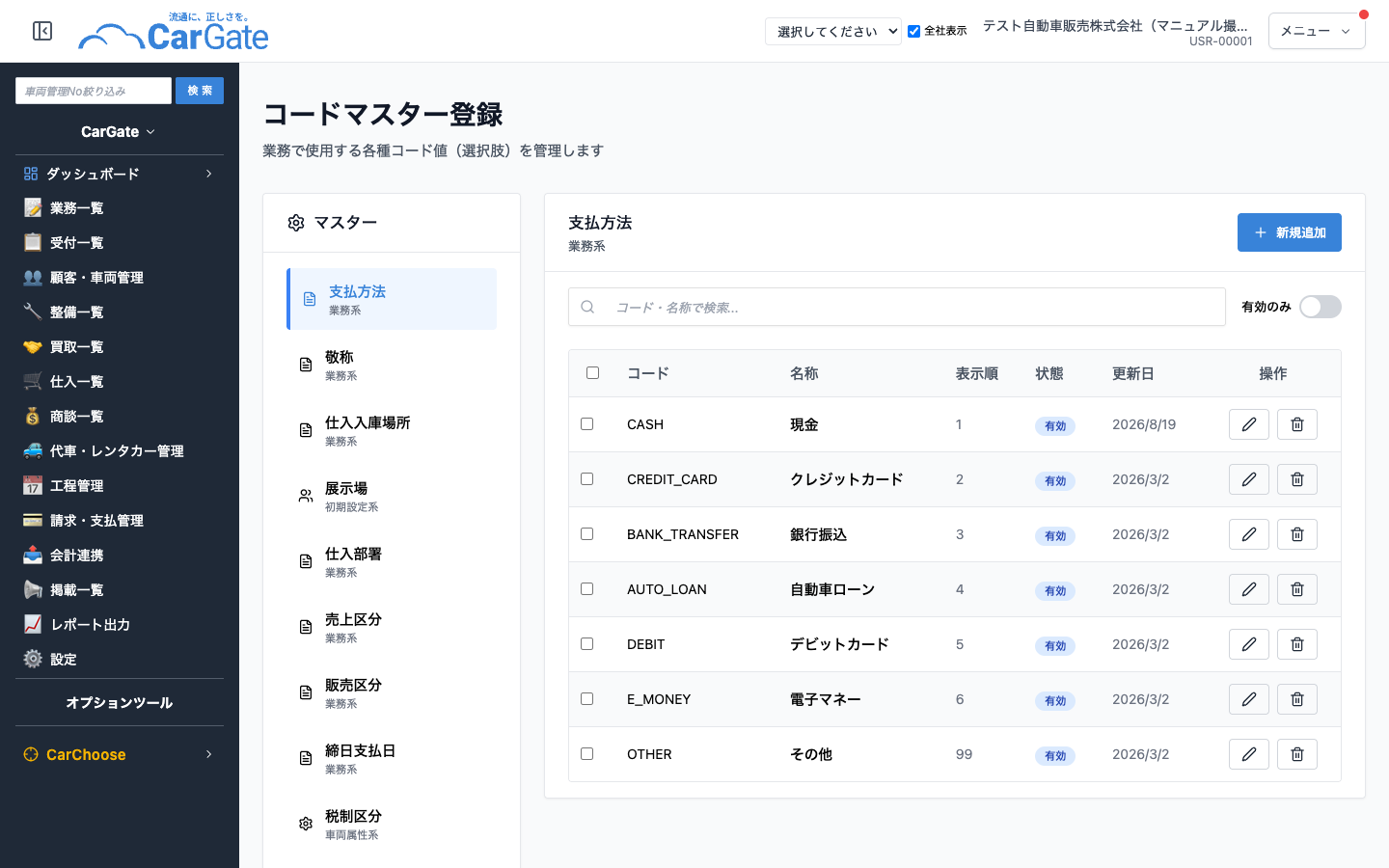
画面左の「マスター」から編集したいマスターを選ぶと、右側にその内容が一覧表示されます。選べるマスターは次の9種類です。
| 支払方法 | 請求・支払で使用する支払方法 |
| 敬称 | 顧客に使用する敬称 |
| 仕入入庫場所 | 仕入時の入庫場所 |
| 展示場 | 車両の展示場所 |
| 仕入部署 | 仕入を担当する部署 |
| 売上区分 | 整備の売上区分 |
| 販売区分 | 商談の販売区分(小売 / 業販 / 輸出など) |
| 締日支払日 | 締日と支払日の組み合わせ |
| 税制区分 | 車両の税制区分 |
※ライト・フリープランでは「仕入入庫場所」「仕入部署」「展示場」は表示されません。
一覧の見かた
| コード | 自動で採番される識別用のコード |
| 名称 | 画面の選択肢に表示される名前 |
| 表示順 | 選択肢に並ぶ順番。数値が小さいほど上に表示されます |
| 状態 | 「有効」または「無効」 |
| 更新日 | 最後に更新した日 |
上部の検索欄にコードまたは名称を入力すると絞り込めます。「有効のみ」をオンにすると、無効にした項目を一覧から隠せます。
新規追加
■ 「新規追加」ボタンをクリックすると、登録画面が開きます。
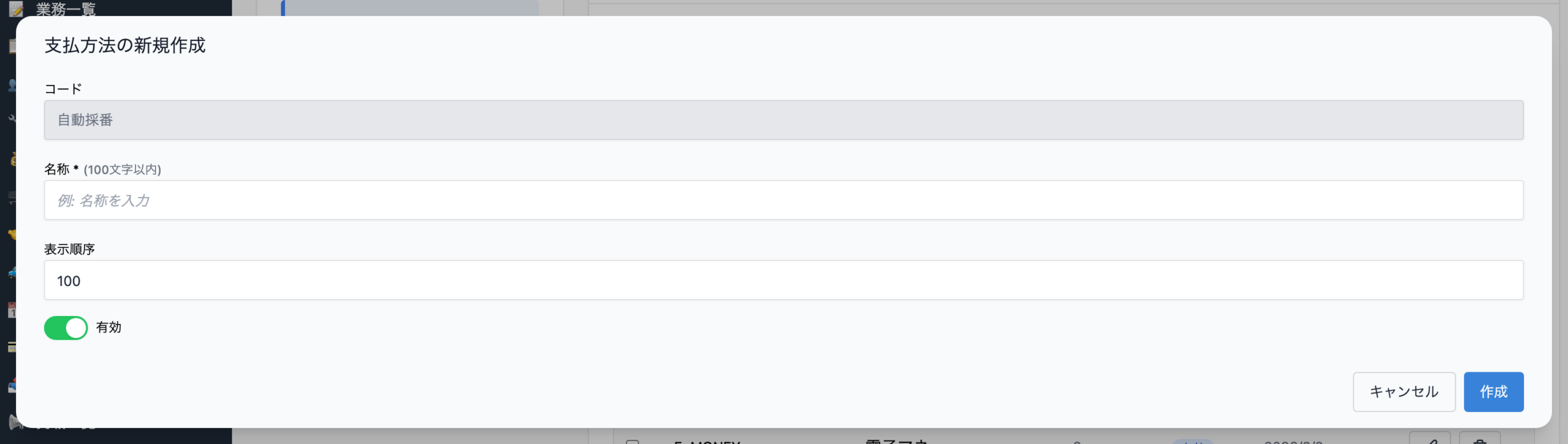
| コード | 自動採番のため入力できません |
| 名称 | 必須項目です(100文字以内) |
| 表示順序 | 選択肢に並ぶ順番。既存の最大値+1が初期値として入ります |
| 有効 | オンにすると選択肢に表示されます |
入力後「作成」をクリックすると登録されます。
編集・削除
一覧の各行の右端にあるボタンで操作します。
- 鉛筆のボタン:その項目を編集します。コードは変更できません
- ゴミ箱のボタン:その項目を削除します。確認メッセージが表示されます
複数の項目をまとめて削除する場合は、左端のチェックボックスで選んでから、画面右上に表示される「削除(件数)」ボタンをクリックします。
※すでに使用されている項目を削除すると、過去のデータの表示に影響する場合があります。使わなくなった項目は、削除せず「有効」をオフにすることをおすすめします。
店舗マスター管理
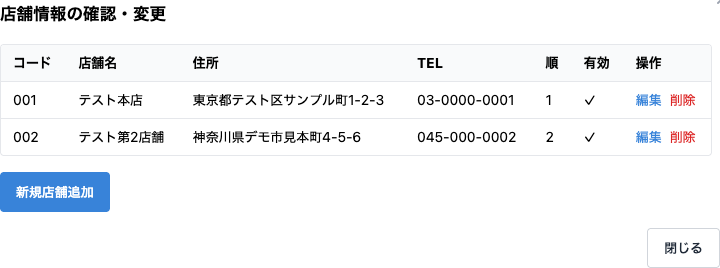
店舗の追加・編集・削除ができます(複数登録可)。以前はマイページにあった機能です。
■ 使い方:
- 「店舗情報の確認・変更」ボタンをクリック
- 店舗の一覧(コード / 店舗名 / 住所 / TEL / 順 / 有効)が表示されます
- 新しい店舗は「新規店舗追加」、登録済みの店舗は行の「編集」「削除」から操作します
※店舗マスター管理は、権限が「管理者」のユーザーにのみ表示されます。