
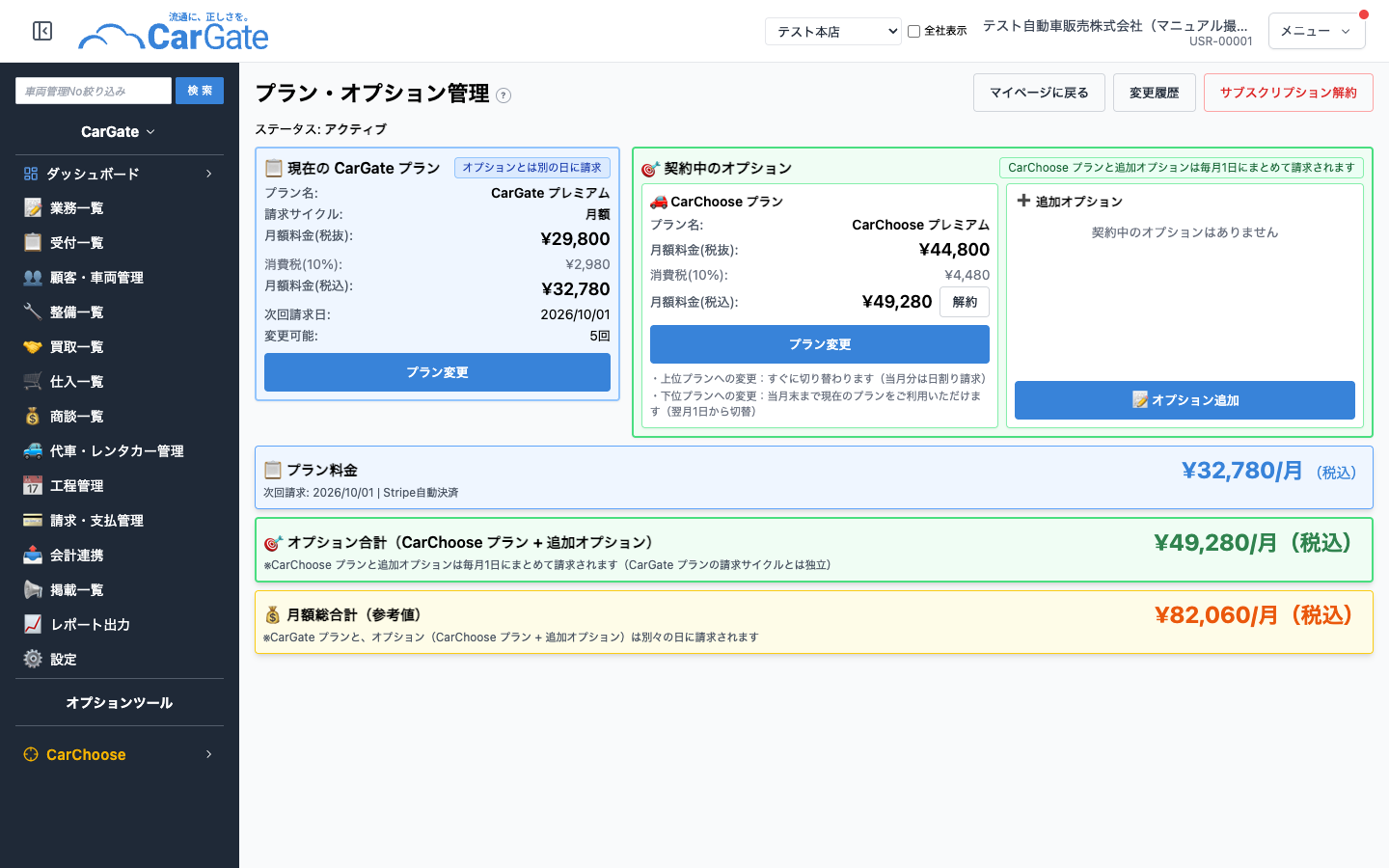
現在のプランとオプションの契約内容を確認し、プランの変更やオプションの申込・解約を行う画面です。
マイページの「プラン・オプション管理」ボタンから開きます。
※この画面でプラン・オプションを変更できるのは、ユーザー権限が「全社管理者」「管理者」の場合のみです。それ以外の権限では「プラン・オプションの変更は企業管理者のみ変更できます」と表示されます。
※「Freeプラン」の場合は「プラン管理」画面が表示されます。Freeプランについては「プラン管理」の記事をご確認ください。
※プランやオプションの決済は Stripe の決済画面で行います。
各項目の紹介
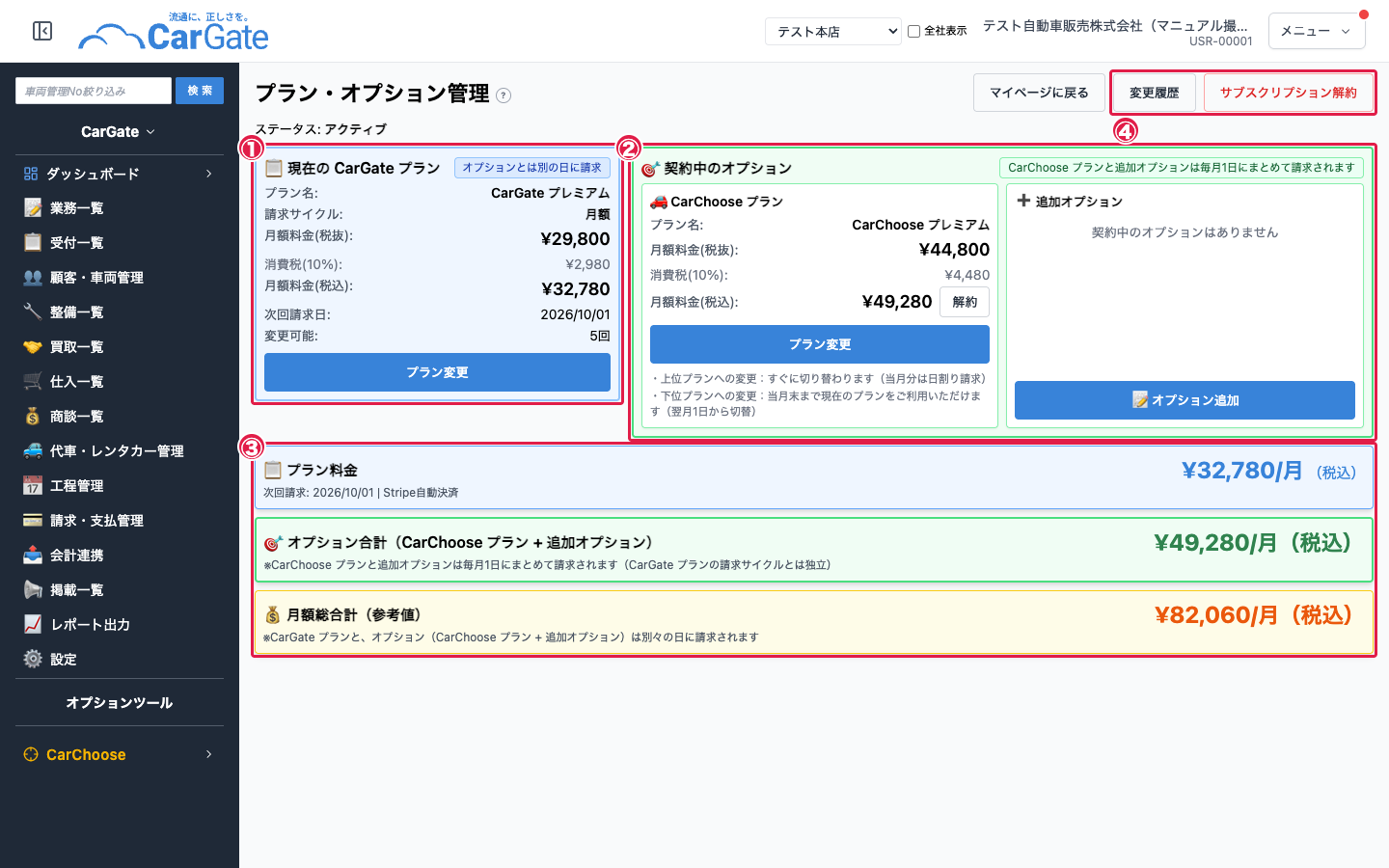
① 現在の CarGate プラン
② 契約中のオプション
③ 請求金額
④ 変更履歴・サブスクリプション解約
⑤ 支払方法変更・支払履歴(マイページ)
① 現在の CarGate プラン
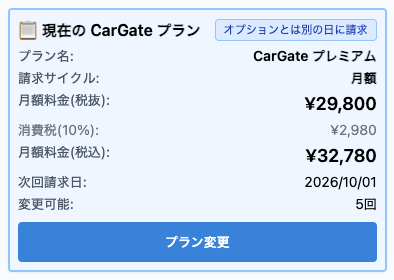
現在ご契約中の CarGate プランの内容を確認できます。
| プラン名 | ご契約中のプラン(ライト / スタンダード / プレミアム) |
| 請求サイクル | 「月額」または「年額」 |
| 月額料金 | 税抜・消費税・税込の金額(年額契約の場合は「年額料金」) |
| 次回請求日 | 次にプラン料金が請求される日(トライアル期間中は「トライアル終了日」) |
| 変更可能 | 今月あと何回プランを変更できるか |
プラン変更ボタン
CarGate プランを変更します。
■ 使い方:
- 「プラン変更」ボタンをクリック
- 「プラン選択」画面で、変更したいプランの「月額プランを選択」または「年額プランを選択」をクリック
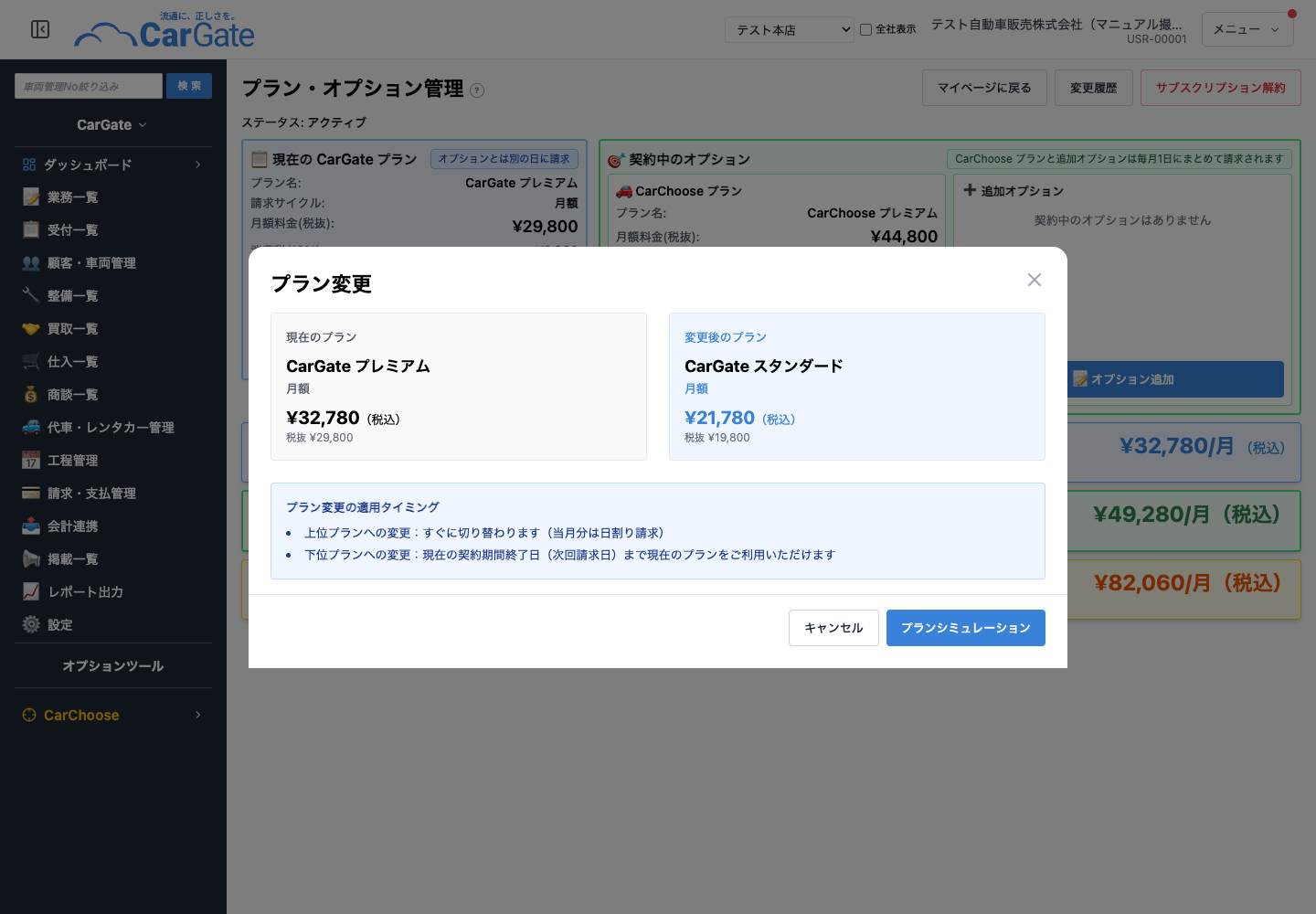
- 「プラン変更」画面で、変更前後のプランと適用タイミングを確認し、「プランシミュレーション」をクリック
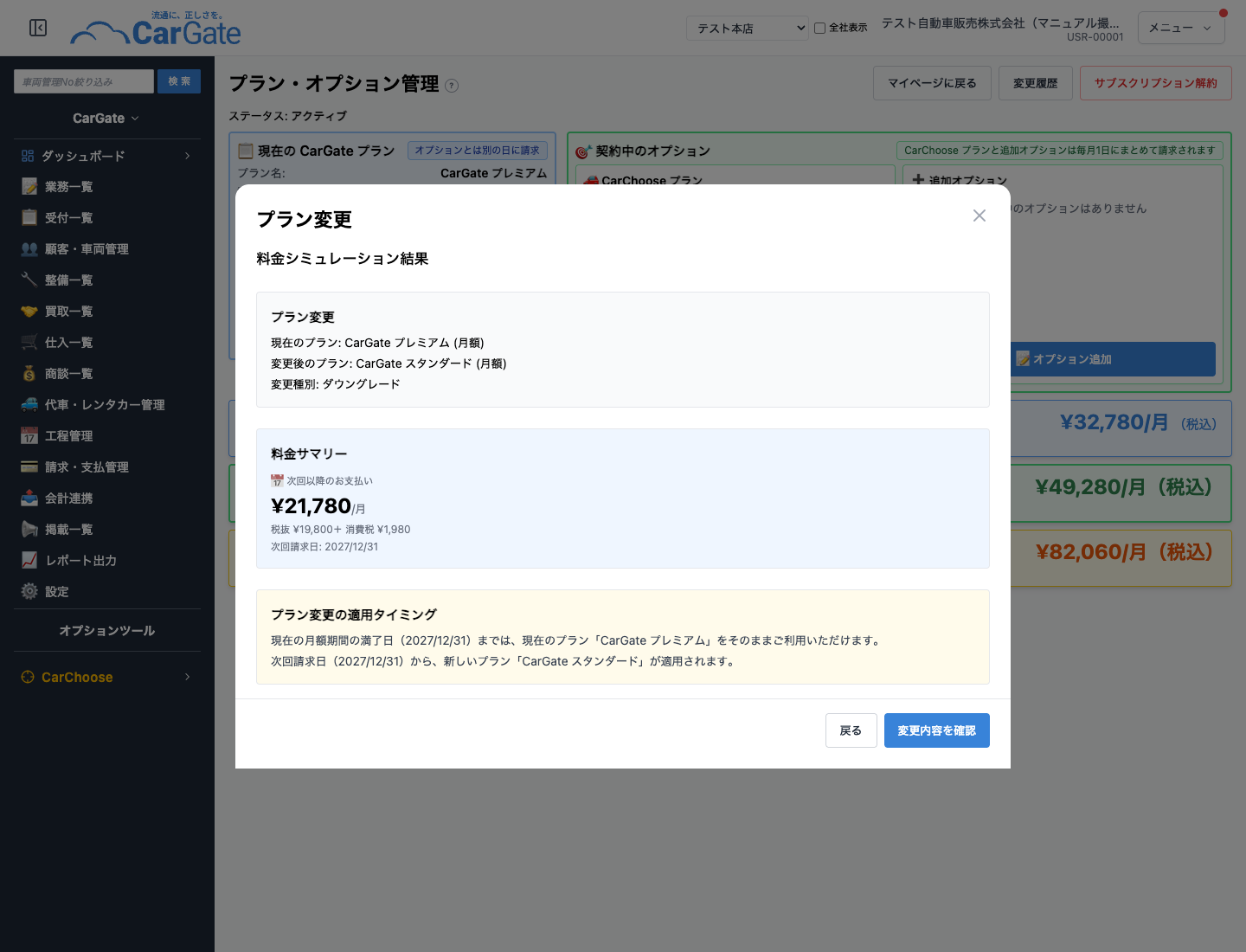
- 「料金シミュレーション結果」で今回のお支払いと次回以降のお支払いを確認し、「変更内容を確認」をクリック
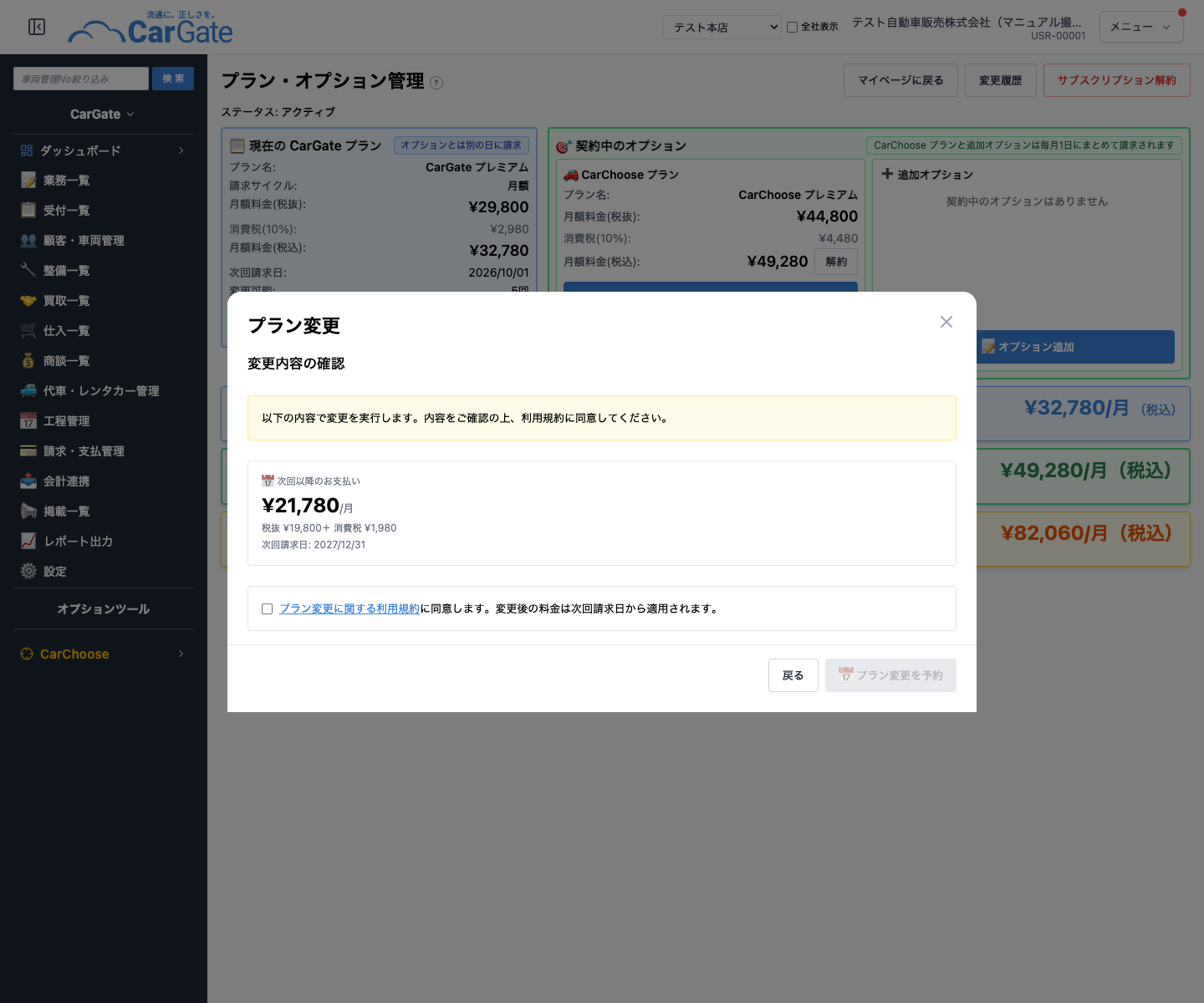
- 「プラン変更に関する利用規約」を確認してチェックを入れ、「決済画面へ進む」(上位プランへの変更)または「プラン変更を予約」(下位プランへの変更)をクリック
- 上位プランへの変更の場合は Stripe の決済画面が開きます。画面の案内に沿って決済を完了します
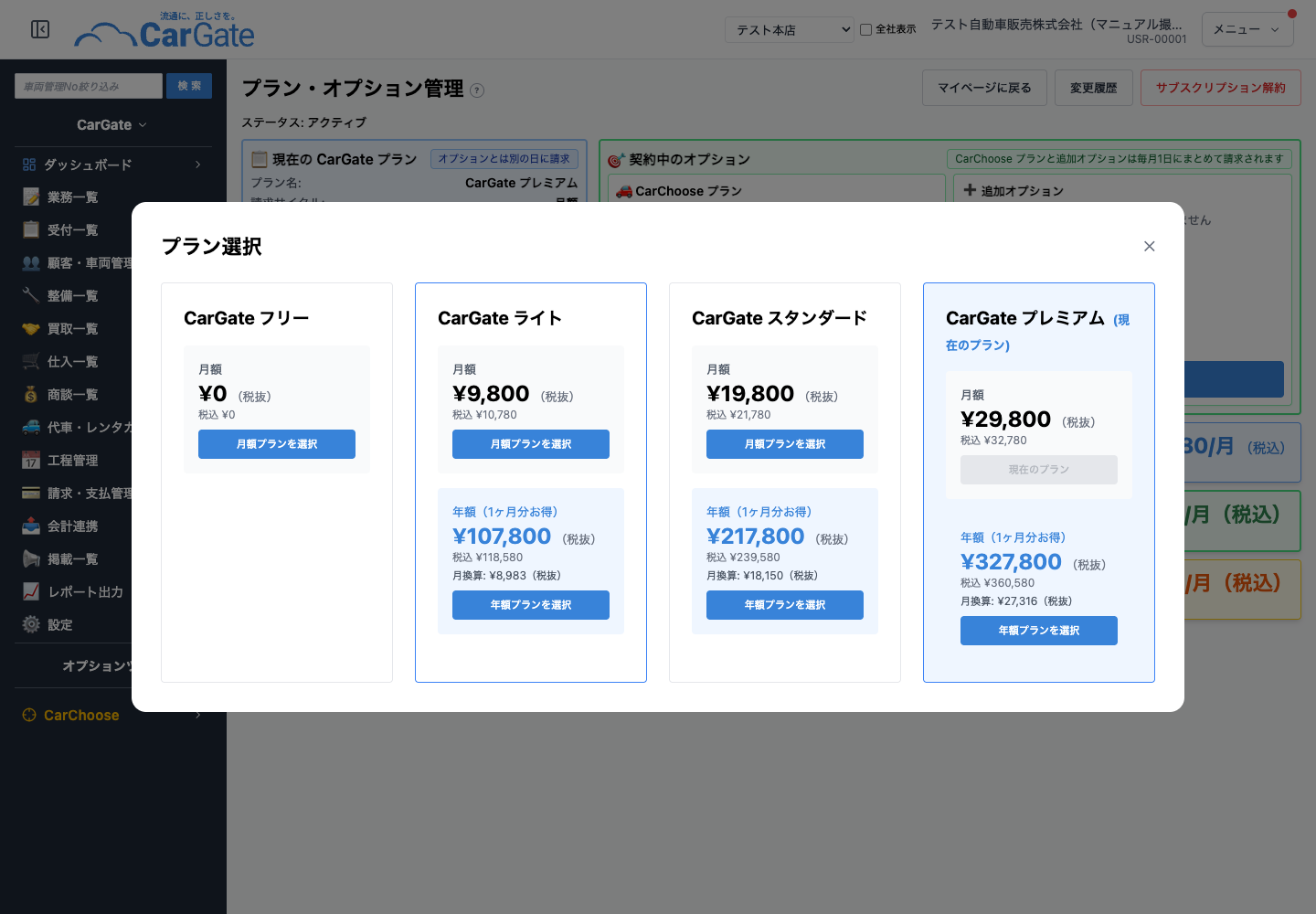
- 「プラン選択」画面の料金は、税抜の金額を大きく、税込の金額をその下に小さく表示します。年額プランの「月換算」も税抜の金額です。
- 上位プランへの変更はすぐに切り替わります。現在の契約期間の残り日数に応じて、変更前後のプランの差額を日割りで計算し、一括で請求します。
- 下位プランへの変更は「予約」となり、次回請求日から新しいプランが適用されます。それまでは現在のプランをそのままご利用いただけます。
- 下位プランへの変更を予約すると、「現在の CarGate プラン」にダウングレード予約中の表示と「ダウングレードをキャンセル」ボタンが表示されます。適用日までは予約を取り消せます。同じプランで請求サイクルだけの変更を予約した場合は「サイクル変更予約中」と表示され、「サイクル変更をキャンセル」ボタンで取り消せます。
- 変更先のプランで利用できないオプションを契約中の場合は、下位プランへ変更できません。先に「契約中のオプション」の「解約」ボタンから該当のオプションを解約してください(「解約予定」になれば変更できます)。
- トライアル期間中は、Freeプランへは変更できません。
- 同じプランで請求サイクル(月額 / 年額)だけを変更する場合は、確認画面のボタンが「プラン変更を実行」になります。
- 年額契約中は月額プランへの変更はできません(年額プラン間でのみ変更できます)。
- プラン変更は月内の回数に上限があります(残り回数は「変更可能」に表示されます)。上限に達した場合や、クーポンの無料期間中は「プラン変更」ボタンを押せません(ボタンの近くに「クーポンの無料期間中はプラン変更できません」または「今月の変更回数上限に達しています」と表示されます)。
クーポン・キャンペーン
クーポンコードをお持ちの場合は、画面上部の「クーポンコードをお持ちの方」欄から適用できます。
※この欄は、Stripe でプランをご契約済みの場合に表示されます。


■ 使い方:
- 「クーポンコード」欄にコードを入力
- 「適用」をクリック
- 「クーポンを適用しました」と表示されたら完了です
- 適用中は「クーポン適用中(クーポン名)」と表示されます。無料期間のあるクーポンの場合は「クーポン適用中(クーポン名):CarGate プランの課金開始 YYYY/MM/DD」と表示されます。無料期間中に追加したオプションがある場合は、続けて「(オプションは対象外・毎月1日請求)」と表示されます。
- クーポンの適用中は、入力欄は表示されません。
- クーポンの無料期間中にオプションを追加・増量すると、確認画面に「※ クーポンの無料期間(YYYY/MM/DD まで)は、今回追加するオプションには適用されません。本日、当月分の日割り料金をお支払いいただき、翌月以降は毎月1日に月額を請求します。」と表示されます。決済画面にも同じ内容が表示されます。
- 個別の割引(キャンペーン)が適用されている場合は、「キャンペーン適用中」と割引内容・適用期間が表示されます。
② 契約中のオプション
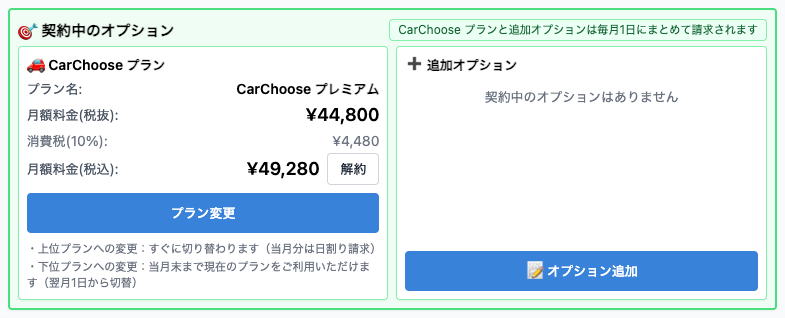
CarChoose プランと追加オプションの契約状況を確認し、申込・変更・解約ができます。
CarChoose プランと追加オプションは、CarGate プランとは別に毎月1日にまとめて請求されます。
CarChoose プラン
仕入支援オプション「CarChoose」の契約状況です。未契約の場合は「CarChoose を申し込む」ボタン、契約中の場合は「プラン変更」ボタンと「解約」ボタンが表示されます。
■ 使い方:
- 「CarChoose を申し込む」ボタン(契約中の場合は「プラン変更」ボタン)をクリック
- 「利用可能なオプション」画面で、希望する CarChoose プランを選択
- 「このオプションを追加」(契約中の場合は「この内容に変更する」)をクリック
- 「オプション追加」画面で内容を確認し、「料金シミュレーション」をクリック
- 請求サマリーを確認し、利用規約に同意して「追加を確定」(変更の場合は「変更を確定」)をクリック
- 決済が必要な場合は Stripe の決済画面が開きます。画面の案内に沿って決済を完了します
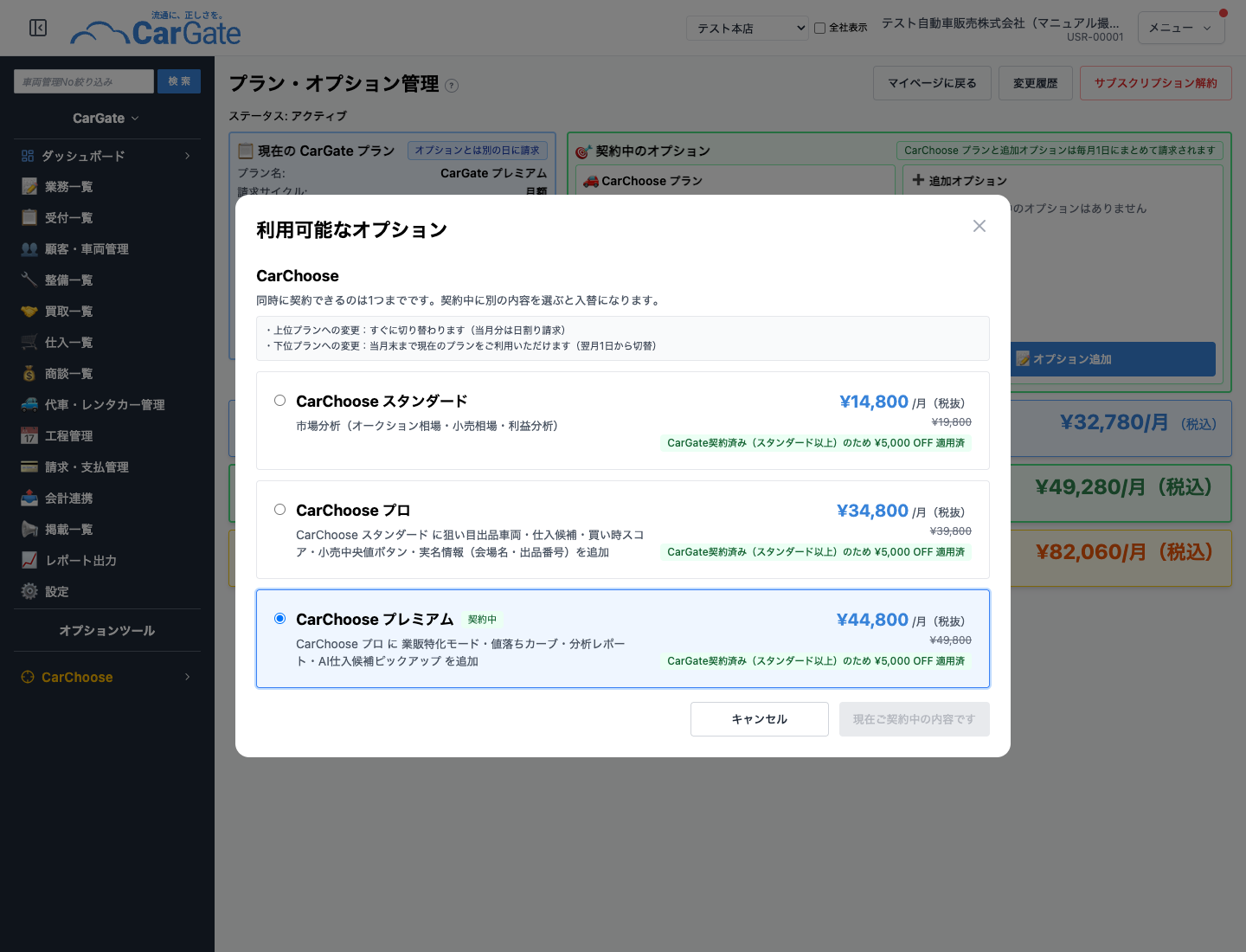
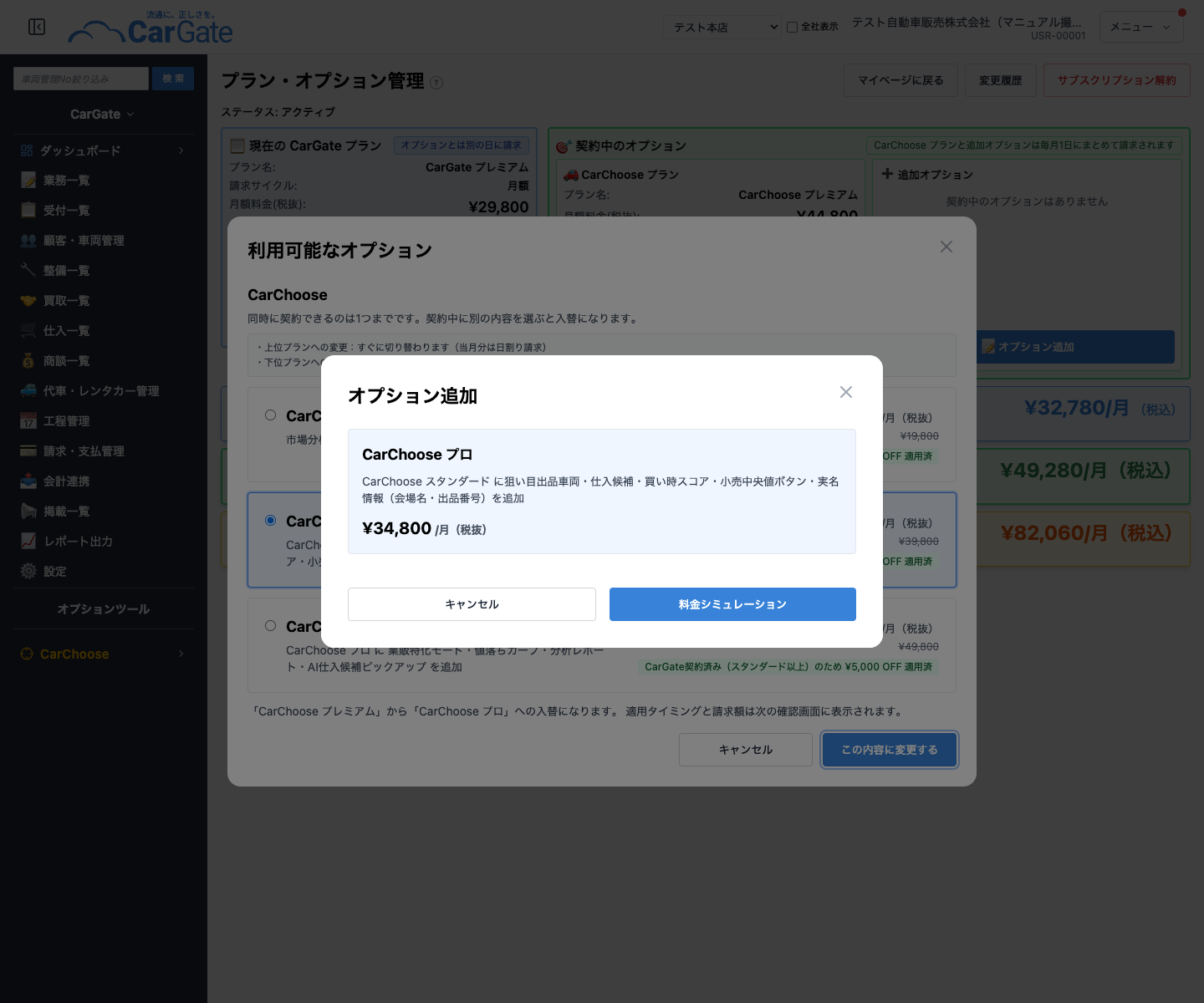
- CarChoose プランは同時に1つだけ契約できます。契約中に別のプランを選ぶと入替になります。
- 上位プランへの変更はすぐに切り替わり、当月分は日割りで請求されます。下位プランへの変更は当月末まで現在のプランをご利用いただけ、翌月1日に切り替わります。
- CarChoose を一度もご利用になっていない場合は、「CarChoose を申し込む」ボタンの代わりに「まずは7日間無料でお試しいただけます」と表示されます。「7日間無料で試す(クレジットカード不要)」をクリックし、確認画面で「開始する」をクリックすると、すぐにご利用いただけます。クレジットカードの登録は不要で、無料期間の終了後に自動で課金されることはありません。有料でのお申し込みは、無料トライアルの開始後に「CarChoose を申し込む」ボタンから行えます。
- 新規登録時に CarChoose の申込を選び、決済が済んでいない場合は、ボタンが「申込を完了する」になります。
- クーポンの無料期間中は、契約中の CarChoose のプラン変更はできません(ボタンの下に「クーポンの無料期間中はプラン変更できません」と表示されます)。新規のお申し込みはできます。
- クーポンの無料期間の対象になっている CarChoose は、プラン名の横に「トライアル期間中」と表示され、「トライアル終了日」「次回請求日」「次回請求金額」が表示されます。無料期間中に追加した CarChoose は無料期間の対象外で、「※このオプションはクーポン無料期間の対象外です(無料期間中に追加されたため)。毎月1日に月額を請求します。」と表示されます。
- CarGate プランが「スタンダード」「プレミアム」の場合、CarChoose の月額料金は割引後の金額になります(画面に表示される月額料金は割引後の金額です)。それ以外のプランで CarChoose をご契約中の場合は、スタンダード以上に変更したときの割引額と割引後の料金が表示されます。
追加オプション
追加セッションなど、単独で契約するオプションの契約状況です。
■ 使い方:
- 「オプション追加」ボタン(契約中のオプションがある場合は「オプション確認」ボタン)をクリック
- 「オプション変更」画面で、追加するオプションの「追加する」にチェック(台数を指定するオプションは数量を入力)
- 「料金シミュレーション」をクリック
- シミュレーション結果を確認し、「変更内容を確認」をクリック
- 「オプション変更に関する利用規約」に同意して「変更を実行」をクリック
- 決済が必要な場合は Stripe の決済画面が開きます。画面の案内に沿って決済を完了します
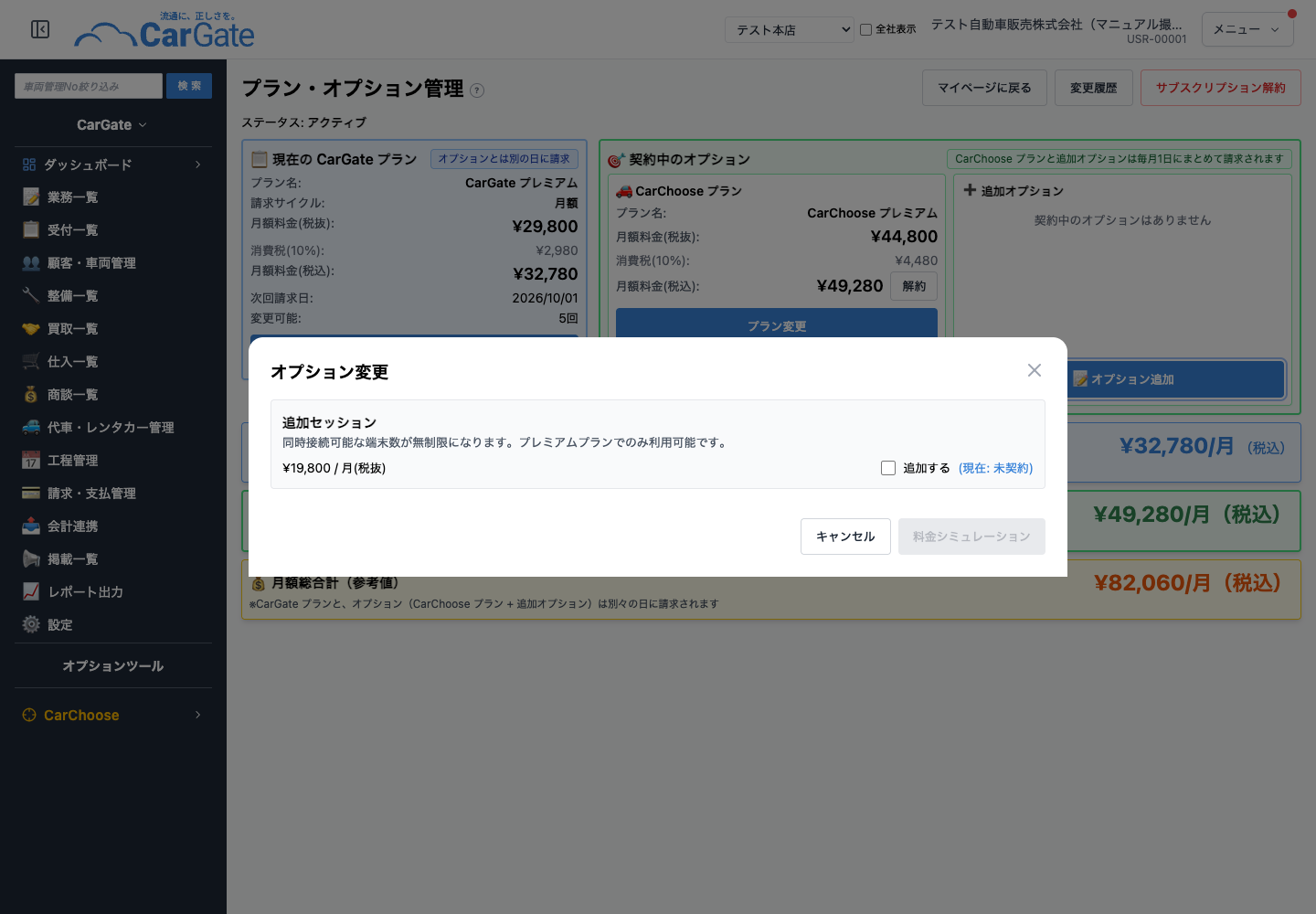
- 追加オプションはプレミアムプランでのみ契約できます(ライト・スタンダードプランでは「オプション追加」ボタンを押せません)。
解約ボタン
契約中の CarChoose プランや追加オプションを解約します。
■ 使い方:
- 解約するオプションの「解約」ボタンをクリック
- 「オプション解約」画面で注意事項を確認し、「解約理由」を選択
- 同意のチェックを入れて「解約内容を確認」をクリック
- 「オプションを解約する」をクリック
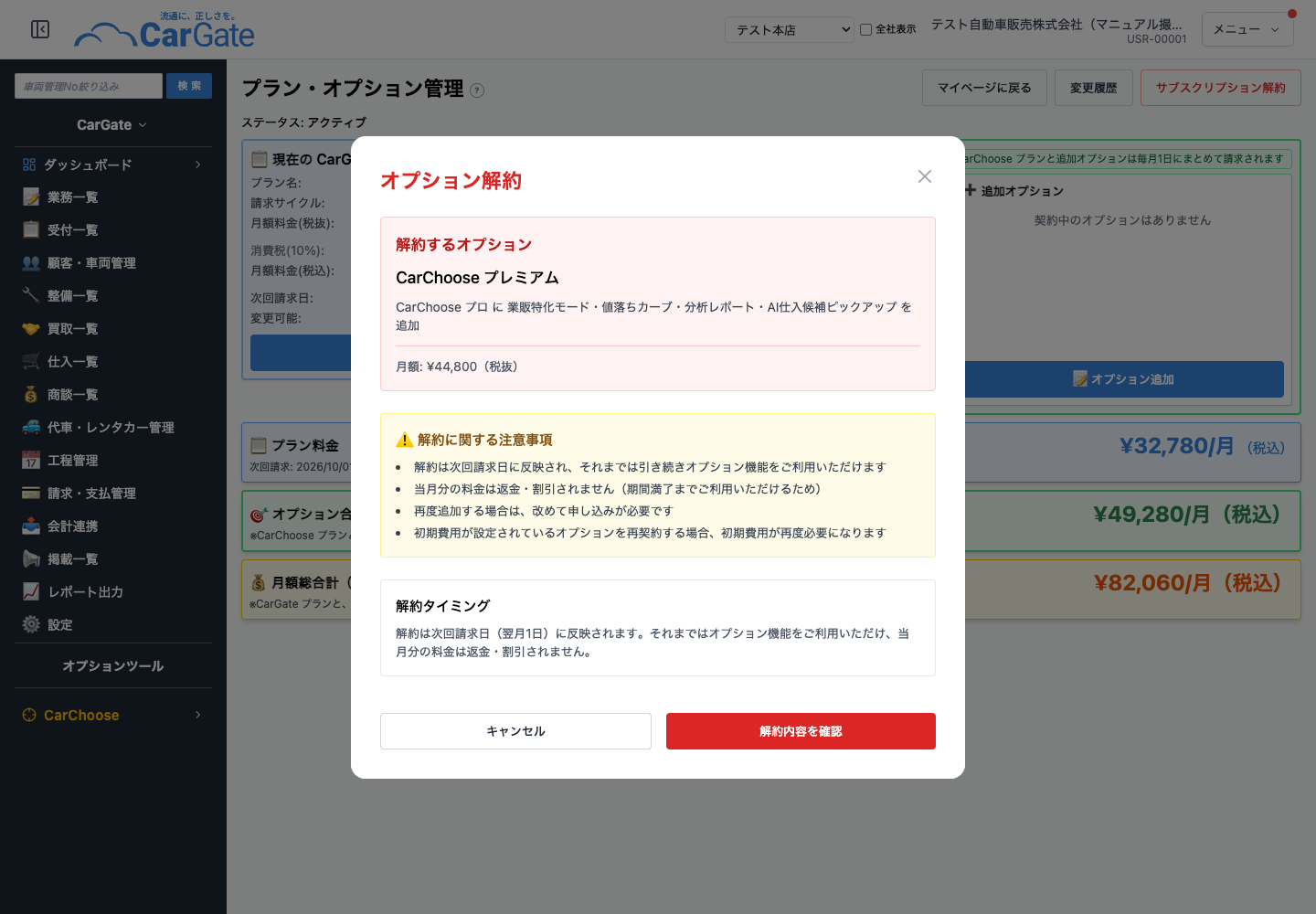
- 解約は次回請求日(翌月1日)に反映され、それまではオプション機能をご利用いただけます。当月分の料金は返金・割引されません。
- 解約後はボタンが「解約予定」に変わります。再度ご利用になる場合は、改めてお申し込みが必要です。
お支払いができていないオプションがある場合
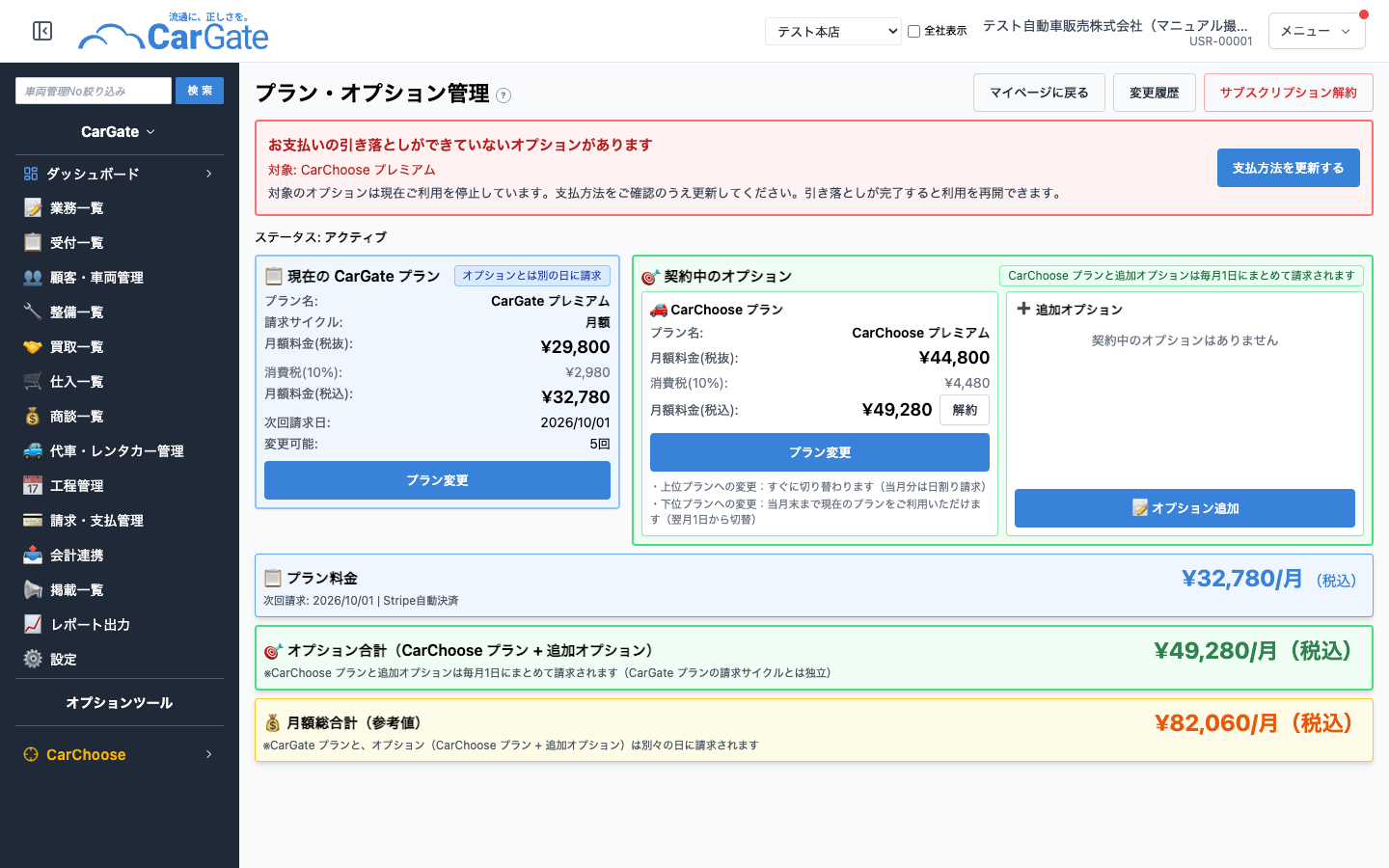
オプション料金の引き落としができなかった場合は、画面上部に「お支払いの引き落としができていないオプションがあります」と対象のオプション名が表示されます。対象のオプションは、引き落としが完了するまで利用が停止されます。
- 「支払方法を更新する」をクリックすると、Stripe のお客様ポータル(外部画面)が開きます。マイページの「支払方法変更」と同じ画面です。
- お支払いカード・口座を更新し、引き落としが完了すると、オプションを再びご利用いただけます。
③ 請求金額

画面下部に、次回以降の請求金額の目安が表示されます。
| プラン料金 | CarGate プランの料金と次回請求日 |
| オプション合計 | CarChoose プランと追加オプションの合計(毎月1日にまとめて請求) |
| 月額総合計(参考値) | プラン料金とオプション合計の合計 |
- CarGate プランとオプションは請求日が異なります。月額総合計は参考値です。
- 年額契約の場合、月額総合計には年額料金の12分の1を使います。
- 下位プランへの変更(CarChoose の下位プランへの変更を含む)を予約中は、「プラン料金」「オプション合計」に「(プラン変更後)」と表示され、変更後の金額で計算します。
④ 変更履歴・サブスクリプション解約
マイページに戻るボタン
マイページに戻ります。
変更履歴ボタン
プランとオプションの変更履歴を確認できます。「プラン変更」「オプション変更」のタブで切り替えます。
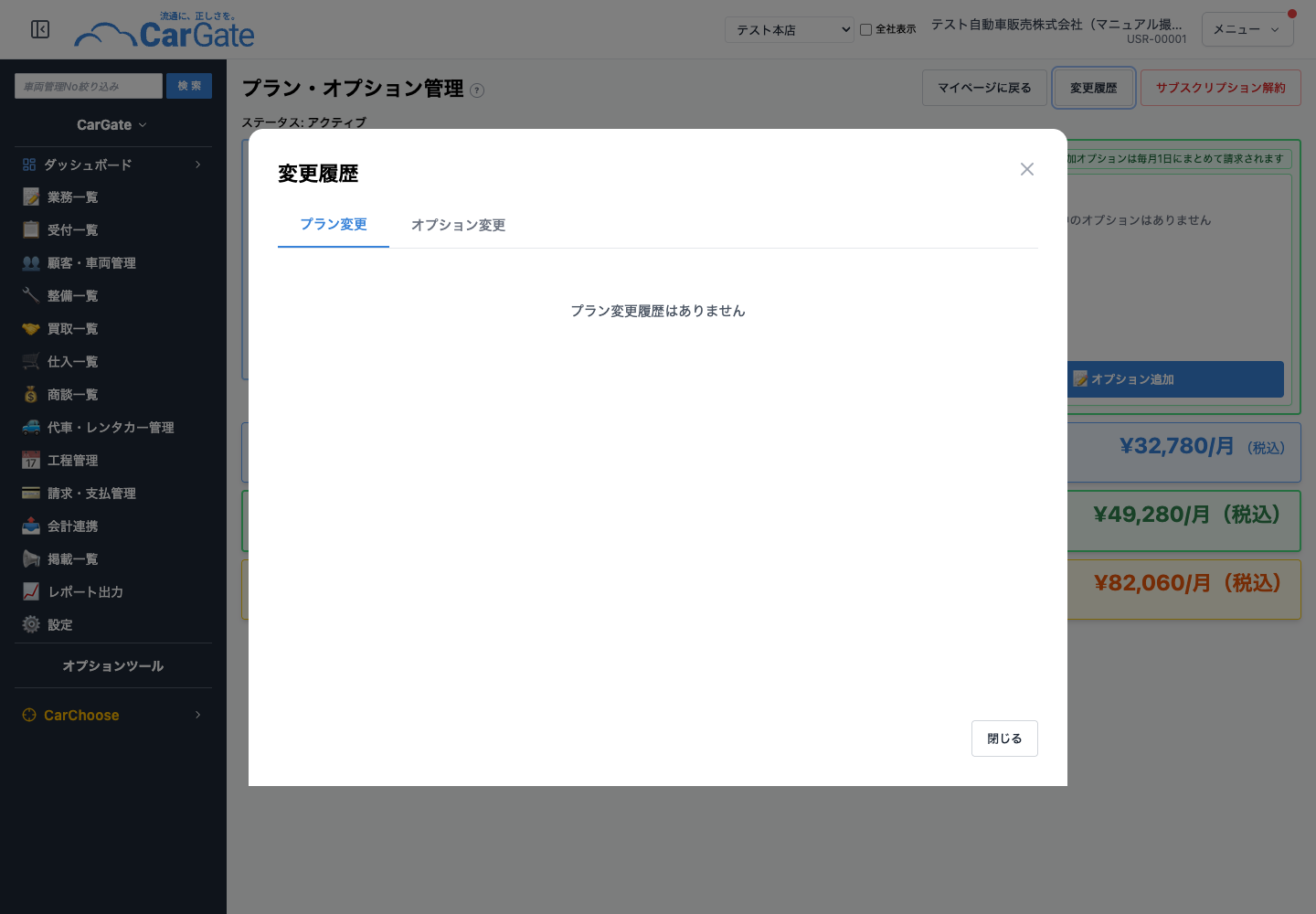
| プラン変更 | 変更前 / 変更後のプランと請求サイクル、変更日、変更時請求額、次回請求額 |
| オプション変更 | オプション名、変更種別、数量、請求額または返金額、変更日、有効日 |
サブスクリプション解約ボタン
CarGate プランを解約します。
■ 使い方:
- 「サブスクリプション解約」ボタンをクリック
- 「解約タイミング」で「期間満了時に解約(推奨)」または「即時解約」を選択
- 「解約理由」を選択(必須)。必要に応じて「解約理由の詳細」「改善要望・フィードバック」を入力
- 「解約する」をクリック
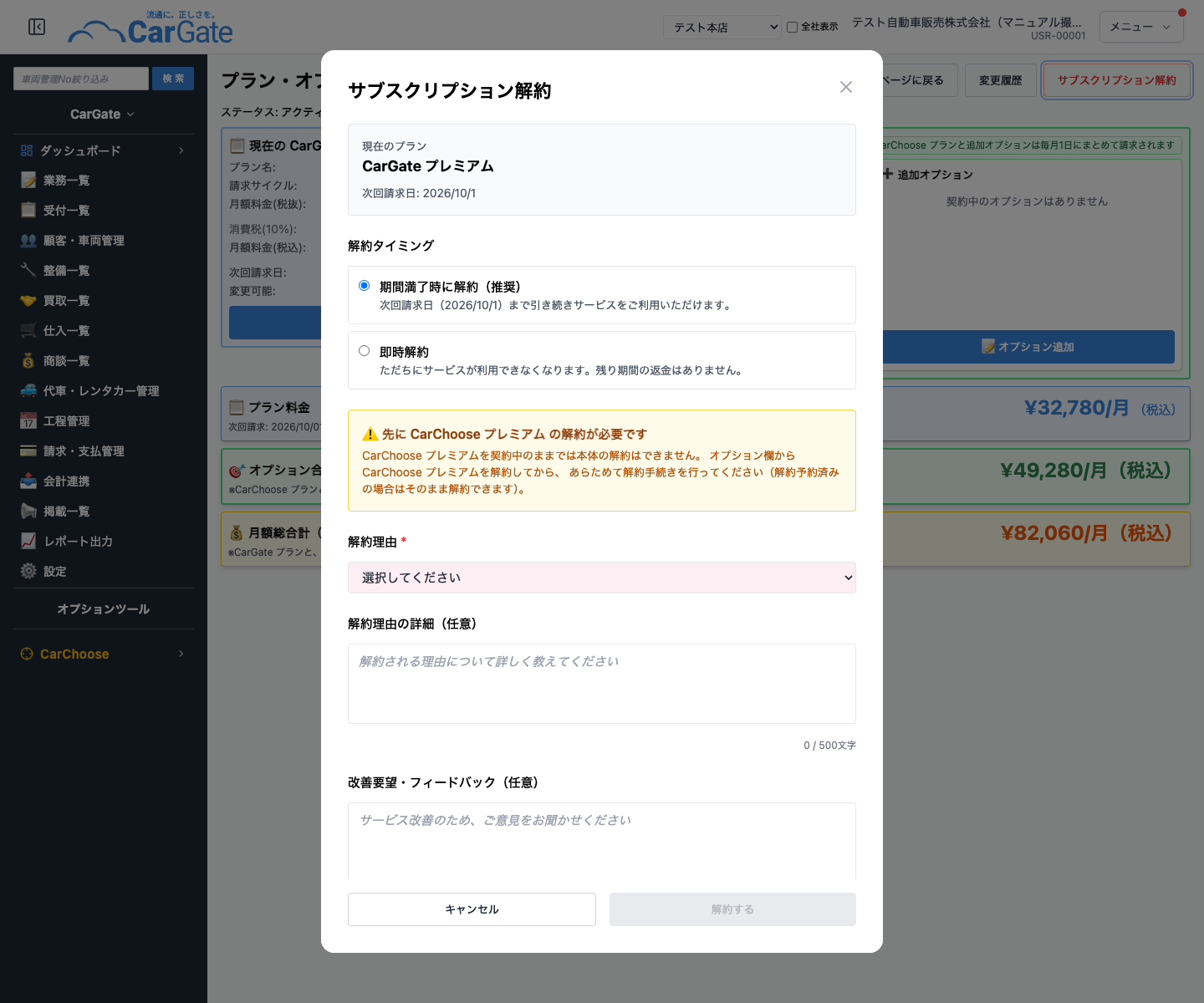
- 「期間満了時に解約」を選ぶと、次回請求日まで引き続きサービスをご利用いただけます。「即時解約」はただちにご利用いただけなくなり、残り期間の返金はありません。
- 解約を予約すると、ステータスが「解約予定」になり、「サブスクリプション解約」ボタンは押せなくなります。解約を取り消す場合は、解約予定の表示にある「再開」ボタンをクリックします。
- CarChoose プランや追加オプションを契約中のままでは、CarGate プランは解約できません。先に「契約中のオプション」の「解約」ボタンから各オプションを解約してください(「解約予定」になっていれば、CarGate プランも解約できます)。オプションを契約中の場合、解約画面に「先に(オプション名)の解約が必要です」と表示されます。
- 解約後、アカウントのデータは保持されますが、サービス機能はご利用いただけなくなります。再度ご利用になる場合は、新規にプランの購入が必要です。
⑤ 支払方法変更・支払履歴(マイページ)
お支払い方法の変更と支払履歴の確認は、マイページの「プラン・オプション管理」欄にあるボタンから行います。
支払方法変更ボタン
Stripe のお客様ポータル(外部画面)が開き、お支払いカード・口座を変更できます。手続き後はマイページに戻ります。
支払履歴ボタン
「支払履歴」画面が開き、請求日・内容・金額・ステータスを確認できます。「領収書」をクリックすると、Stripe の領収書が別タブで開きます。