
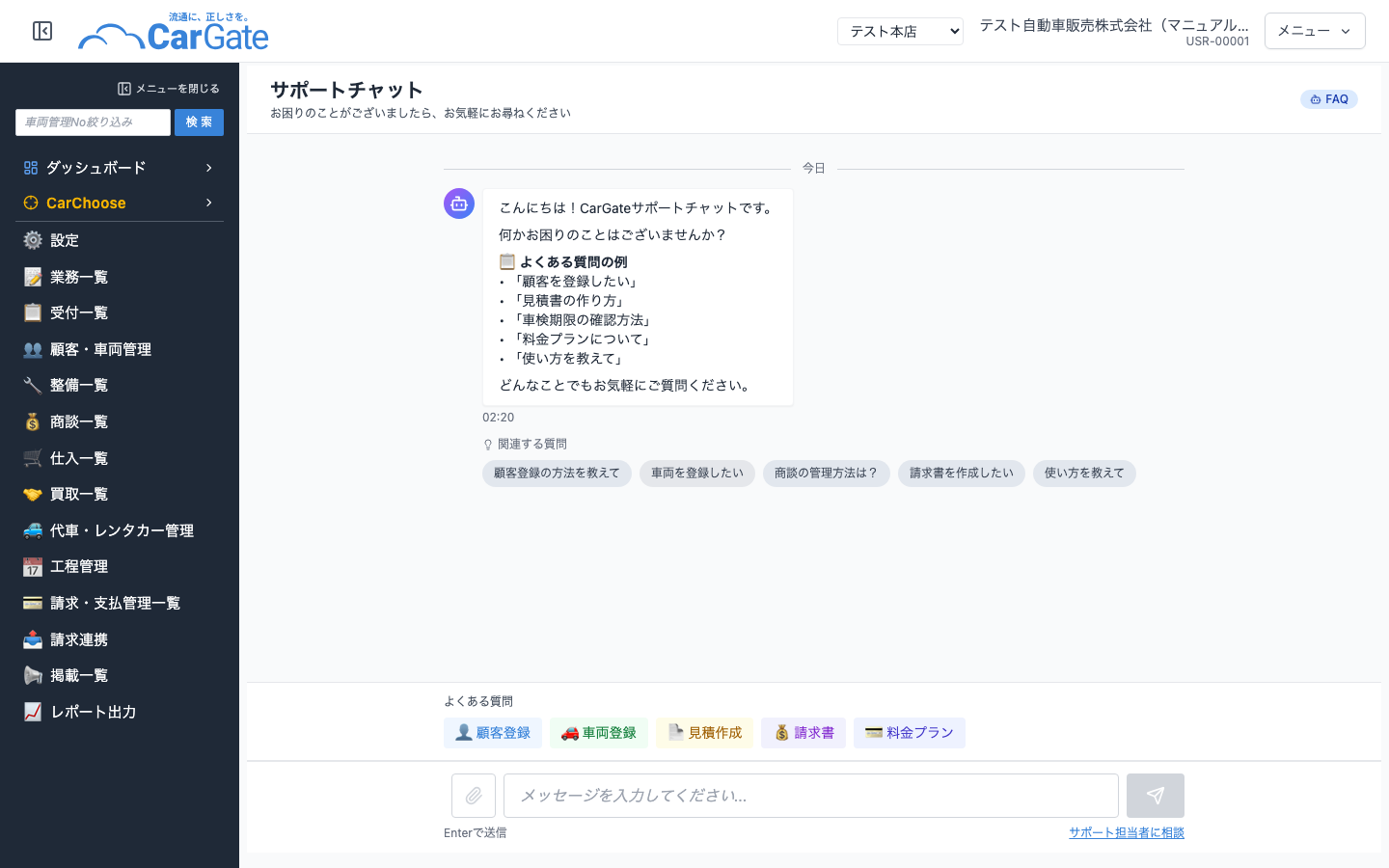
操作で困ったときにチャットで質問できる画面です。
自動応答で使い方を確認でき、必要に応じてサポート担当者にチャットで相談できます。
目次
サポートを受ける 各項目の紹介
① チャットで質問する
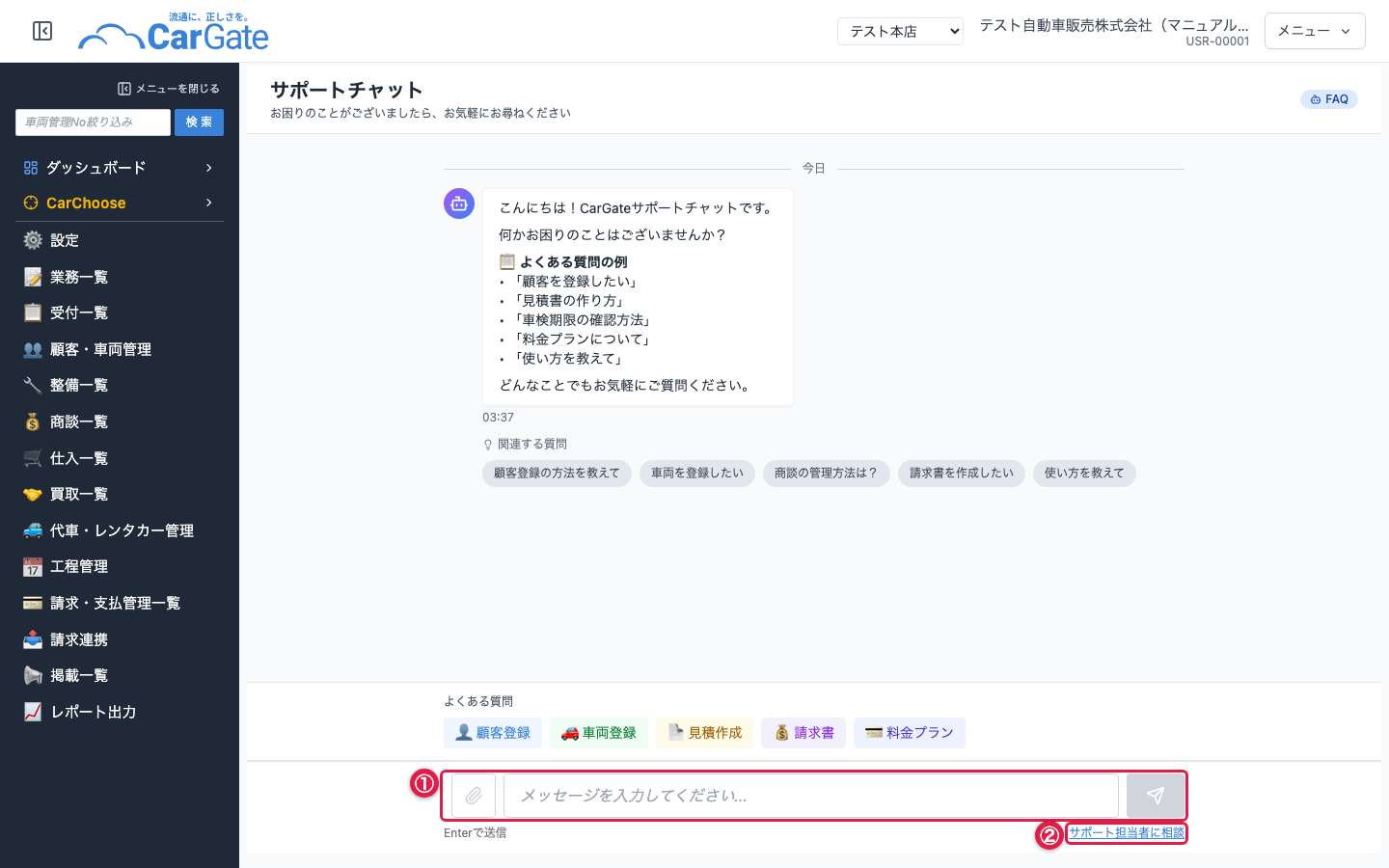
質問を入力すると、自動応答で回答が表示されます。
■ 使い方:
- 画面右上のメニューから「サポートを受ける」をクリック
- 画面下部の入力欄に質問を入力(例:顧客登録の方法を教えて)
- Enterキーで送信
- 回答が表示されます
便利な機能:
- よくある質問: 入力欄の上のボタン(顧客登録 / 車両登録 / 見積作成 / 請求書 / 料金プラン)をクリックすると、そのまま質問できます。
- もしかして、こちらの内容ですか?: 回答の下に、ほかに当てはまりそうな質問が最大3つボタンで表示されます。クリックすると、その内容で質問し直せます。
- 回答が見つからないとき: 「別の言葉で質問」「サポート担当者に相談」「メールで問い合わせ(support@cargate.co.jp)」の3つの方法が案内されます。あわせて表示されるボタン(使い方を教えて / 顧客管理について / 車両管理について / 料金プランについて)から質問し直すこともできます。
- 画像を添付: サポート担当者に相談している間は、入力欄の横のボタンより、画像を添付して送信できます。自動応答とのやりとりでは添付できません。
② サポート担当者に相談
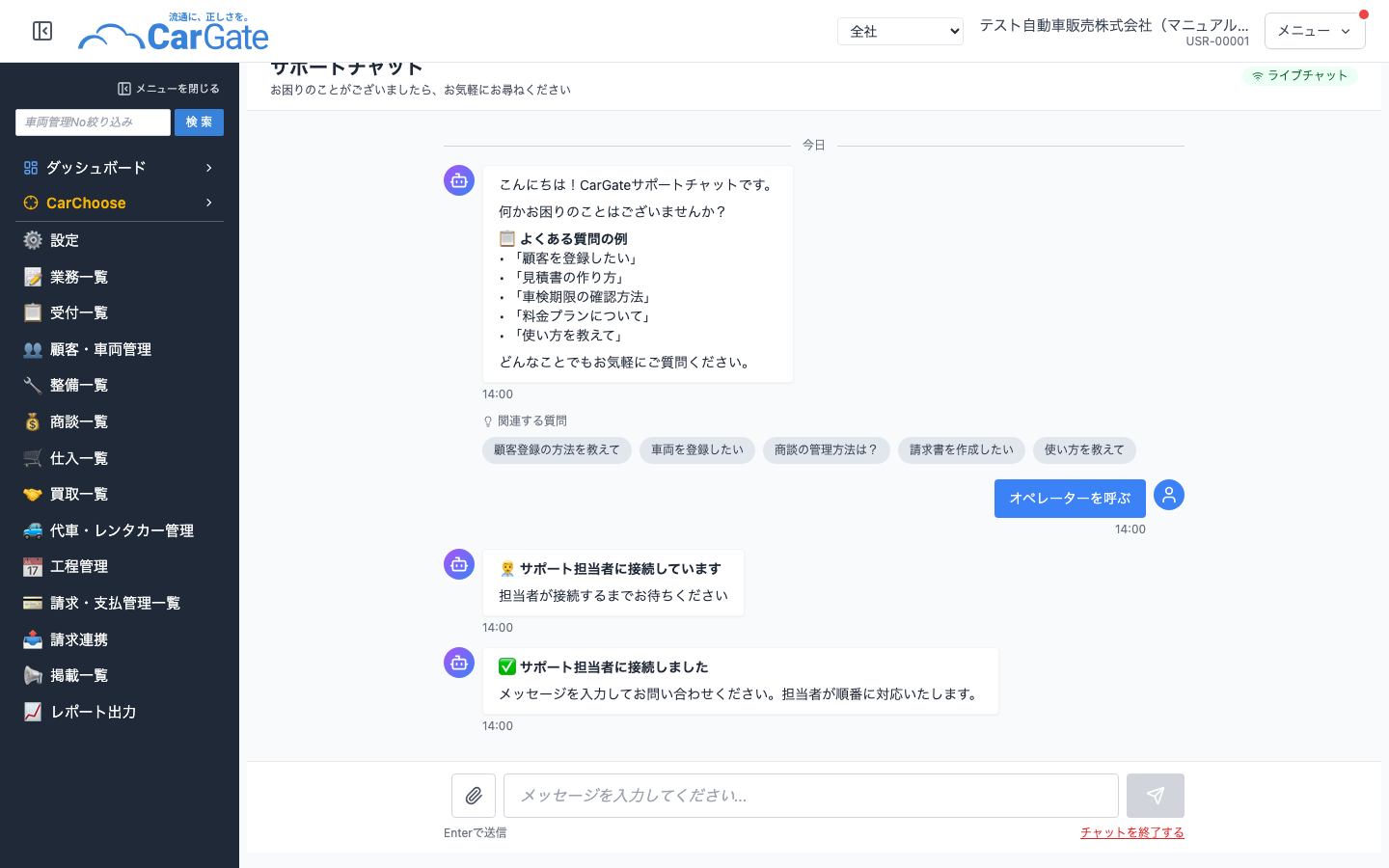
自動応答で解決しない場合は、サポート担当者にチャットで相談できます。
■ 使い方:
- 「サポート担当者に相談」をクリック
- 担当者が接続するまでお待ちください
- 「サポート担当者に接続しました」と表示されたら、メッセージを入力して相談
※担当者を呼び出すと、それまでの自動応答とのやりとりが担当者に引き継がれます。
※営業時間(平日 9:00-18:00)外の場合は、営業時間とメールでのお問い合わせ先が表示されます。メール、または画面右上のメニューの「問い合わせ」をご利用ください。
※呼び出してから3分たっても担当者から返信がない場合は、メールでのお問い合わせ先が案内されます。そのままお待ちいただくこともできます。担当者が接続すると、このチャットで返信が届きます。
※接続を待っている間は「呼び出しをキャンセルしてボットに戻る」で、自動応答に戻れます。
③ チャットを終了する
サポート担当者との会話を終了し、自動応答に戻ります。
■ 使い方:
- 「チャットを終了する」をクリック
- 確認画面で「終了する」をクリック
※この操作は取り消せません。