
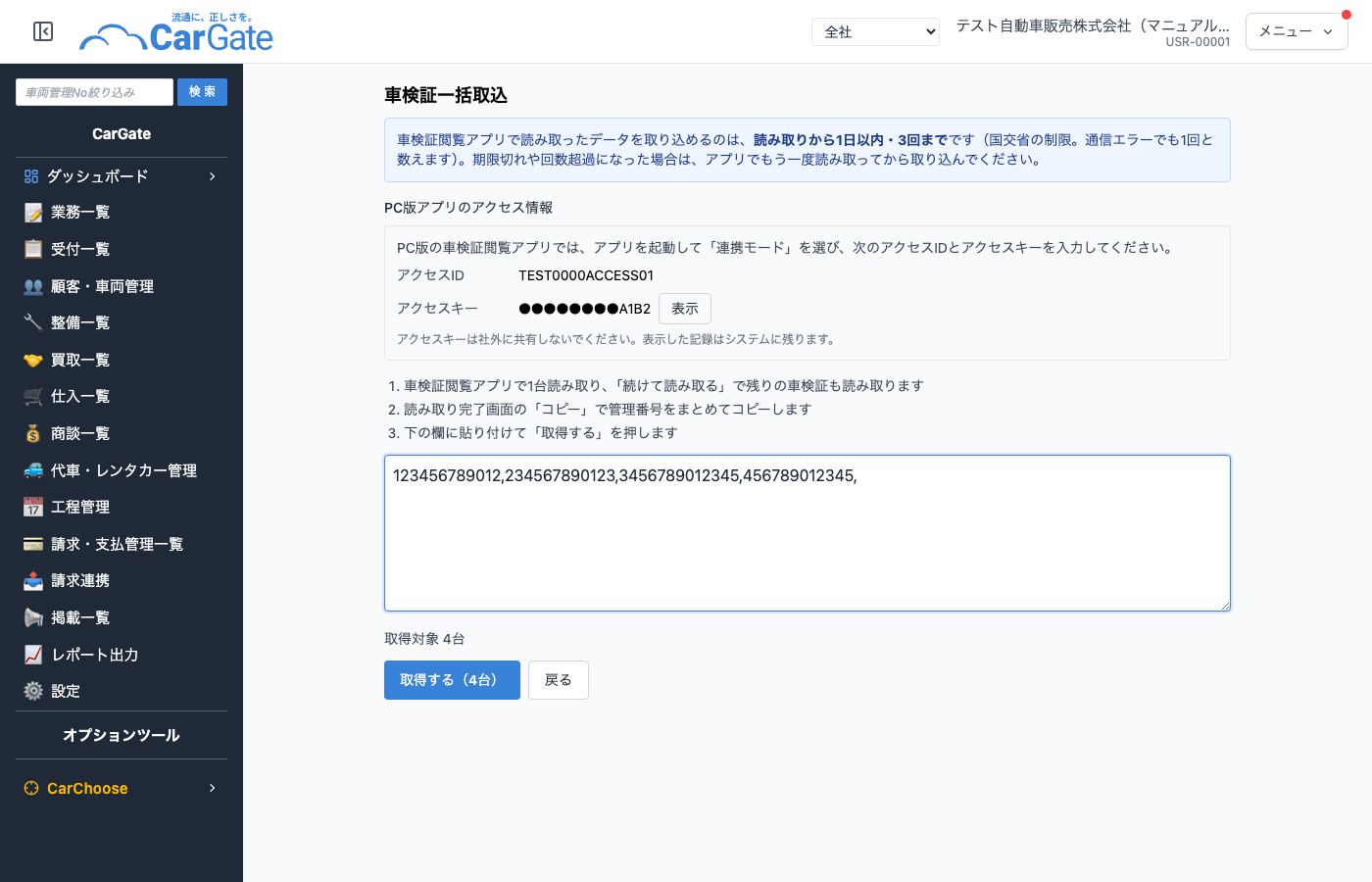
国土交通省の「車検証閲覧アプリ」で読み取った複数台の電子車検証を、まとめて車両に取り込む画面です。
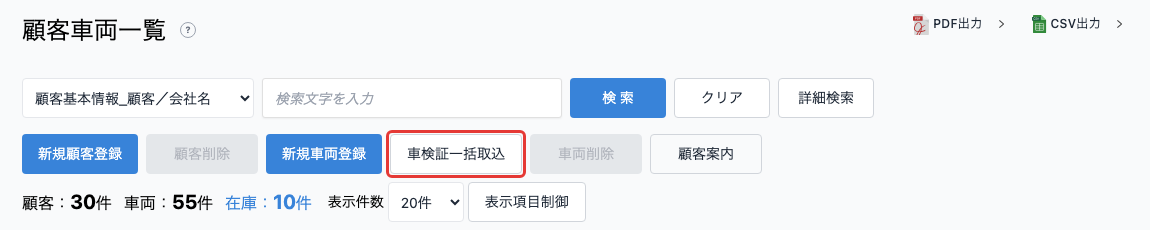
顧客・車両管理の画面にある「車検証一括取込」ボタンから開きます。
※Standardプラン・Premiumプランでご利用いただけます。それ以外のプランでは、画面に案内だけが表示されます。
※ご利用には、車検証閲覧APIのアクセス情報の登録が必要です。登録はCarGateサポートで行いますので、ご希望の場合はお問い合わせください。
※1台ずつ取り込む場合は、車両の編集画面の「電子車検証読込」などをご利用ください。
各項目の紹介
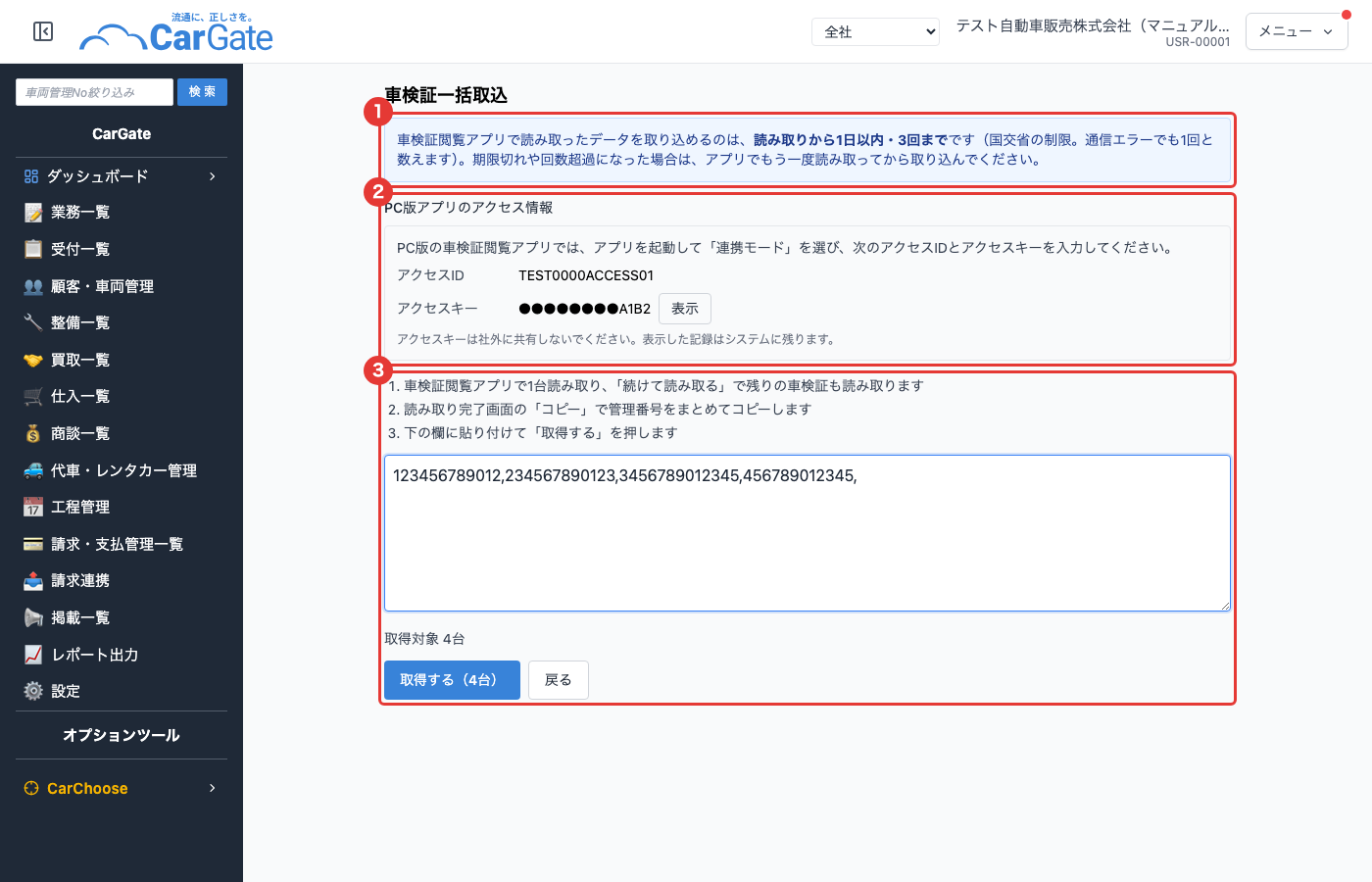
① 取り込みの制限
② PC版アプリのアクセス情報
③ 管理番号の入力
④ 取得結果の確認
⑤ 保存
※④と⑤は、「取得する」を押したあとに表示されます。
① 取り込みの制限
画面上部の青い枠です。車検証閲覧アプリで読み取ったデータを取り込める期限と回数が表示されます。
| 期限 | アプリで読み取ってから1日以内 |
| 回数 | 1台につき3回まで(通信エラーになった場合も1回と数えます) |
期限を過ぎた場合や回数を使い切った場合は、アプリでもう一度読み取ってから取り込んでください。
読み取ったら、なるべく当日中に取り込むことをおすすめします。
※国土交通省の制限のため、CarGateでは変更できません。
※以前に同じ管理番号を取得したことがある場合は、そのとき取得した内容を使います。この場合、回数は消費しません。
② PC版アプリのアクセス情報
PC版の車検証閲覧アプリとCarGateを連携するための情報です。
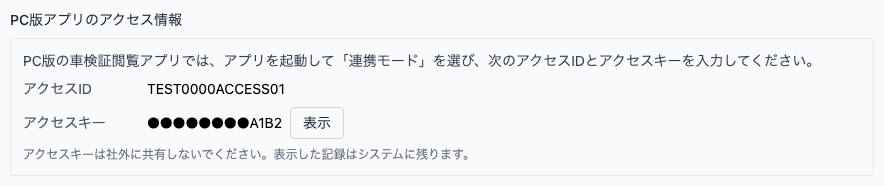
■ 使い方:
- PC版の車検証閲覧アプリを起動
- 「連携モード」を選択
- この画面の「アクセスID」をアプリに入力
- 「表示」をクリックしてアクセスキーを表示し、アプリに入力
アクセスID・アクセスキーは、マウスを重ねると表示されるアイコンでコピーできます。
※アクセスキーは社外に共有しないでください。「表示」を押した記録はシステムに残ります。
※「車検証閲覧APIのアクセス情報が登録されていません。」と表示された場合は、アクセス情報が未登録です。ご利用を希望される場合はCarGateサポートへお問い合わせください。
※「このアクセス情報は停止中のため使えません。」と表示された場合も、CarGateサポートへお問い合わせください。
③ 管理番号の入力
取り込む車検証の管理番号を入力する欄です。管理番号は、車検証閲覧アプリの読み取り完了画面からまとめてコピーできます。
■ 使い方:
- 車検証閲覧アプリで1台目の車検証を読み取る
- 「続けて読み取る」で残りの車検証も読み取る
- 読み取り完了画面の「コピー」で管理番号をまとめてコピー
- 入力欄に貼り付け
- 「取得する(○台)」をクリック
入力欄の下に、取得する台数が「取得対象 ○台」と表示されます。
入力のルール
| 区切り | カンマ・改行・セミコロンで区切ります(全角も可)。アプリでコピーした形のまま貼り付けられます |
| 桁数 | 登録車は12桁、軽自動車は13桁の数字です |
| 重複 | 同じ管理番号は1台として扱い、「重複 ○件を除外」と表示されます |
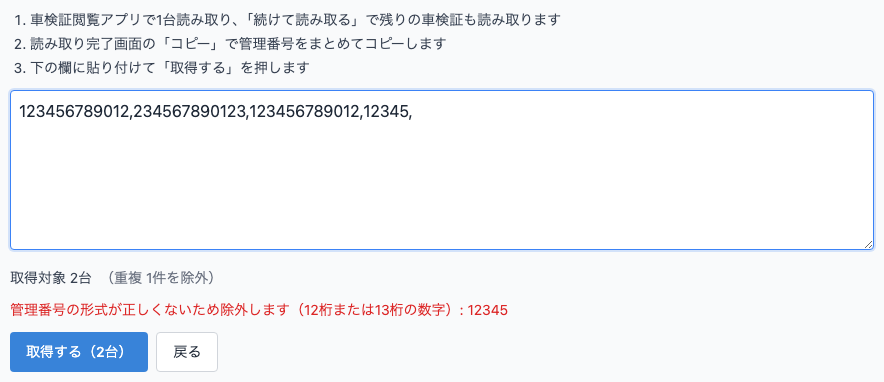
桁数が合わない番号は「管理番号の形式が正しくないため除外します」と表示され、取得の対象から外れます。
※番号の途中の空白は無視されます。空白は区切りとして扱わないため、複数の番号はカンマか改行で区切ってください。
戻る
前の画面に戻ります。
④ 取得結果の確認
「取得する」を押すと、1台ずつ車検証を取得し、結果を台ごとのカードで表示します。
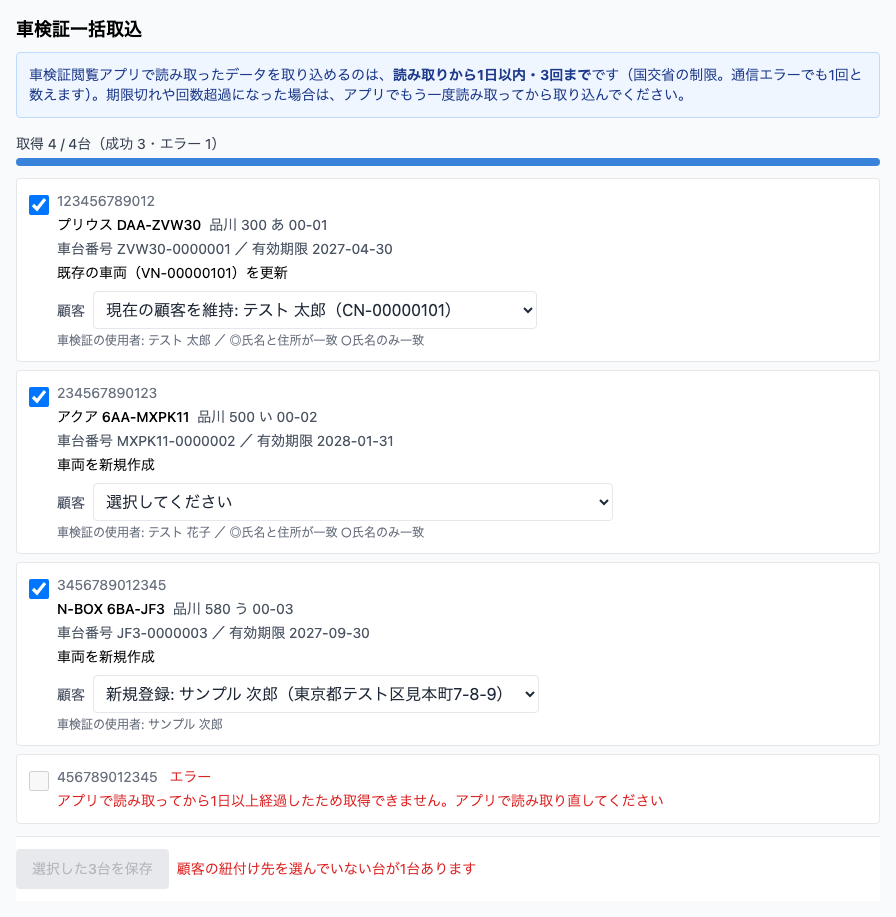
上部に「取得 ○ / ○台(成功 ○・エラー ○)」と進み具合が表示されます。
途中の1台が取得できなくても、残りの台の取得は続きます。
カードの表示内容
| 管理番号 | 取得した車検証の管理番号 |
| 車名・型式・登録番号 | 車検証に記載された内容 |
| 車台番号・有効期限 | 車検証に記載された内容 |
| 取り込み先の車両 | 車台番号が自社の車両と一致した場合は「既存の車両(車両管理No)を更新」、一致しない場合は「車両を新規作成」と表示されます |
| 顧客 | 取り込んだ車両に紐付ける顧客。下の「顧客の紐付け」を参照してください |
| 車検証の使用者 | 顧客の候補を探すもとになった名義 |
顧客の紐付け
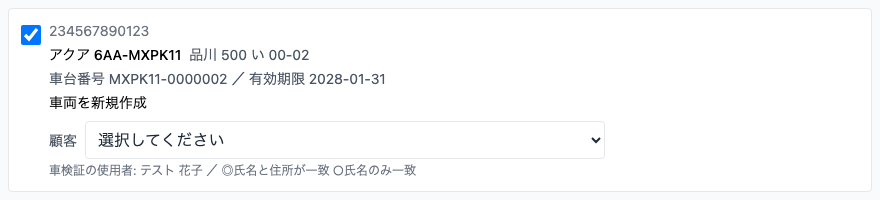
車検証の使用者の名義をもとに、自社の顧客から候補を探して選択肢に表示します。使用者の名義が無い場合は、所有者の名義で探します。
| 現在の顧客を維持 | 既存の車両にすでに顧客が紐付いている場合に表示されます |
| ◎ 顧客名 | 氏名と住所が一致した顧客 |
| ○ 顧客名 | 氏名だけが一致した顧客 |
| 新規登録 | 車検証の名義人の氏名・住所で、顧客を新しく登録します |
| 紐付けない | 顧客を紐付けずに取り込みます |
次の場合は、紐付け先が初めから選ばれています。
・既存の車両に顧客が紐付いている:「現在の顧客を維持」
・氏名と住所が一致する個人の顧客が1件だけ:その顧客
・候補が見つからない:「新規登録」
候補が複数ある場合、氏名だけが一致した場合、法人の場合は「選択してください」のままになります。内容を確認して紐付け先を選んでください。
※「新規登録」で登録される顧客の情報は、氏名と住所だけです。電話番号・フリガナは、保存したあとに顧客の画面で入力してください。
エラーになった台
取得できなかった台には「エラー」と理由が表示され、保存の対象にできません。主な理由と対処は次のとおりです。
| アプリで読み取ってから1日以上経過したため取得できません | アプリで読み取り直してから、もう一度取り込んでください |
| この車検証の取得回数の上限(3回)に達しました | アプリで読み取り直してから、もう一度取り込んでください |
| 読み取った後に車検証が更新されています | アプリで読み取り直してから、もう一度取り込んでください |
| 該当する車検証が見つかりません | アプリで読み取った管理番号か確認してください |
⑤ 保存
取得できた台のうち、チェックを入れた台だけを保存します。
■ 使い方:
- 保存する台にチェックを入れる(取得できた台には初めからチェックが入っています)
- 各台の「顧客」を確認
- 「選択した○台を保存」をクリック

紐付け先を選んでいない台にチェックが入っていると、「顧客の紐付け先を選んでいない台が○台あります」と表示され、保存できません。紐付け先を選ぶか、その台のチェックを外してください。
保存は1台ずつ行われ、終わった台には「保存済み」と表示されます。保存できなかった台には「保存エラー」と理由が表示されます。
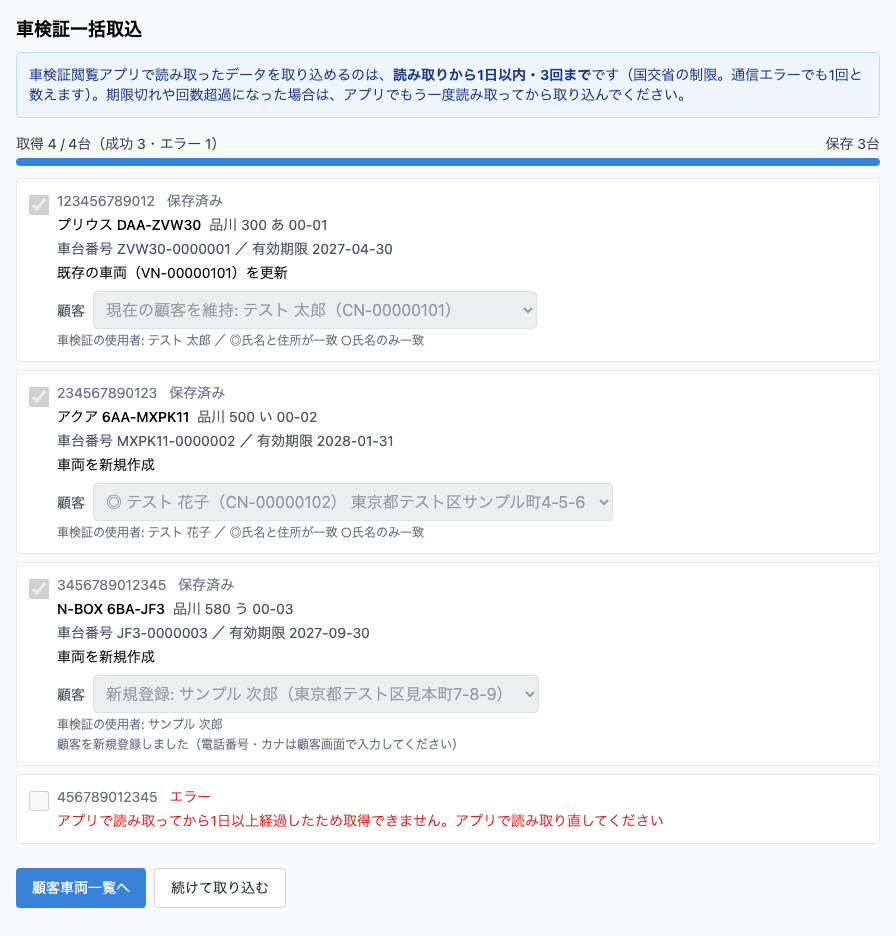
| 既存の車両を更新 | 車検証の内容をその車両に取り込みます |
| 車両を新規作成 | 車検証の内容で車両を新しく登録します |
※取得から24時間を過ぎた内容で取り込む場合は、車両の情報は上書きせず、車検証だけを保存します。
顧客車両一覧へ
顧客・車両管理の画面に戻ります。保存した車両はこの一覧で確認できます。
続けて取り込む
入力欄を空にして、③の管理番号の入力に戻ります。