
中古車販売サイト(カーセンサー・グーネット)に掲載されている車両データから市場の相場分析を行う画面です。メーカー別・地域別・車種別の市場動向をグラフやKPIで可視化し、仕入れや価格設定の判断材料にご活用いただけます。
※掲載一覧は、プレミアム プラン以上でご利用いただけます。
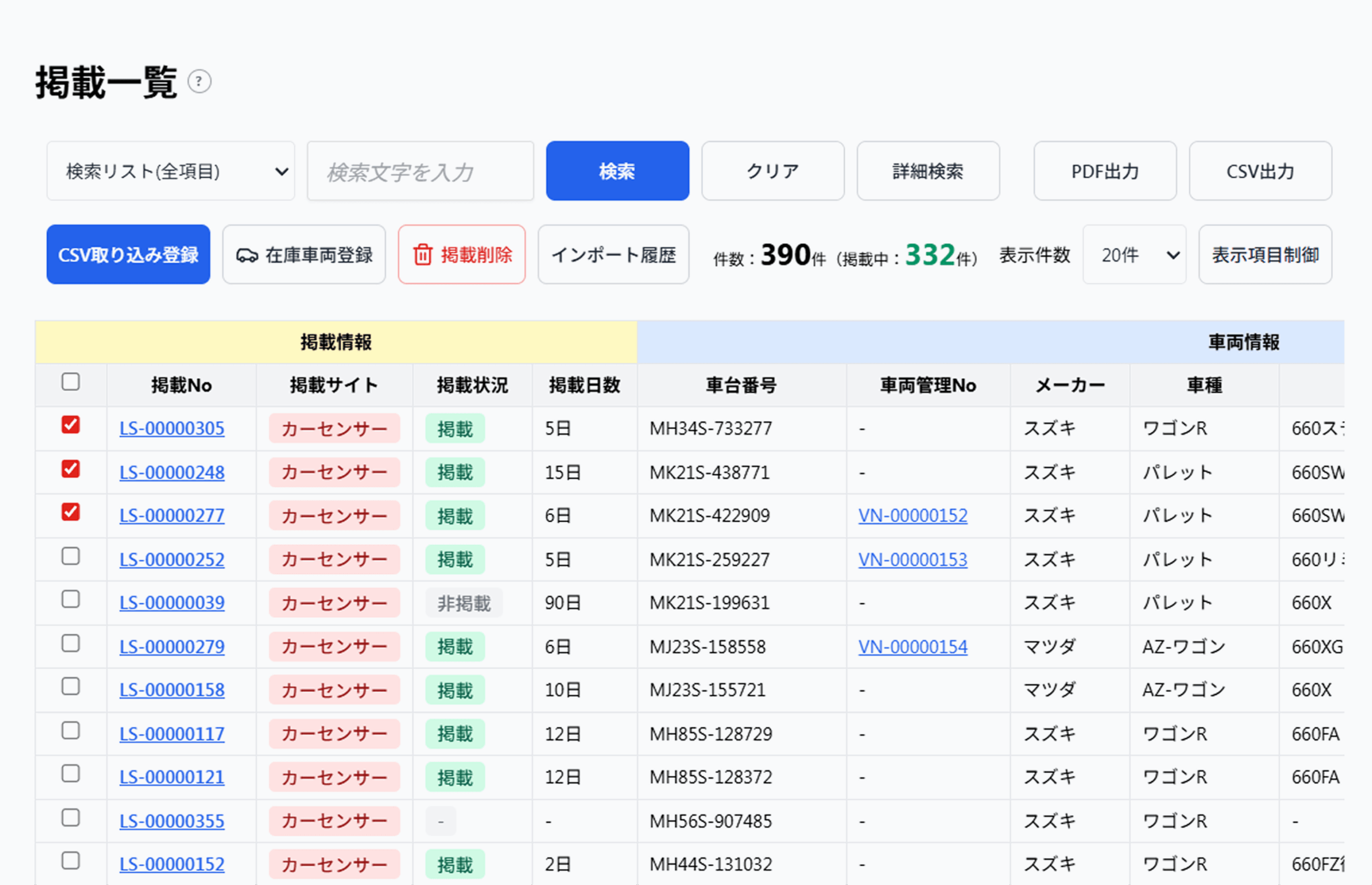
掲載一覧 各項目の紹介
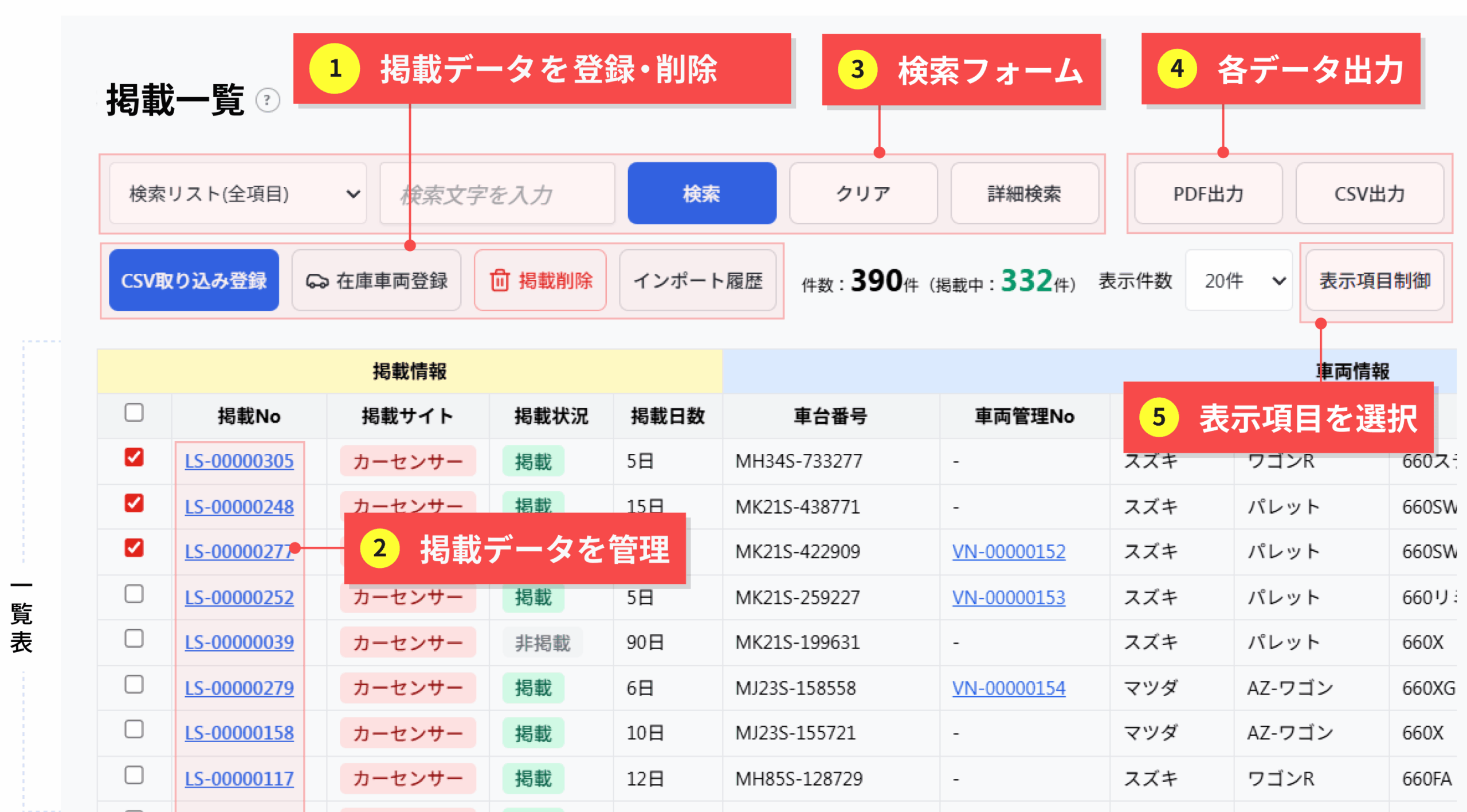
① 掲載データを登録・削除
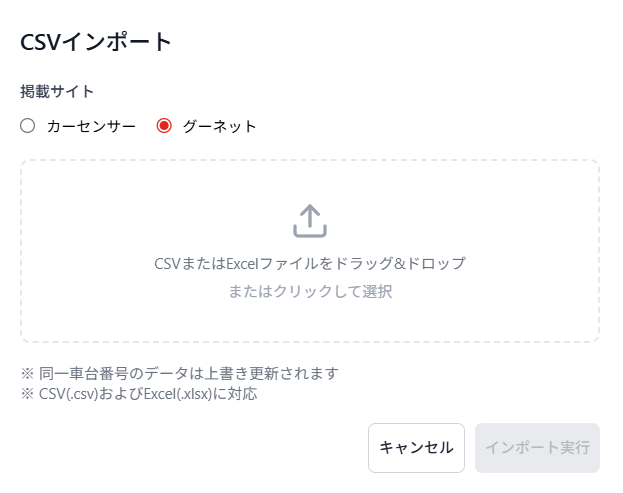
■ CSV取り込み登録
他サイトで掲載している車両データの登録を行うメニューです。
■ 使い方:
- 掲載元サイトのサイトを選択
- 掲載元サイトからエクスポート(データ出力)したCSV・EXECLデータを添付し、インポートする事で登録できます。
■ 在庫車両登録( インポート後に操作可能)
カーネット・グーネットに掲載済みの車両から、在庫車両に登録できます。
■ 掲載削除( インポート後に操作可能)
CSV取り込み登録の実行履歴を確認できるメニューです。取り込み日時・処理件数・成功/失敗件数などが一覧で表示され、エラーが発生した場合は詳細を確認して再取り込みすることができます。過去の取り込み状況をたどる際にご利用ください。
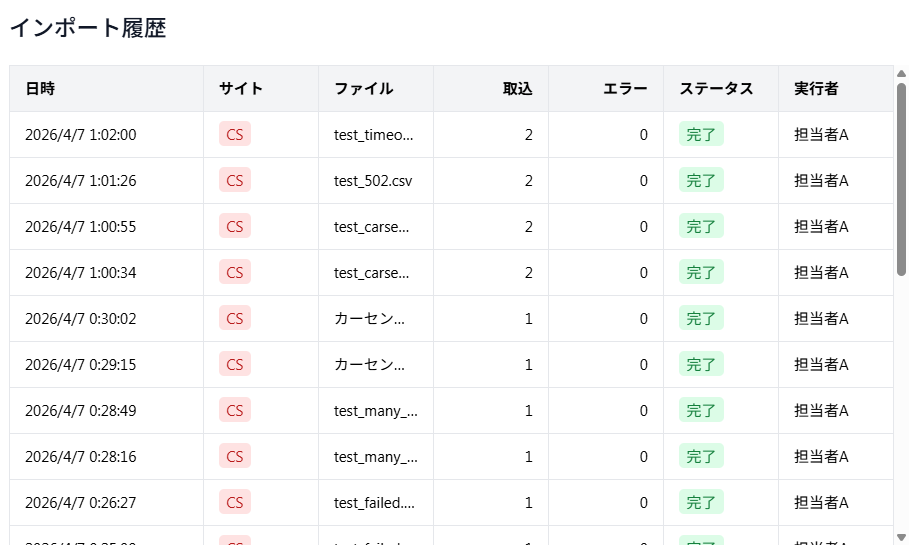
■ インポート履歴
CSV取り込み登録の実行履歴を確認できるメニューです。取り込み日時・処理件数・成功/失敗件数などが一覧で表示され、エラーが発生した場合は詳細を確認して再取り込みすることができます。過去の取り込み状況をたどる際にご利用ください。
② 掲載データを管理
CarGate内に登録済みの在庫車両から、掲載する車両を選択して登録します。車両情報を改めて入力する必要がなく、既存データをそのまま掲載へ反映できます。
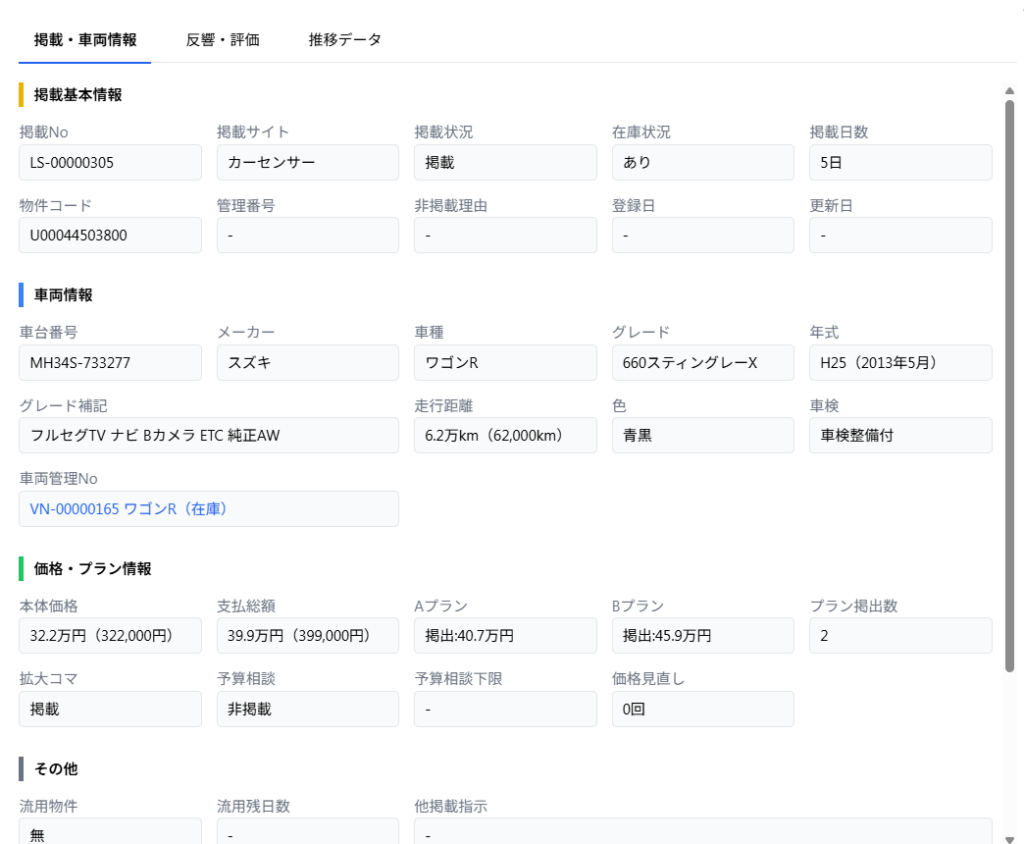
■ 掲載・車両情報
車両スペックから掲載状況まで、一元管理します。
各車両の基本情報(メーカー・車種・年式・走行距離・装備)、販売価格、掲載写真、コメント文、掲載媒体(カーセンサー・グーネット・自社サイト等)を1画面に集約。
媒体ごとにバラバラだった情報を統合し、掲載漏れ・情報不一致・価格のズレを防ぎます。
編集は一括反映されるため、「どの媒体を最新にすればいいか分からない」という煩雑さから解放されます。
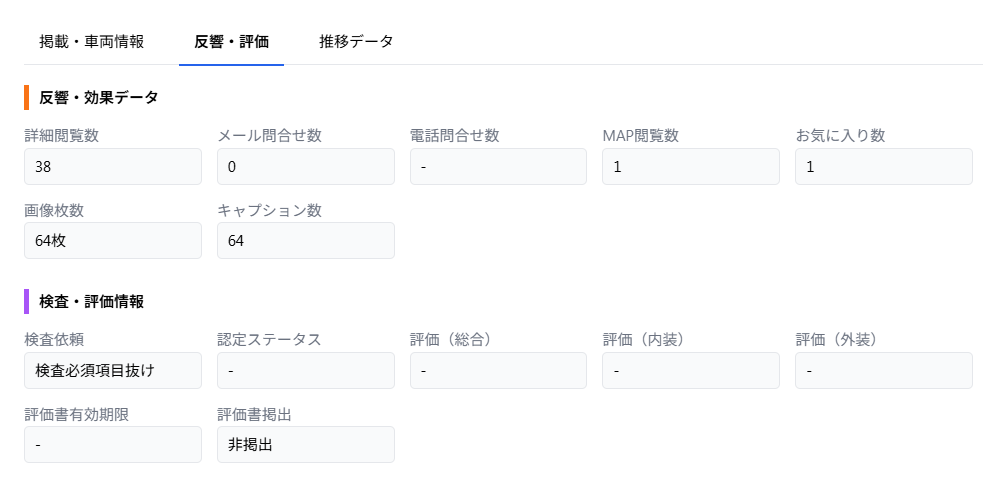
■ 反響・評価
見られている車両・問合せが入った車両が、ひと目で分かります。
各車両ごとの閲覧数(PV)、お気に入り登録数、問合せ件数、媒体別の反響内訳を可視化。「どの車両が人気か」「どの媒体から反響が来ているか」をリアルタイムに把握できます。
反響が少ない車両は価格・写真・コメントの見直しが必要なサインとして検知可能。
勘や経験に頼らず、データドリブンな在庫運用を実現します。
■ 推移データ
価格改定・掲載期間・販売までのスピードを、数値で振り返ります。
掲載開始日からの経過日数、価格変更履歴、反響数の推移、在庫回転率を時系列グラフで表示。「値下げタイミングは適切だったか」「滞留している車両の共通点は何か」を分析し、次回の仕入れ・販売戦略に活かせます。月次・年次で比較することで、店舗全体の販売パフォーマンス向上にも直結します。
③ 検索フォーム
使い方:
- 検索フォームに検索ワードを入力(例:顧客名、電話番号、車両番号)
- 「検索」ボタンをクリック
- 該当するお客様・車両が一覧に表示されます
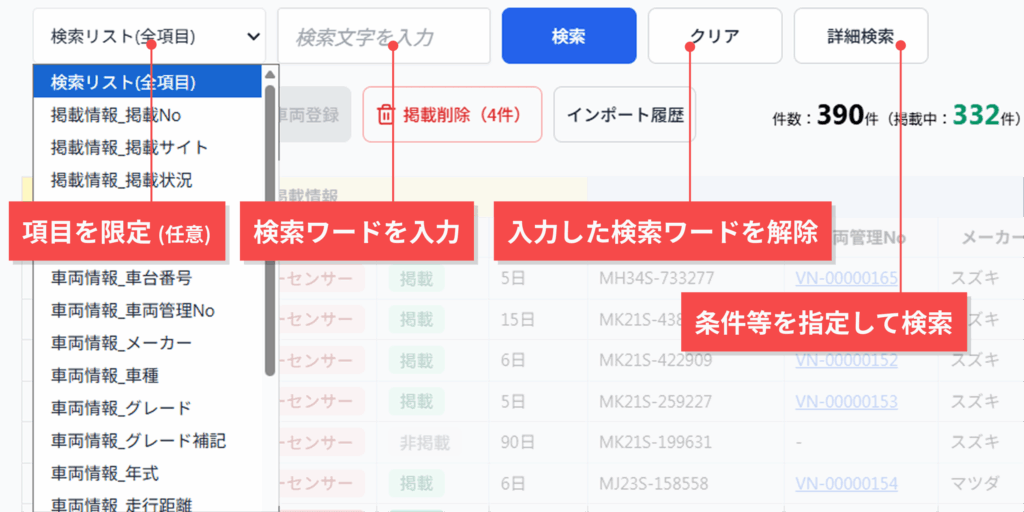
検索対象: 全ての項目から検索します。
※限定させたい場合は、左部のプルダウンから対象となる項目を選択。
クリアボタン
検索条件を消去して、全件表示に戻します。
詳細検索ボタン
複数の条件を組み合わせて、より細かく検索できます。
※クリックすると以下のような詳細検索の画面が開きます。複数の条件を組み合わせて検索できる画面です。
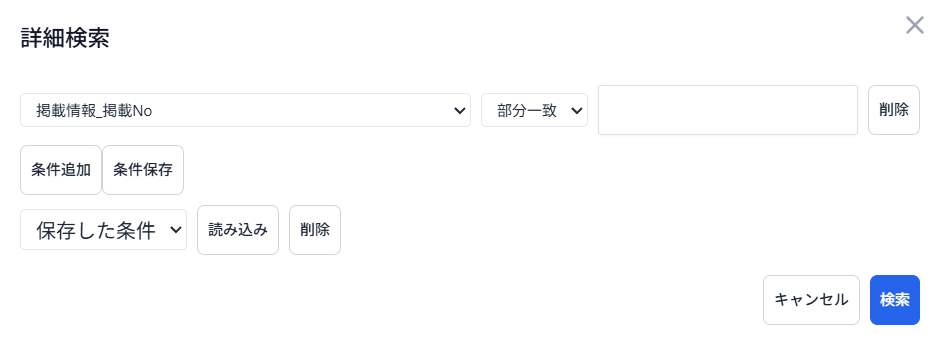
使い方:
- 検索する項目を選択
- 条件を選択(含む、と等しい、以上、以下など)
- 検索する値を入力
- 「条件追加」で条件を追加できます(すべての条件に一致するものを検索)
- 「検索」をクリック
便利な機能: よく使う検索条件は、名前をつけて保存できます(最大3件まで)
④ 各データ出力
PDF出力ボタン
仕入データを印刷用ファイル(PDF)として出力します。
活用例: 顧客リストの印刷、DM(ダイレクトメール)発送用のリスト作成
CSV出力ボタン
仕入データをCSVファイル(Excelで開けるファイル形式)として出力します。
活用例: 顧客リストの印刷、Excelでの加工
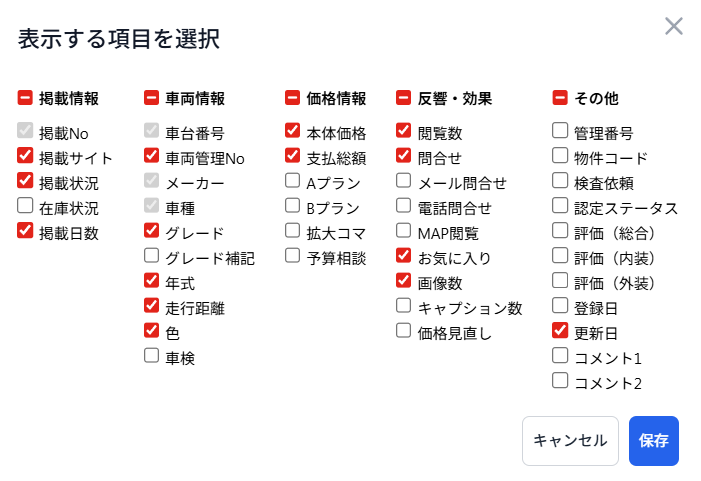
⑤ 表示項目設定ボタン
一覧表に表示する列を選択できます。必要な情報だけを表示したい場合に便利です。
便利な機能:
- 並び替え: 列の見出しをクリックすると、その列で並び替えできます(昇順→降順→解除)
- 表示車両件数: 表示件数を選択出来ます。(20,50,100)※明細表示件数がベースになります。