
CarGateの全体像を紹介するページです。
車両の買取から仕入、商談(販売)までの流れと、請求・支払、顧客・車両、整備、代車などの各画面がどのようにつながっているかを確認できます。
各画面で登録したデータは、ボタンやタブを通じて次の画面へ引き継がれます。同じ内容を何度も入力する必要はありません。
各画面の詳しい操作は、ページ下部の「各画面のマニュアル」をご覧ください。
※ご契約のプランによって、使用できる画面が異なります。詳しくは「⑥ プランごとに使える画面」をご覧ください。
CarGate 全体の相関図
CarGateの各画面と、データの流れをまとめた図です。矢印に書かれている名称は、次の画面へ進むためのボタン名・タブ名です。
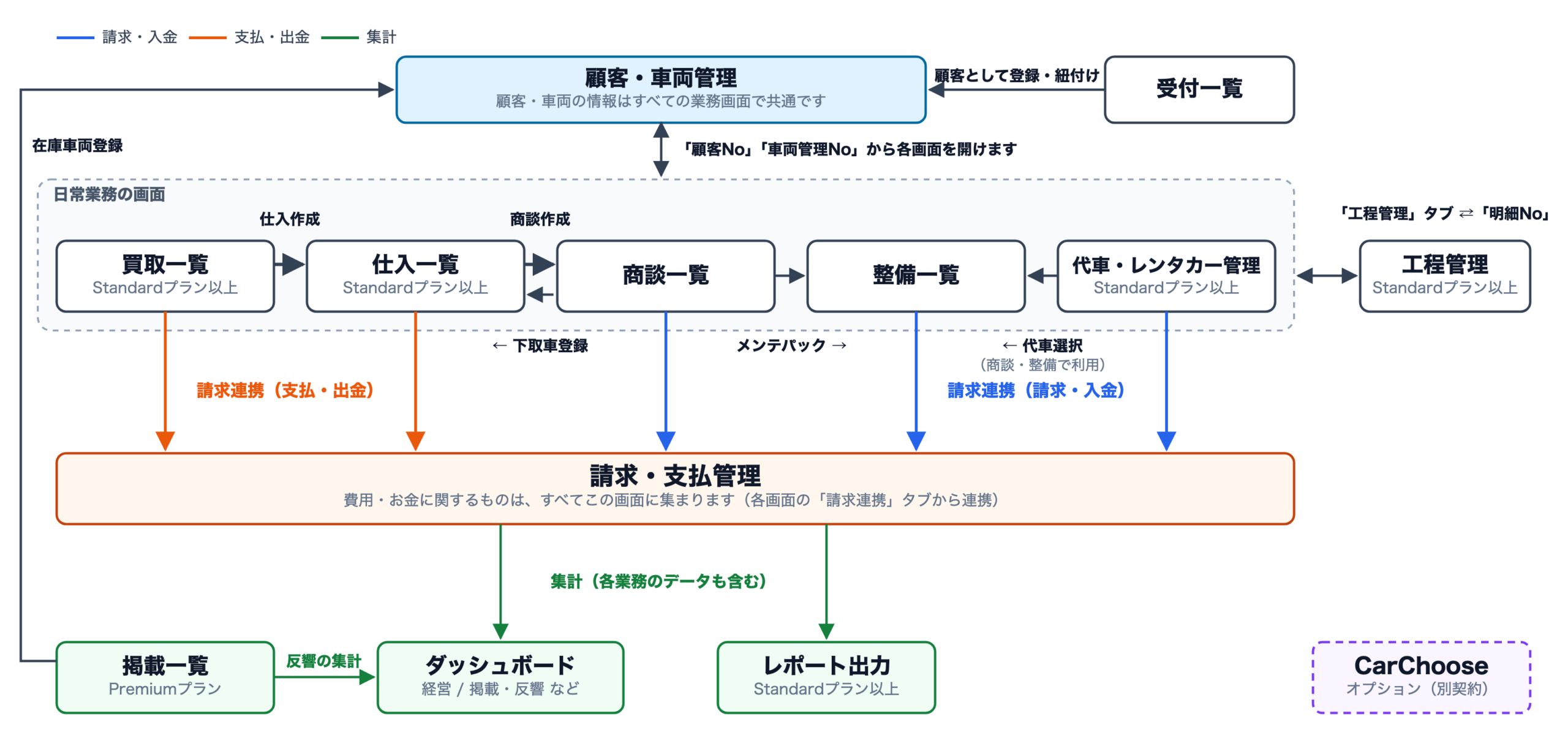
- 車両の流れ: 買取一覧 → 仕入一覧 → 商談一覧
- お金の流れ: 商談・整備・代車・レンタカーの請求と、仕入・買取の支払は、すべて請求・支払管理に集まります。集まったデータは、売上確定・月次締めを経て、会計連携で会計ソフトへ出力できます
- 共通データ: 顧客と車両の情報は、顧客・車両管理で一元管理され、各画面から呼び出して使用します
① 車両の流れ(買取 → 仕入 → 商談)
お客様から買い取った車両を仕入として登録し、その仕入車両を販売の商談につなげる流れです。前の画面のデータをもとに、ボタン1つで次の画面のデータを作成できます。
買取一覧
お客様からの車両買取の商談を管理する画面です。査定から買取の完了までを記録し、見積書・契約書・領収書を発行できます。
■ 次にすること:
- 買取ステータスが「完了」になった買取にチェックを入れる
- 「仕入作成」ボタンをクリックすると、買取の内容をもとに仕入一覧へ仕入データが作成されます
※買取ステータスが「完了」以外の買取と、すでに仕入を作成済みの買取はスキップされます。
仕入一覧
オークションや業者などから仕入れた車両を管理する画面です。仕入にかかった費用を登録し、在庫車両として販売につなげます。買取から作成した仕入は、一覧の「連携買取No」で元の買取を確認できます。
■ 次にすること:
- 販売する仕入にチェックを入れる(複数選択可)
- 「商談作成」ボタンをクリックすると、仕入の内容をもとに商談一覧へ商談データが作成されます
商談一覧
車両販売の商談を管理する画面です。見積もりから成約までを追跡し、見積書・請求書などの帳票を発行できます。
商談に登録できるのは、仕入一覧で仕入を登録済みの在庫車両のみです。商談の入力画面から車両を新規登録することはできません。
お客様の車両を下取りする場合は、商談の入力画面で「下取車登録」をクリックすると、仕入の入力画面が開き、下取車を仕入として登録できます。登録した下取車は仕入一覧に表示され、次の販売につなげられます。
※商談の「下取車登録」で登録した下取車は、買取一覧には表示されません。
※商談一覧・仕入一覧・買取一覧・下取車登録は「Standardプラン」と「Premiumプラン」で使用可。
② お金の流れ(請求・支払管理)
費用に関するデータは、すべて請求・支払管理に集まります。各画面の入力画面にある「請求連携」タブで登録した内容が、請求・支払管理に表示されます。
請求・支払管理
お客様への請求と入金、仕入先などへの支払と出金を、まとめて管理する画面です。入金状況の確認や消込み処理、領収書の出力ができます。
| 元の画面 | 区分 | 請求・支払管理での扱い |
| 商談一覧 | 請求 | 請求ステータス / 請求金額 / 入金金額 / 残額 を管理(タブは「請求」「入金管理」) |
| 整備一覧 | 請求 | 同上 |
| 代車・レンタカー管理 | 請求 | 同上 |
| 仕入一覧 | 支払 | 支払ステータス / 支払金額 / 出金金額 / 未払額 を管理(タブは「支払」「出金管理」) |
| 買取一覧 | 支払 | 同上 |
■ 次にすること:
- 商談・整備・仕入・買取・代車の入力画面でデータを保存
- 上部の「請求連携」タブを選択し、請求ステータス(仕入・買取は支払ステータス)を選択して請求登録
- 請求・支払管理で、入金(出金)の記録と消込みを行う
※請求・支払管理の「明細No」(青のテキスト)をクリックすると、請求の元になった商談・整備などのデータを確認できます。
※Free・Liteプランでは、請求・支払管理の「支払情報」の項目は表示されません。
売上確定・月次締め
商談の販売請求は、請求・支払管理の請求の入力画面にある「粗利」欄の「売上確定」から、売上として確定できます。確定した後も「確定内容」から内容の確認や取消ができます。
月ごとの締めは、設定画面の「月次締め」で行います。締めた月の請求・入金・売上は変更できなくなります。変更が必要なときは、その月の締めを解除してから行います。
※月次締めは企業管理者以上のアカウントで使用できます。
会計連携
請求・入金などのデータを、会計ソフト(freee / 弥生会計 / MFクラウド)に取り込めるCSVファイルとして出力する画面です。
※メニューの「会計連携」は、各画面の入力画面にある「請求連携」タブとは別の機能です。※会計連携は「Premiumプラン」で使用可。
③ 共通データ(顧客・車両管理)
顧客・車両管理
顧客と車両の情報を登録・管理する画面です。商談・整備・仕入・買取・代車・請求の各画面では、ここで登録した顧客と車両を呼び出して使用します。
各画面の一覧に表示される「顧客No」や「車両管理No」(青のテキスト)をクリックすると、その場で顧客・車両の情報を確認できます。また、顧客の入力画面では、保有車両や請求・支払履歴、受付履歴をまとめて確認できます。
顧客・車両管理の画面にある「車検証一括取込」ボタンからは、車検証閲覧アプリで読み取った複数台の電子車検証を、まとめて車両に取り込めます。
※車検証一括取込は「Standardプラン」と「Premiumプラン」で使用可。
④ 付帯業務(整備 / 代車・レンタカー / 工程管理 / 受付)
整備一覧
車検・点検・修理などの整備を管理する画面です。整備内容と費用を登録し、「請求連携」タブから請求データを登録できます。
商談の「諸費用(課税)登録」にある「メンテパック一覧」からメンテパックを販売すると、整備の「諸費用(非課税)登録」にある「メンテパック引当」で、利用分を引き当てることができます。
代車・レンタカー管理
代車・レンタカーの車両と、貸出の予約を管理する画面です。レンタル費用は「請求連携」タブから請求データとして登録できます。
商談と整備の入力画面にある「代車選択」から、お客様に貸し出す代車を選択できます。
工程管理
スタッフごとの作業予定を管理する画面です。商談・整備・仕入・買取・代車の入力画面にある「工程管理」タブから、その取引に関する作業予定を登録できます。
※工程管理の一覧表の「明細No」(青のテキスト)をクリックすると、元になった整備・商談・仕入・買取・代車のデータを確認できます。
受付一覧
来店時などにお客様が入力した受付の内容を確認する画面です。内容を確認して「新規顧客として登録」をクリックすると、顧客・車両管理に顧客として登録されます。すでに登録済みのお客様の場合は、「この顧客に紐付け」を選択します。
※登録・紐付けした受付は、顧客の入力画面の「受付履歴」で確認できます。
※代車・レンタカー管理、工程管理、代車選択は「Standardプラン」と「Premiumプラン」で使用可。
⑤ 状況を把握する(ダッシュボード / レポート / 掲載一覧 / CarChoose)
ダッシュボード
各画面に登録したデータを自動で集計して表示する画面です。「業務」では、売上(販売・整備・代車レンタル)、在庫台数、商談ステータス、車検期限が近い車両などを確認できます。「経営」では、年間売上推移や収益分析などを確認できます。
※「要対応アクション」の「確認 ›」をクリックすると、該当するデータの画面に移動します。
「自社仕入」では、自社の仕入実績を振り返ることができます。
レポート出力
商談・整備・仕入・買取・代車・請求のデータを集計し、レポートとして出力する画面です。
掲載一覧
中古車情報サイトに掲載している車両のデータを取り込んで管理する画面です。取り込んだ掲載データにチェックを入れて「在庫車両登録」ボタンをクリックすると、顧客・車両管理に在庫車両として登録されます。掲載と反響の状況は、ダッシュボードの「掲載・反響」で確認できます。
CarChoose
オークションの落札実績や小売の相場データをもとに、仕入の判断を支援する機能です。「仕入ナビ」「狙い目出品車両」「仕入候補」「値落ちカーブ」などの画面で、仕入れたい車両を探して検討できます。「値落ちカーブ」では、走行距離と価格の関係を車種ごとに比べられます。
※経営ダッシュボード、レポート出力は「Standardプラン」と「Premiumプラン」で使用可。掲載一覧、ダッシュボードの「掲載・反響」は「Premiumプラン」で使用可。CarChooseは別途ご契約が必要です。
⑥ プランごとに使える画面
プランごとに、メニューに表示される画面が異なります。
| 画面 | Freeプラン | Liteプラン | Standardプラン | Premiumプラン |
| ダッシュボード(業務) | ○ | ○ | ○ | ○ |
| ダッシュボード(経営) | - | - | ○ | ○ |
| ダッシュボード(掲載・反響) | - | - | - | ○ |
| ダッシュボード(自社仕入) | - | - | ○ | ○ |
| 業務一覧 | ○ | ○ | ○ | ○ |
| 受付一覧 | ○ | ○ | ○ | ○ |
| 顧客・車両管理 | ○ | ○ | ○ | ○ |
| 整備一覧 | ○ | ○ | ○ | ○ |
| 買取一覧 | - | - | ○ | ○ |
| 仕入一覧 | - | - | ○ | ○ |
| 商談一覧 | - | - | ○ | ○ |
| 代車・レンタカー管理 | - | - | ○ | ○ |
| 工程管理 | - | - | ○ | ○ |
| 請求・支払管理 | ○ | ○ | ○ | ○ |
| 会計連携 | - | - | - | ○ |
| レポート出力 | - | - | ○ | ○ |
| 掲載一覧 | - | - | - | ○ |
| 設定 | ○ | ○ | ○ | ○ |
※Free・Liteプランのダッシュボード(業務)は、売上・管理状況の数字のみ表示されます。
※ダッシュボードの「自社仕入」は、Free・Liteプランでもメニューに表示されますが、ご利用いただけません(鍵マーク付きで表示されます)。